
مراجعة الواجبات وإرسالها في Microsoft Teams للتعليم!
كيفية إرسال واجب
لإرسال أحد الواجبات:
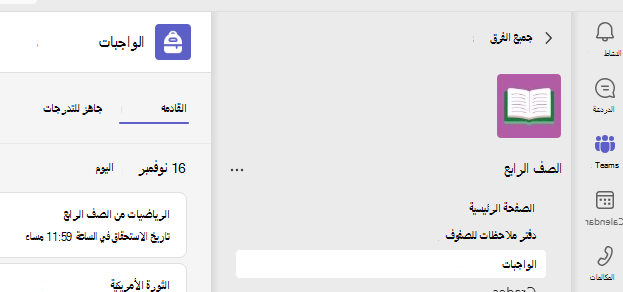
انتقل إلى فريق الصف الدراسي المطلوب، ثم حدد الواجبات. كنا يمكنك استخدام شريط البحث للبحث عن واجب باستخدام كلمة أساسية.
سيظهر عملك المعين بترتيب تاريخ الاستحقاق. حدد أي بطاقة واجب لفتحها وعرض تفاصيل الواجب.
تلميح
حدد أيقونة التوسيع (قطري الشكل، سهم مزدوج الاتجاه) للعمل في وضع ملء الشاشة.
إذا حدد معلمك مستندا لك لإرساله، أو إذا كان لديك ملفات أخرى يجب إرفاقها إلى هذا الواجب، فحدد +إضافة عمل وقم بتحميل الملف. يمكنك إرفاق ما يصل إلى 10 موارد لواجب. 500 ميغابايت هو الحد الأقصى لحجم الملف للمورد.
تلميح
اعمل على ملفات Office المقترنة بهذا الواجب مباشرة من هنا، دون الحاجة إلى مغادرة التطبيق. لا يمكن تحرير الملفات القديمة التي تحتوي على ملحقات ملفات .doc و .xls و .ppt إلا في إصدارات سطح المكتب لهذه التطبيقات. يمكنك نسخ المحتوى إلى ملف جديد تم إنشاؤه في Teams لتحريره مرة أخرى.
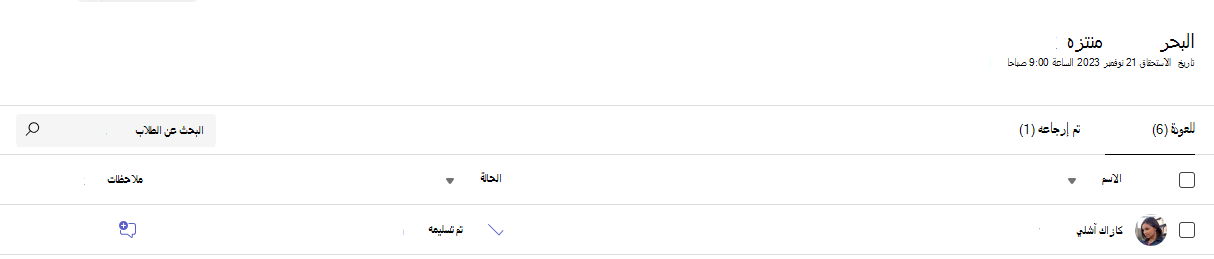
حدد تسليم لإرسال واجب قبل موعده النهائي. سيتغير هذا الزر حسب الحالة:
- إرسال الواجب للمجموعة إذا كنت تعمل على واجب مجموعة. يحتاج عضو واحد فقط في المجموعة إلى تسليم الواجب.
- قم بإرسال الواجب مرة أخرى إذا كنت تقوم بتحرير واجب قمت بإرساله بالفعل وتحتاج إلى إرسال العمل مجددا.
- إرسال الواجب في وقت لاحق إذا كنت تقوم بإرسال واجبك بعد تاريخ الاستحقاق، ولكن معلمك سمح بإرسال الواجب متأخرا أو طلب مراجعة.
- لم يتم إرسال الواجب إذا تجاوز الواجب موعد الاستحقاق ولم يعد معلمك يقبل عمليات إرسال الواجب بعد الآن. فلا يمكنك إرسال أعمال.
- قم بالتراجع عن إرسال الواجب إذا قررت أنك تريد تحرير واجبك قبل تاريخ الاستحقاق. ستحتاج إلى تسليمه مرة أخرى بعد إجراء عمليات التحرير الخاصة بك.
بعد إرسال واجباتك، تعقب تقدمك في علامة تبويب الدرجات لمراجعة النقاط المكتسبة وملاحظات المعلمين.