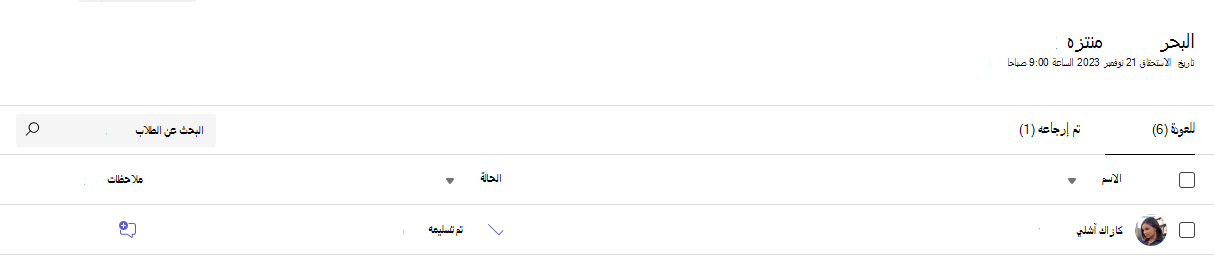
مسؤول تكنولوجيا المعلومات لديك هو المسؤول عن إعداد الفصول. عند تسجيل الدخول إلى Schoology باستخدام حساب Microsoft 365 للمؤسسة التعليمية، ستكون فصولك الدراسية متاحة على لوحة معلومات الدورة التدريبية.
كيفية إضافة واجب Teams
1. سجل دخولك إلى Schoology.
2. اختر مقررك الدراسي من قائمة الدورة التدريبية.
3. مع تحديد المواد في القائمة الأساسية، اختر الزر "إضافة مواد" وحدد خيارا من القائمة المنسدلة. حدد خيار واجب Teams .
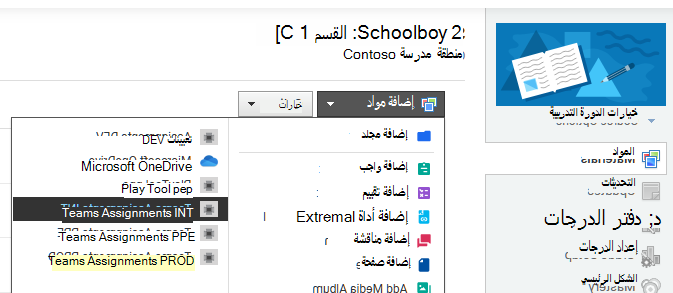
ملاحظة
تأكد من تمكين العناصر المنبثقة على المستعرض حتى تتمكن من تسجيل الدخول إلى حساب Microsoft 365 School الخاص بك.
4. سيتم فتح Microsoft Teams للتعليم في نافذة. إذا لم يكن لدى مقررك الدراسي فريق متصل، فستتم مطالبتك بتوصيل فريق واحد لربط الواجبات والدرجات.
سيتم نقلك إلى إصدار الويب من Teams لإنشاء واجب جديد.
إنشاء واجب جديد في Teams
مع فتح Teams الآن ومزامنة فريق فصلك الدراسي مع Schoology، يمكنك الآن متابعة خطوات إنشاء واجب في Microsoft Teams.
تعرف على المزيد حول إنشاء واجب جديد في Microsoft Teams للتعليم
1. انتقل إلى فريق الصف الدراسي المطلوب، ثم حدد الواجبات.
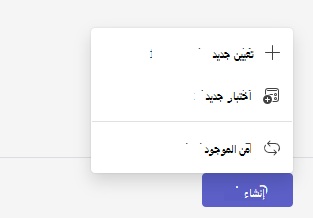
2. حدد إنشاء > واجب جديد.
3. كحد أدنى، يجب تعيين عنوان للواجب. هذا الإجراء مطلوب. يمكنك بشكل اختياري إضافة علامة، مما يسهل البحث عن هذا الواجب في المستقبل.
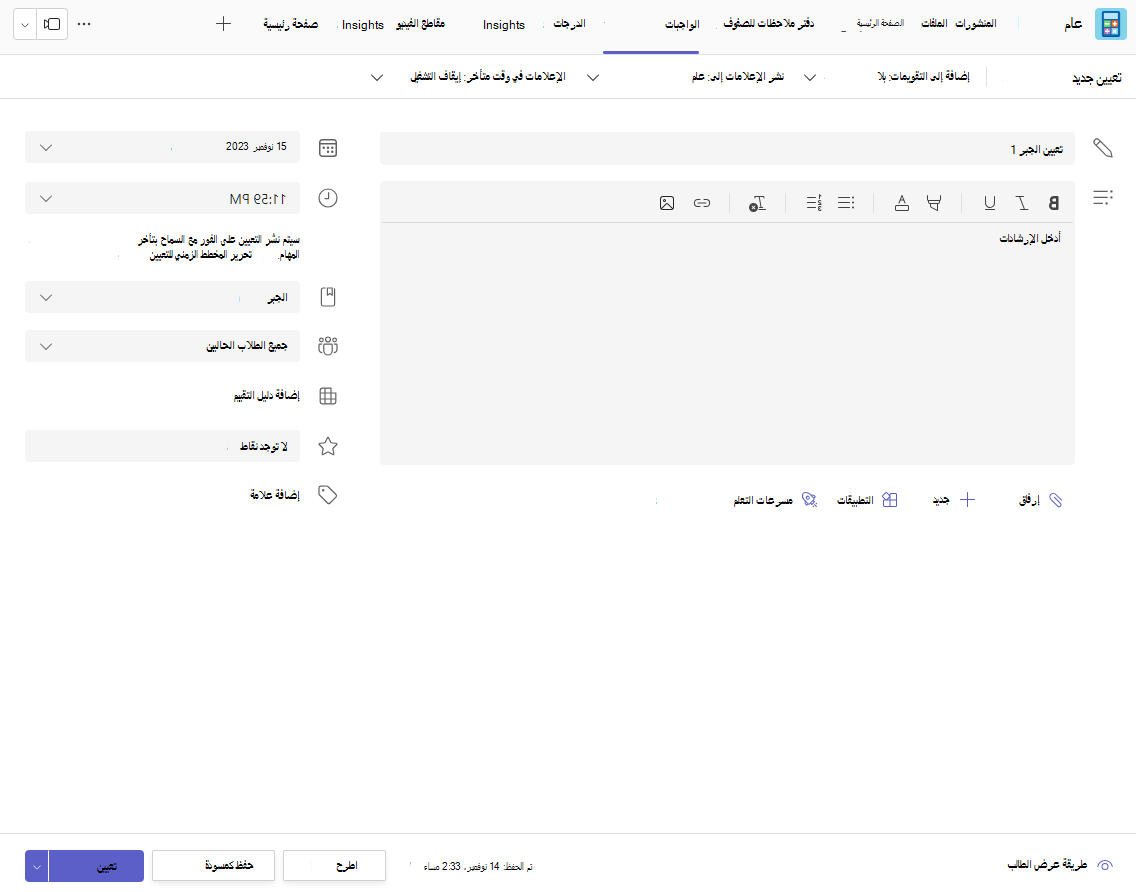
إضافة إرشادات الواجب
يحتوي Microsoft Teams للتعليم الآن على Instructions AI الذي يستخدم الذكاء الاصطناعي لتكوين إرشادات التعيين لك.
تعرف على المزيد حول استخدام الذكاء الاصطناعي لإنشاء إرشادات الواجب في Microsoft Teams.
سيظل بإمكانك كتابة الإرشادات في مربع النص وإدراج الصور أو ملفات gif باستخدام الأيقونة "إضافة صور ".
ملاحظة
- تدعم الواجبات أنواع ملفات الصور التالية فقط .png و .jpeg و .gif.
- على الهاتف المحمول، سيتم تغيير حجم الصور على الشاشة.
- على سطح المكتب، يمكنك استخدام مقابض التحجيم على الصور لتغيير حجمها.
يمكنك أيضا إرفاق الملفات أو الارتباطات أو عمليات تكامل الواجبات الموجودة وإنشاء ملف جديد وتسميته مباشرة من هنا ليتمكن الطلاب من إرساله
ملاحظة
يمكنك إضافة ما يصل إلى 5 ملفات ممكّن للطلاب تحريرها. يبلغ العدد الإجمالي للموارد التي يمكنك إضافتها إلى واجب 10 سواء أكانت قابلة للتحرير أم لا. يمكن أن يصل حجم ملفات المراجع للقراءة فقط إلى 500 ميغابايت. يمكن أن يصل حجم الملفات الممكّن للطلاب تحريرها إلى 50 ميغابايت.
- حدد "إرفاق" لإرفاق الموارد بالواجب. اختر ملفا من OneDrive أو قم بتحميل ملف من جهازك أو اختر أحد الخيارات الأخرى التي حددها المسؤول، مثل MakeCode.
ملاحظة
إذا كنت تقوم بتعيين صفحة دفتر ملاحظات للصفوف، فتحقق من إصدار OneNote الذي يستخدمه الطلاب للتأكد من أن صفحات واجبهم ستكون مقفلة بعد مرور تاريخ استحقاقه.
- حدد +جديد لإنشاء مستند Word (.docx) أو Excel (.xlsx) أو PowerPoint (.pptx) أو لوح معلومات فارغ أو تسجيل فيديو جديد لتوزيعه على طلابك.
- حدد التطبيقات لإرفاق محتوى من تطبيق إلى الواجب. يمكن للمسؤولين إدارة تطبيقات Teams في مركز إدارة Microsoft Teams.
- حدد مسرعات التعلم لإضافة تقدم القراءةوتقدم تقدم البحث ومسرعات التعلم الأخرى إلى الواجب.
- بشكل افتراضي، لا يمكن للطلاب تحرير المستندات المرفقة، مما يعني أن المستند للقراءة فقط. هذا خيار ممتاز للمواد المرجعية.
للسماح للطلاب بتحرير نسخة منفصلة من الملف المرفق، حدد المزيد من الخيارات > الطلاب الذين يحررون نسختهم الخاصة. وبهذه الطريقة، يمكن للطلاب تحرير نسختهم الخاصة من الملف وتسليمها للحصول على درجة. تسمح واجبات تقدم القراءة فقط Word (.docx) وExcel (.xlsx) وPowerPoint (.pptx) وWhiteBoard وصفحة ClassNotebook وMakeCode أو واجبات تقدم القراءة للطلاب بتحرير نسخهم الخاصة.
ملاحظة
إذا كانت لديك ملفات لمستندات قديمة ذات ملحق .doc أو .xls أو .ppt، فلن يتمكن الطلاب من تحريرها. يمكنك إما إرفاقها كمواد مرجعية للقراءة فقط أو إنشاء ملف جديد في Teams ونسخ المحتوى القديم وحفظه. سيكون لكل الملفات الجديدة التي تقوم بإنشائها في Teams أو تطبيقات Microsoft 365 الأخرى الملحق الصحيح.
التعيين إلى
الحقل "تعيين إلى " هو المكان الذي تختار فيه الفصل الدراسي لهذا الواجب. بشكل افتراضي، سيتم اختيار فريق الصف الذي تنضم إليه.
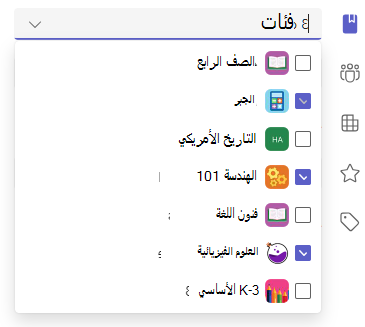
يسمح النشر متعدد الفصول للمعلمين بإنشاء واجب لفصول متعددة ذات تاريخ الاستحقاق نفسه.
يمكنك القيام بذلك عن طريق الانتقال إلى الحقل تعيين إلى وتحديد المربعات الخاصة بالصفوف التي سيتم نشر الواجب فيها.
النقاط ودرجات التقييم
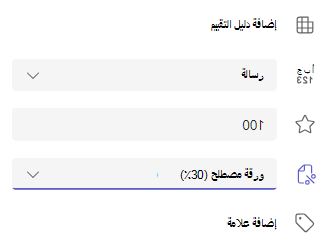
يمكنك تحديد نظام الدرجات وفئات الدرجات والنقاط التي يساويها الواجب.
إذا قمت بتكوين الفصل الدراسي لاستخدام فئات التقدير، فستحتاج إلى تحديد فئة درجات للواجب بنقاط.
حدد عدد نقاط المخصصة لهذا الواجب، إن وجدت. يمكنك استخدام النقاط على أي مقياس مستند إلى أرقام، بما في ذلك الأرقام الصحيحة لـ 100 وتعيين مقام الكسر الخاص بك.
أمثلة: 88/100 أو كسور عشرية 3.7/4.0.
- حدد إضافة دليل تقييم لإنشاء دليل تقييم.
ملاحظة
يمكنك الآن استخدام الذكاء الاصطناعي لإنشاء دليل تقييم الدرجات. تعرف على المزيد حول استخدام دلائل التقييم المدعومة بالذكاء الاصطناعي في Microsoft Teams Education.
- حدد "إدارة فئات الدرجات " لإنشاء فئات الدرجات للفصل أو تحريرها.
إعداد أنظمة الدرجات
يجب تعيين فئات درجات الرسائل والدرجات كنظام درجات في مقطع إعدادات الدرجات لعرض هذه الخيارات.
1. ضمن "الواجبات"، حدد أيقونة الإعدادات .
2. انتقل لأسفل إلى إعدادات الدرجات.
3. اختر "إضافة المخططات " أو "إدارة المخططات".
ملاحظة
إذا لم يتم تعيين أنظمة تصنيف أخرى غير "النقاط"، فسيظهر في هذا الارتباط "إضافة مخططات". بعد الانتهاء من تنفيذ الخطوات لإضافة مخطط جديد، سيتغير الارتباط إلى إدارة المخططات.
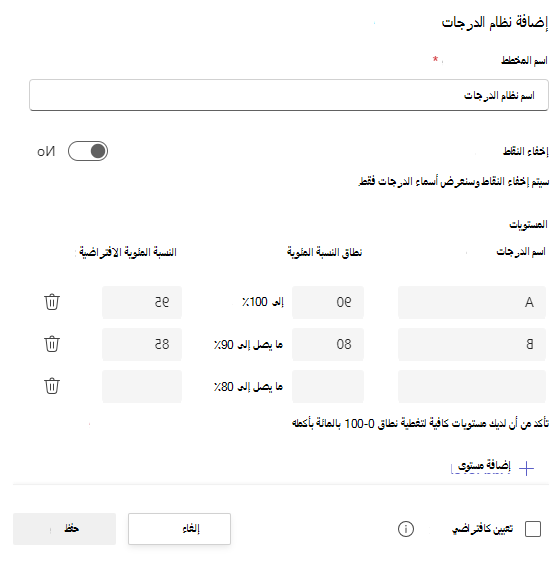
4. اختر "إضافة نظام".
5. تعيين مستويات الدرجات. ستكون الدرجات بالأحرف هي المخطط العادي A و B و C و D و F. تأكد من وجود مستويات كافية لتغطية النطاق الكامل من 0 إلى 100 بالمائة.
6. حدد الزر "حفظ " عند الانتهاء.
قم بالإنهاء باختيار الزر "تم".

تعيين إلى الطلاب أو المجموعات
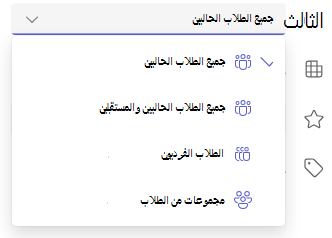
اختر عدة فصول أو طلاب فرديين أو مجموعات من الطلاب في فصل واحد لتعيين تعيينهم.
بشكل افتراضي، سيحصل هذا الواجب على الطلاب المدرجين الآن في فصلك الدراسي فقط. غير ذلك عن طريق تحديد خيار من القائمة المنسدلة.
ملاحظة
إذا اخترت تاريخ إغلاق، فسيتسلم أي طالب منضم هذا الواجب حتى تاريخ الإغلاق.
تواريخ الاستحقاق والجدولة
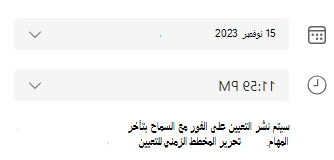
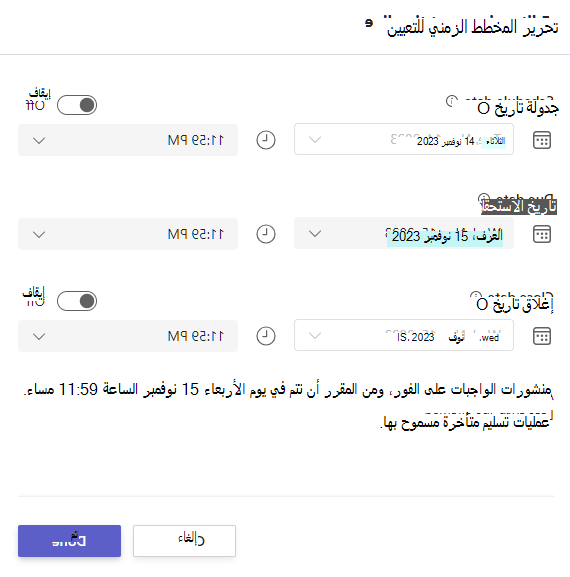
حدد وقت وتاريخ استحقاق الواجب. لجدولة واجب، بجوار الواجب سيتم نشره على الفور مع السماح بعمليات التسليم المتأخرة حدد تحرير المخطط الزمني للواجب.
يمكنك هنا تخصيص موعد نشر واجبك للطلاب ووقت إغلاق إرساله. بشكل افتراضي، لا يتم تحديد تاريخ إغلاق مما يسمح للطلاب بتسليم الواجبات في موعد متأخر.
ملاحظة
إذا اخترت عدة فصول لنشر الواجب إليها، يمكنك تحديد تعيين تاريخ استحقاق لكل فصل لتعيين الجدول الزمني الفردي وتاريخ الاستحقاقوالإغلاق لكل فصل
التقويمات
يمكنك اختيار ما إذا كنت تريد إضافة هذا الواجب إلى تقويمك في Outlook وعلى تقويمات الطلاب والمعلمين أو أعضاء هيئة التدريس الآخرين في فريق فصلك الدراسي. قم بتعيين هذا التفضيل لكل الواجبات في إعدادات الواجبات.
بجانب إضافة واجب إلى التقويمات، حدد القائمة المنسدلة واختر أحد الخيارات التالية:
- يضيف الطلاب الواجب إلى تقويمات الطلاب فقط.
- أضيف أنا والطلاب الواجب إلى كل من تقويمات الطلاب والتقويم.
- الطلاب وملاك الفريق لإضافة الواجب إلى كل من الطلاب والمعلمين أو أعضاء هيئة التدريس الآخرين في تقويمات فريق الفصل الدراسي.
ملاحظة
للاطلاع على اللائحة الكاملة لفريق فصلك الدراسي، انتقل إلى فريق فصلك الدراسي وحدد المزيد من الخيارات >إدارة الفريق.
التعيين أو الحفظ أو التجاهل
اختر القناة المراد نشر إعلامات هذا الواجب فيها. يساعدك ذلك على تنظيم مهام الطلاب والمناقشات حسب الوحدة أو الموضوع أو المادة. بشكل افتراضي، سيتم نشر الواجبات في القناة العامة أو التحديد في إعدادات الواجبات.
1. لاختيار قناة للنشر فيها، بجانب انشر إعلامات الواجب إلى: حدد السهم لأسفل لقائمة القنوات المتاحة.
2. اختر القناة التي تريد نشر إعلام الواجب هذا فيها وسيتم تطبيق تحديدك على الفور.
ملاحظة
- لنشر إعلامات الواجب إلى قناة، تأكد من تمكين نشر الروبوت. يمكنك التحقق من ذلك هنا أو طلب المساعدة من مسؤول تكنولوجيا المعلومات.
- ستُنشر الواجبات في القنوات المرئية لكل الطلاب. لن تظهر القنوات الخاصة أثناء هذه الخطوة.
- إذا قمت بتحديد صفوف متعددة، فحدد تعيين لكل فئة لتعيين القناة المراد استخدامها أو استخدم القناة العامة فقط. لا تُنشر واجبات الطلاب المنفردين في القنوات.
عندما تصبح جاهزا، يمكنك إنهاء عملية إنشاء الواجب الجديد عن طريق تعيينه إلى الطلاب.
ملاحظة
إذا كانت مدرستك تستخدم Turnitin، فيمكنك مزامنة عمليات إرسال الواجب مع Turnitin.
- سيقوم التعيين على الفور بنشر الواجب وسيتم إعلام الطلاب بالواجب الجديد في اليوم الذي تحدده وسينشر الإعلام المرتبط بهذا الوجب في القناة التي تحددها. سيكون لديهم إدخال على تقويمي Teams وOutlooks لديهم إذا حددت هذا الخيار.
- سيؤدي "حفظ " إلى حفظ مسودة الواجب. لن يتلقى الطلاب أي إعلام، ولن تتم إضافة أي شيء إلى أي تقويم.
- سيؤدي تجاهل إلى حذف مسودة الواجب. لن يتلقى الطلاب أي إعلام، ولن تتم إضافة أي شيء إلى أي تقويم.
قم بإنهاء إنشاء الواجب باختيار زر تعيين .
بمجرد إنشاء الواجب، سيظهر في قائمة الواجبات في نافذة Schoology. في Schoology، انتقل إلى أسفل النافذة واختر الزر "ارتباط".
ستتم إضافة واجبك الجديد إلى قائمة مواد الدورة التدريبية ل Schoology.
كيفية تحرير واجب موجود
1. سجل دخولك إلى Schoology.
2. اختر مقررك الدراسي من قائمة الدورة التدريبية.
3. حدد واجبا موجودا من قائمة المواد.
4. اختر الزر فتح في Teams .
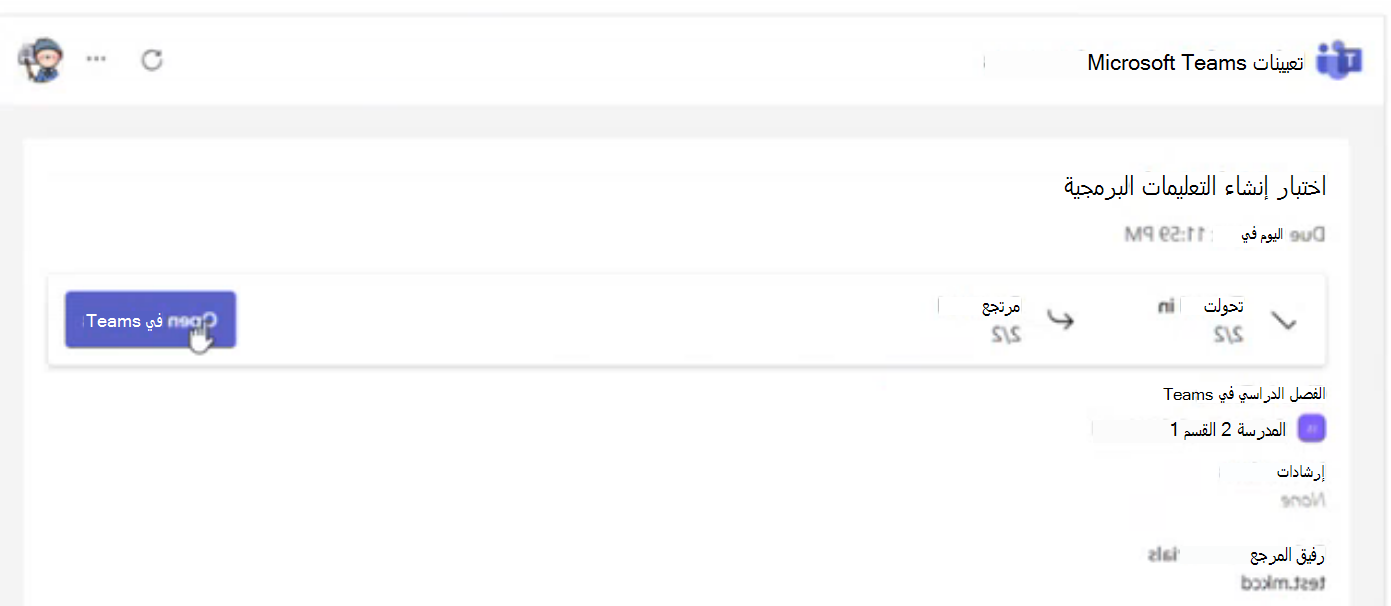
سيؤدي ذلك إلى فتح واجبك في فرق حيث يمكنك إجراء التعديلات اللازمة.
كيفية نسخ محتوى من مقرر دراسي إلى آخر
يمكن للمعلمين نسخ محتوى من مقرر دراسي واحد وإعادة استخدامه في دورة تدريبية مختلفة تماما في Microsoft Teams. ومع ذلك ، فهي ليست عملية نسخ ولصق بسيطة. يكون لكل واجب يتم إنشاؤه تاريخ استحقاق محدد وعدد من النقاط وعوامل أخرى تزيد من تعقيدات هذه المهمة.
اقرأ قائمة الاختيار أدناه للتأكد من عدم وجود أخطاء في نسخ واجب تم استخدامه مسبقا:
- تاريخ الاستحقاق: قم بتعيين تاريخ استحقاق مختلف للواجب وتأكد من أنه ليس تاريخا في الماضي أو تاريخ يقع في يوم لا يكون فيه الفصل في جلسة.
- المسمى: غالبا ما يكون من الجيد تعيين عنوان جديد للواجب. إذا كان هذا الواجب مقدما من مقرر دراسي آخر، فقد يكون هناك كلمات معينة خاصة بالمقرر الدراسي في العنوان الذي ستحتاج إلى استبداله.
- المتعلمون المعينون: تحقق للتأكد من إضافة جميع المتعلمين المعينين للواجب المنسوخ إلى الواجب.
- مواد المادة المرفقة: تأكد من أن جميع ملفات PDF المرفقة وأوراق العمل ومواقع مجلدات محرك الأقراص الواحد وما إلى ذلك. أشر إلى المسار الصحيح.
إذا كان نسخ المحتوى استراتيجية متسقة تختار استخدامها، فيمكنك إنشاء بعض الواجبات دائمة الخضرة وستستغرق وقتا أقل للتحرير بين الدورات التدريبية. يتوفر خيار آخر يتمثل في إنشاء مسودة تحتوي على معظم المحتوى الذي ترغب في تضمينه للواجب الجديد دون معلومات خاصة بالمقرر الدراسي ونسخ المسودة، وليس الواجب المستخدم سابقا.
تعرّف على المزيد
إنشاء واجبات جماعية أو تعيينها للطلاب بشكل فردي