
تتيح لك إرشادات الذكاء الاصطناعي للطلاب توصيل توقعات واضحة حول استخدام الذكاء الاصطناعي لكل واجب. عند تعيين إرشاد، يراه الطلاب عند فتح الواجب، إلى جانب خيار تشغيل Microsoft Copilot.
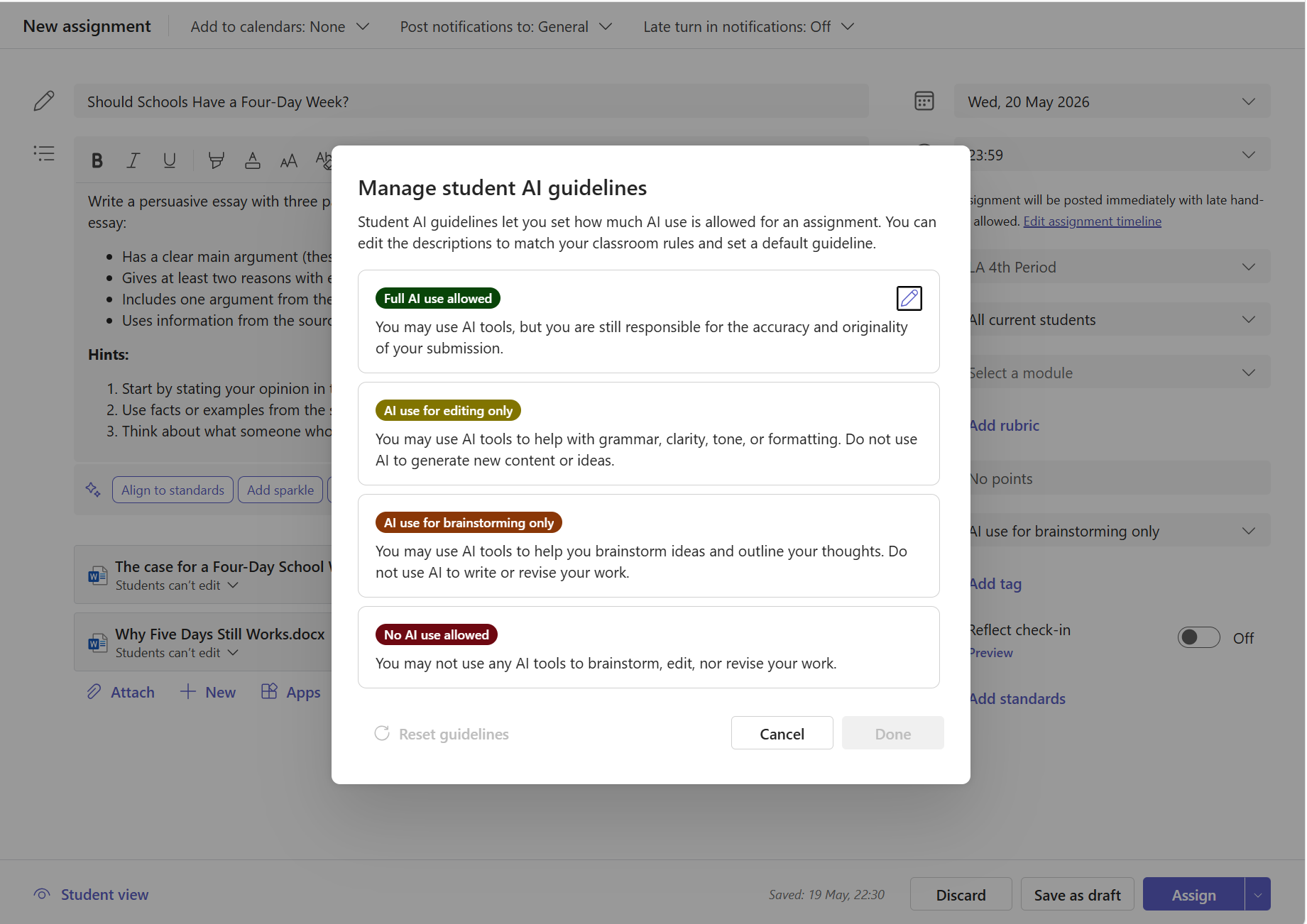
تعيين إرشادات الذكاء الاصطناعي على واجب جديد
في فريق الصف، حدد "الواجبات".
حدد "واجب جديد" واملأ تفاصيل الواجب.
على الجانب الأيسر من الواجب، حدد القائمة المنسدلة تعيين إرشادات الذكاء الاصطناعي .
اختر مستوى إرشاد:
- يسمح باستخدام الذكاء الاصطناعي الكامل - يمكن للطلاب استخدام أدوات الذكاء الاصطناعي، لكنهم ما زالوا مسؤولين عن دقة وأصالة عمليات الإرسال.
- استخدام الذكاء الاصطناعي للتحرير فقط — يمكن للطلاب استخدام أدوات الذكاء الاصطناعي للمساعدة في التدقيق النحوي أو الوضوح أو الأسلوب أو التنسيق. يجب ألا يستخدموا الذكاء الاصطناعي لإنشاء محتوى أو أفكار جديدة.
- استخدام الذكاء الاصطناعي لوضع الأفكار فقط — يمكن للطلاب استخدام أدوات الذكاء الاصطناعي لوضع الأفكار وتحديد أفكارهم. يجب ألا يستخدموا الذكاء الاصطناعي لكتابة عملهم أو مراجعته.
- لا يسمح باستخدام الذكاء الاصطناعي - يجب على الطلاب إكمال الواجب بالكامل بمفردهم بدون أدوات الذكاء الاصطناعي في أي مرحلة.
حدد تعيين لنشر الواجب.
تلميح
إذا لم يتم تعيين أي إرشادات، فسيرى الطلاب الواجب دون أي إرشادات الذكاء الاصطناعي - وهي نفس التجربة كما كانت قبل هذه الميزة.
تغيير إرشادات أو إزالتها
- افتح الواجب وحدد تحرير الواجب.
- حدد القائمة المنسدلة تعيين إرشادات الذكاء الاصطناعي .
- اختر مستوى مختلفا، أو حدد "بلا تحديد" لإزالة الإرشاد.
- احفظ التغييرات التي قمت بها.
ما يراه الطلاب
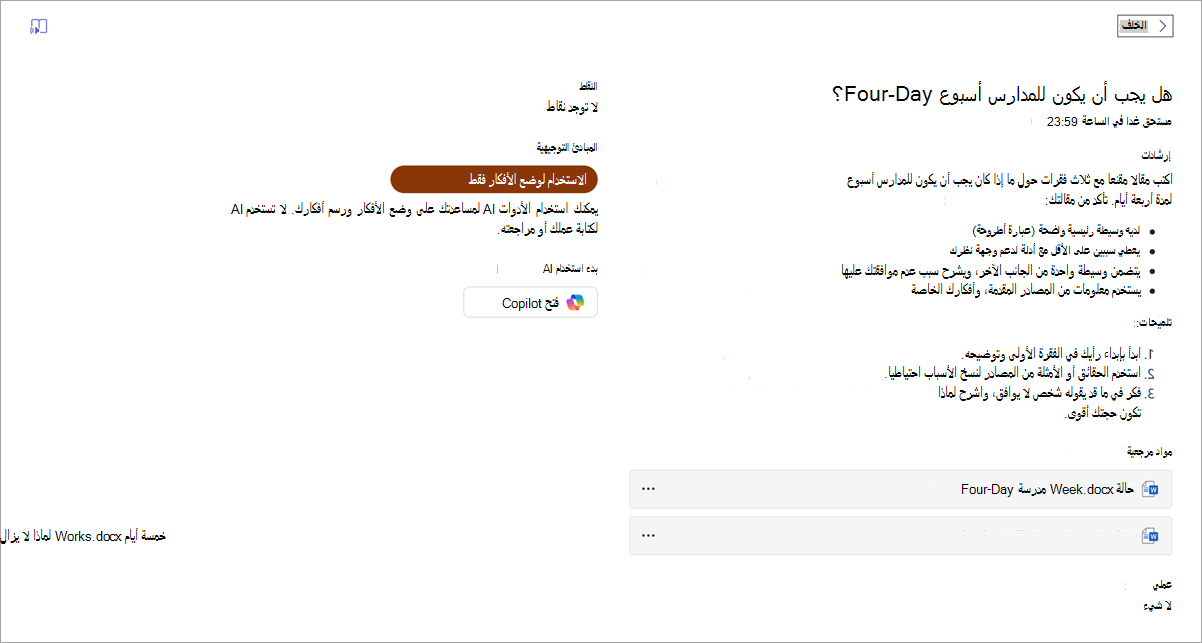
عند تعيين إرشادات على واجب، يرى الطلاب قسم إرشادات الذكاء الاصطناعي على الجانب الأيسر من طريقة عرض الواجب. يعرض القسم:
- اسم مستوى الإرشادات (على سبيل المثال، "يسمح باستخدام الذكاء الاصطناعي الكامل") بالألوان.
- وصف لما هو متوقع.
- زر Copilot يفتح Microsoft 365 Copilot حتى يتمكنوا من البدء ضمن الحدود التي حددتها.
إذا كانت الإرشادات هي "لا يسمح باستخدام الذكاء الاصطناعي"، فلن يظهر خيار تشغيل Copilot.
معاينة تجربة الطالب
قبل التعيين، حدد معاينة الطالب في أسفل شاشة إنشاء الواجب. يوضح هذا بالضبط ما سيراه الطلاب، بما في ذلك إرشادات الذكاء الاصطناعي وخيار تشغيل Copilot.
أشياء يجب وضعها في الاعتبار
- إرشادات الذكاء الاصطناعي للطلاب إعلامية. إنهم ينقلون توقعاتك ولكن لا يمنعون الطلاب تقنيا من استخدام أدوات الذكاء الاصطناعي خارج الواجب.
- يمكنك تخصيص نص العنوان والوصف لكل مستوى من مستويات الإرشادات لمطابقة نهج الذكاء الاصطناعي في مدرستك. راجع إرشادات إدارة الذكاء الاصطناعي للطلاب في Microsoft Teams للحصول على التفاصيل.
- تطبق الإرشادات لكل واجب. يمكنك تعيينها بشكل فردي عند إنشاء كل واجب أو تحريره.