
أصبحت إدارة واجبات الفصل وتصنيفها أكثر فعالية من أي وقت مضى مع Microsoft Teams للتعليم! يمكنك إضافة الدرجات والملاحظات مباشرة إلى الواجبات بحيث تكون أنت وطلابك على اطلاع على نفس الصفحة. طلب مراجعات عمل الطلاب عند إعادته مع ملاحظات. إعفاء طالب من واجب. إذا واجه الطالب صعوبات فنية عند إرسال عمله ، فتصرف نيابة عنه لإرساله!
هل تحتاج إلى إيقاف التصحيح مؤقتا للتعامل مع المهام الأخرى؟ لا مشكلة. يتم حفظ التعليقات والملاحظات على الواجبات أثناء التنقل، ويمكنك الرجوع إليها بسرعة حتى إذا قمت بإغلاق علامة التبويب أو وضع درجات لواجبات أخرى أو الانتقال إلى صفحة أخرى في Teams.
تعرف على المزيد حول تقدير الطلاب وإرجاعهم وإعادة تعيينهم وإعفاءهم من الواجبات أدناه!
في هذه المقالة:
عرض الواجبات التي لم يتم تقديرها
تقدير وإرجاع واجبات متعددة في وقت واحد
تقدير الواجبات وإرجاعها واحداً تلو الآخر
اتخاذ إجراء نيابة عن طالب / تسليم الواجب نيابة عن طالب
وضع علامة على الطلاب المعفيين من أداء واجب ما
موضوع ذات صلة:تقدير واجب باستخدام قاعدة
عرض الواجبات التي لم يتم تقديرها
انتقل إلى الفصل وحدد الواجبات.
تلميح
البحث عن واجب باستخدام كلمة رئيسية في شريط البحث.
الواجبات مع العمل المتبقي لتقديره يتم فرز ضمن علامة التبويب "جاهز للتقدير".
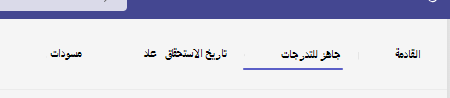
3. يتم فرز الواجبات حسب علامتي التبويب "إلى" و"إرجاع".
تقدير وإرجاع واجبات متعددة في وقت واحد
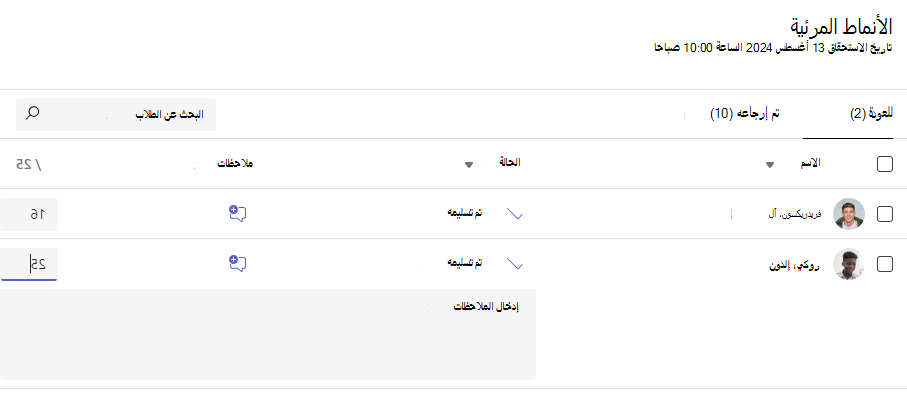
انتقل إلى اسم الطالب في قائمة العودة.
تلميح
حدد السهم لفرز الطلاب بترتيب أبجدي تصاعدي أو تنازلي.
تحقق من عمود الحالة إذا قام الطلاب بتسليم مستند بهذا الواجب. سترى أيضاً ما إذا كان عملهم متأخراً أو لم يتم تسليمه أو تم إرجاعه للمراجعة.
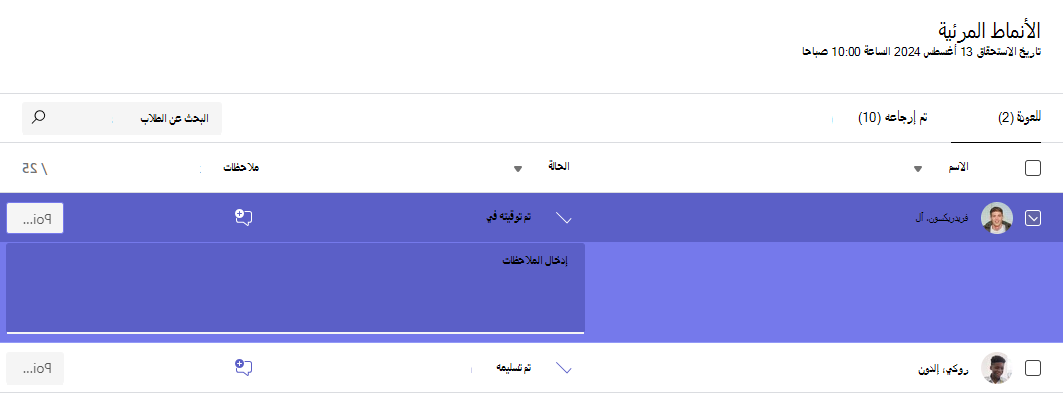
حدد أيقونة الملاحظات على يسار حالة الطالب لفتح مربع ملاحظات لذلك الطالب. هناك يمكنك إضافة تعليقات سريعة. سيتم حفظ تعليقاتك حتى إذا انتقلت إلى صفحة أخرى في Teams، أو أغلقت علامة التبويب، أو بدأت في تصحيح الواجبات واحدا تلو الآخر.
ملاحظة
إذا كنت تريد إرفاق الملفات كملاحظات، فستحتاج إلى تقدير الواجبات وإرجاعها واحدا تلو الآخر. يمكنك أيضا اتخاذ إجراء أو إرسال الواجب نيابة عن طالب.
أضف نقاطا في المربع الموجود إلى يسار مربع نص الملاحظات إذا قمت بتعيين نقاط لهذا الواجب. يمكنك إضافة نظام درجات أيضا. تعرف على المزيد حول إعداد فئات وأنظمة الدرجات المرجحة.
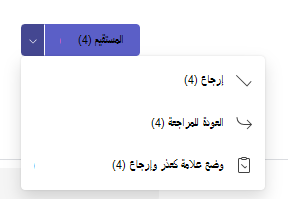
حدد إرجاع أو إرجاع>للمراجعة في أعلى الصفحة لإرجاع الواجبات المعلمة لجميع الطلاب الذين تم تحديد خانات الاختيار الخاصة بهم. عند إضافة ملاحظات أو درجة إلى واجب الطالب، يتم تحديد خانة الاختيار الموجودة بجانب اسمه تلقائيا. يمكنك إلغاء تحديد خانات الاختيار هذه إذا كنت لا تريد إرجاع واجب طالب حتى الآن.
ملاحظة
سيتلقى الطلاب الذين حددتهم إشعاراً بإرجاع واجبهم. سيظهر أسمائهم الآن في القائمة "تم إرجاعهم ". سيتم تحديث حالة الواجب في علامة تبويب الدرجات أيضا.
تقدير الواجبات وإرجاعها واحداً تلو الآخر
اعرض عمل الطالب في وضع ملء الشاشة وانتقل بسهولة من طالب إلى آخر دون مغادرة جزء المراجعة.
تلميح
حدد علامة التبويب توسيع (رمز بسهمين) لعرض عمل الطلاب في وضع ملء الشاشة.
حدد حالة الطالب في عمود الحالة لفتح عملهم.

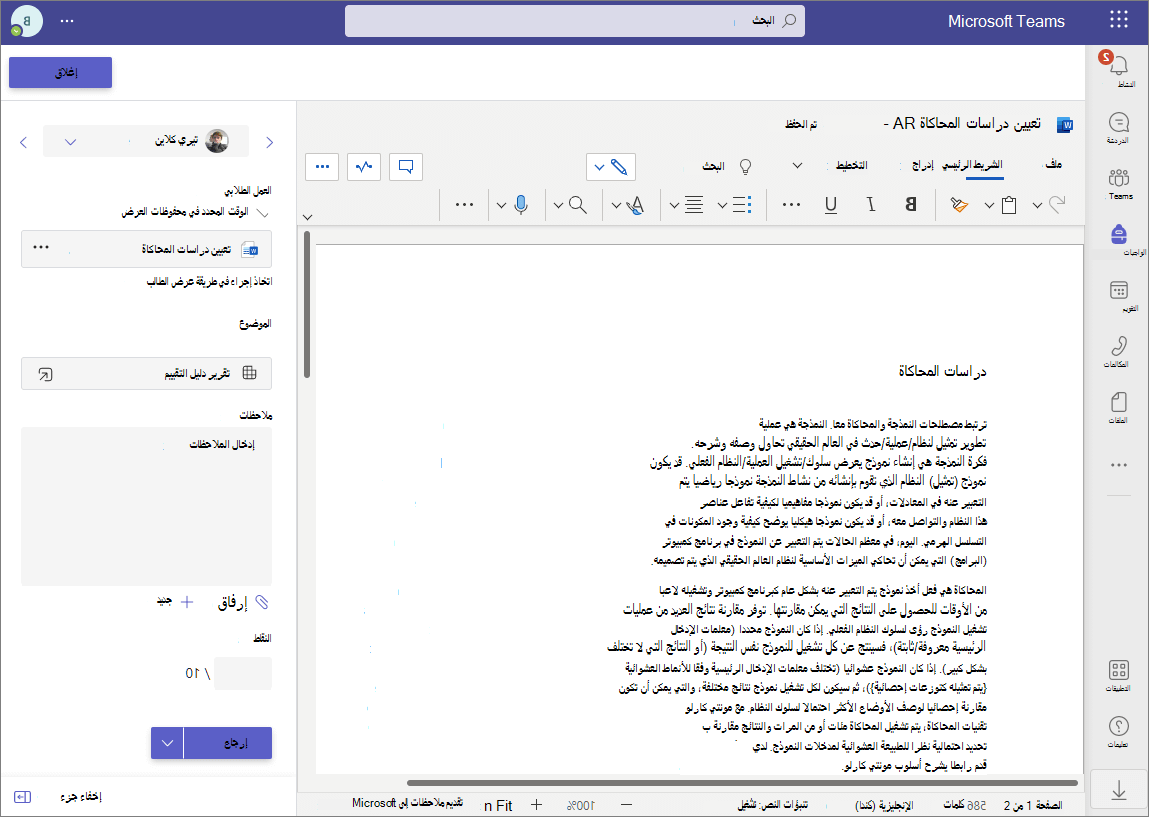
اعرض العمل وأضف تعليقات على المستند نفسه، حيثما كان ذلك مناسباً. إذا أرسل الطالب أكثر من ملف، يمكنك تحديد ملفات أخرى على الجانب الأيمن للعرض.
ملاحظة
تعذر على عرض ملف في Teams؟ قد تحتاج إلى فتح الملفات التي تم إنشاؤها في تطبيقات الجهات الخارجية بشكل منفصل. يجب تحرير ملفات Microsoft Office القديمة ذات ملحقات ملفات .doc و .xls و .ppt في إصدارات سطح المكتب من هذه التطبيقات.
أضف الملاحظات بالكتابة في مربع نص الملاحظات . إرفاق ملف عن طريق تحديد إرفاق ملف أو + جديد.
إذا قمت بتعيين نقاط لهذا الواجب، فأضف نقاطا في المربع الموجود أسفل مربع النص "ملاحظات".
إذا كنت جاهزا لإعادة العمل إلى الطالب، فحدد "عودة" أو " إرجاع>الرجوع" للمراجعة.
استخدم الأسهم الموجودة على جانبي اسم الطالب على الجانب الأيسر للانتقال من طالب إلى آخر.
ملاحظة
للحصول على مساحة عمل أكثر تركيزا، قم بإخفاء جزء الدرجات عن طريق تحديد جزء "إخفاء " الموجود في الزاوية السفلية اليسرى من جزء وضع الدرجات. سيظل بإمكانك استخدام الأسهم للانتقال إلى عمل الطلاب الآخرين وإرجاع العمل عن طريق تحديد "رجوع".
حدد إغلاق للعودة إلى قائمة الطلاب الكاملة لهذا الواجب.
ملاحظات الفيديو
1. اختر واجبا.
2. حدد طالبا من القائمة.
3. سيتم فتح واجب الطالب. انتقل لأسفل إلى قسم الملاحظات .
4. اختر أيقونة  الكاميرا لفتح اجتماع فيديو.
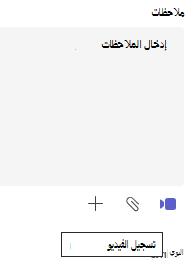
5. مع فتح نافذة الفيديو، اضغط على الزر الأوسط لتسجيل التسجيل وإيقافه.
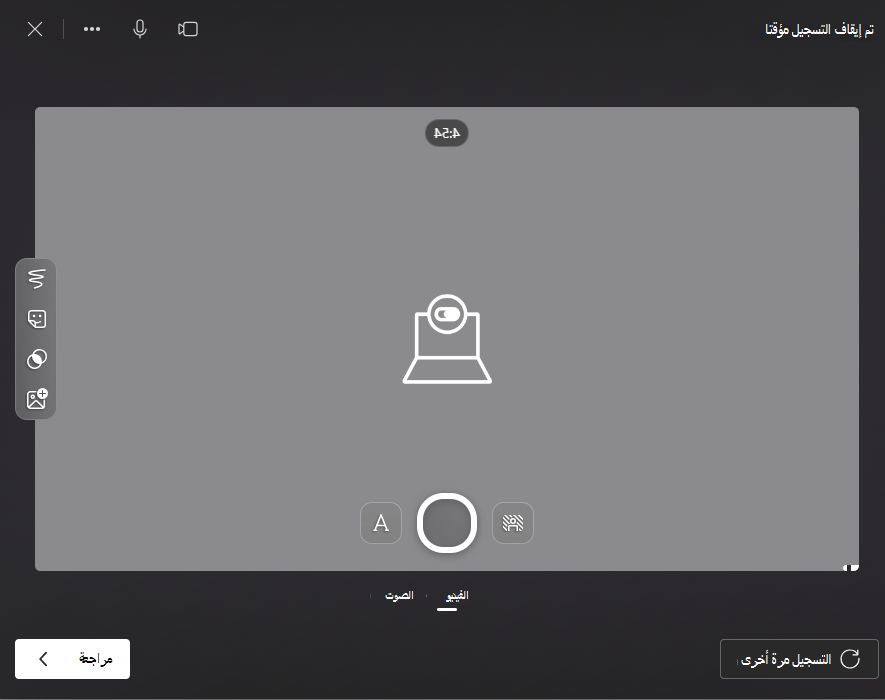
6. عند الانتهاء، اختر الزر "مراجعة " لعرض التسجيل. إذا وافقت، فتابع عن طريق تحديد زر "التالي ".
7. يجب إدخال اسم ملف للتسجيل لكي تتمكن من تحميله. سيتم حفظ الملف كملحق .webm.
8. اختر الزر "تحميل ".
9. بمجرد تحميل الفيديو، حدد الزر "تم" لإكمال ملاحظات الفيديو.
تقدير درجة واجب مجموعة
إذا قمت بإنشاء واجبات للمجموعة، فامنح درجة في المجموعة أو أعط درجات فردية لأعضاء المجموعة.
بعد فتح الواجب، ستلاحظ كل مجموعة وأعضائها في علامة التبويب "للإرجاع ".
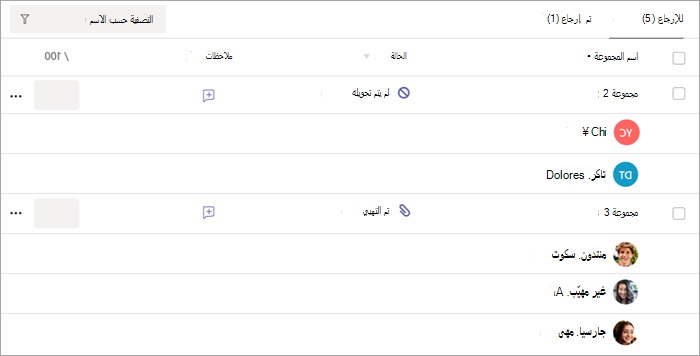
تقدير وإرجاع واجبات مجموعة متعددة في الوقت نفسه
انتقل إلى مجموعة في قائمة "الإرجاع ".
تلميح
حدد السهم لفرز المجموعات بترتيب أبجدي تصاعدي أو تنازلي.
تحقق من عمود الحالة إذا قامت المجموعات بتسليم مستند يتضمن هذا الواجب. سترى أيضاً ما إذا كان عملهم متأخراً أو لم يتم تسليمه أو تم إرجاعه للمراجعة.
حدد أيقونة
 الملاحظات وافتح مربع ملاحظات لتلك المجموعة، ثم أضف تعليقات. سيتم حفظ تعليقاتك حتى إذا انتقلت إلى صفحة أخرى في Teams، أو أغلقت علامة التبويب، أو بدأت في تصحيح الواجبات واحدا تلو الآخر.
ملاحظة
إذا كنت تريد إرفاق الملفات كملاحظات، فستحتاج إلى تقدير الواجبات وإرجاعها واحدا تلو الآخر. يمكنك أيضا اتخاذ إجراء أو إرسال الواجب نيابة عن طالب.
أضف نقاطا في المربع الموجود إلى يسار مربع نص الملاحظات إذا قمت بتعيين نقاط لهذا الواجب.
ملاحظة
إذا كنت ترغب في منح أعضاء المجموعة تقديرات فردية بدلا من ذلك، فحدد المزيد من الخيارات
 المزيد من الخيارات في صف المجموعة، ثم ضع درجات الطلاب بشكل فردي.
حدد "إرجاع" أو "إرجاع للمراجعة" أو "وضع علامة كمعذر" و"رجوع " في أعلى الصفحة لإرجاع الواجبات المعلمة إلى كل المجموعات التي تم تحديد خانات الاختيار الخاصة بها. عند إضافة ملاحظات أو درجة إلى واجب مجموعة، يتم تلقائيا تحديد خانة الاختيار إلى جانب اسمها. يمكنك إلغاء تحديد خانات الاختيار هذه إذا كنت لا تريد إرجاع واجب مجموعة بعد.
ملاحظة
سيتلقى الطلاب في المجموعات التي حددتها إعلاما بأنه قد تم إرجاع واجباتهم أو إذا تم وضع علامة عليهم كمعذورين. سيظهر أسمائهم الآن في القائمة "تم إرجاعهم ". سيتم تحديث حالة الواجب في علامة التبويب " الدرجات " أيضا.
تقدير واجبات المجموعة وإرجاعها واحدا تلو الآخر
حدد حالة المجموعة في عمود الحالة لفتح عملها.
اعرض العمل وأضف تعليقات على المستند نفسه، حيثما كان ذلك مناسباً. إذا أرسلت المجموعة أكثر من ملف واحد، فيمكنك تحديد ملفات أخرى على الجانب الأيمن للعرض.
ملاحظة
تعذر على عرض ملف في Teams؟ قد تحتاج إلى فتح الملفات التي تم إنشاؤها في تطبيقات الجهات الخارجية بشكل منفصل. يجب تحرير ملفات Microsoft Office الأقدم التي تحتوي على ملحقات ملفات .doc و.xls .ppt في إصدار سطح المكتب لهذه التطبيقات.
أضف ملاحظات عن طريق الكتابة في مربع نص الملاحظات أو إرفاق ملف عن طريق تحديد إرفاق ملف أو + جديد.
ملاحظة
إذا كنت ترغب في منح أعضاء المجموعة تقديرات فردية بدلاً من ذلك، فحدد تحديد درجة الطلاب بشكل فردي.
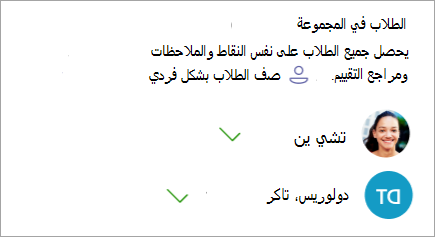
أضف نقاطا في المربع الموجود أسفل مربع نص الملاحظات إذا قمت بتعيين نقاط لهذا الواجب. يمكنك أيضا استخدام نظام درجات.
إذا كنت جاهزا لإعادة العمل إلى المجموعة، فحدد "رجوع". يمكنك أيضا تحديد إرجاع للمراجعة أو وضع علامة كمعذور وإرجاع.
استخدم الأسهم الموجودة على أحد جانبي اسم المجموعة على اليسار للانتقال من مجموعة إلى أخرى.
ملاحظة
للحصول على مساحة عمل أكثر تركيزا، يمكنك إخفاء جزء الدرجات عن طريق تحديد جزء "إخفاء " الموجود في الزاوية السفلية اليسرى من جزء وضع الدرجات. حتى عندما يكون الجزء مخفيا، لا يزال بإمكانك استخدام الأسهم للانتقال إلى عمل جماعي آخر وإرجاع العمل باستخدام زر سهم الإرجاع .
حدد "إغلاق" للعودة إلى قائمة المجموعة الكاملة لهذا الواجب.
إرجاع مهمة للمراجعة
إذا كنت ترغب في طلب مراجعة من أحد الطلاب قبل منح الدرجة النهائية:
اتبع الإرشادات أعلاه لإعادة الواجب إلى عدة طلاب أو واحدا تلو الآخر.
حدد سهم القائمة المنسدلة بجوار الرجوع، ثم حدد الرجوع للمراجعة.
سيكون واجب الطالب في قائمة المرتجعات وسيتم تحديث حالته إلى بحاجة إلى مراجعة. سيتلقى الطالب أيضا إشعارا بطلب المراجعة الخاص بك وسيكون قادرا على تسليم واجبه مرة أخرى بعد إجراء التعديلات.
تلميح
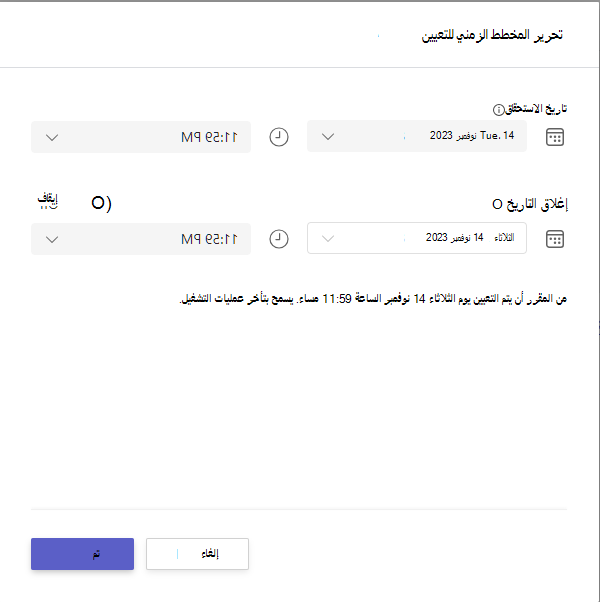
قم بتحديث المدة التي ستقبل فيها الوظائف في أي وقت عن طريق تحديد المهمة، ثم تحديد المزيد من الخيارات > تحرير. حدد "تحرير المخطط الزمني للواجب " أسفل تاريخ الاستحقاق والوقت، ثم قم بإجراء التعديلات في المخطط الزمني للمهمة.
اتخاذ إجراء نيابة عن طالب
يمكن للمعلمين عرض الواجبات كطالب معين وتحميل الملفات لهم وتسليم الواجبات نيابة عنهم.
حدد حالة الطالب في عمود الحالة لفتح عمله (حدد واجبا لم يتم إرساله).
ملاحظة
يمكنك اتخاذ إجراء نيابة عن الطالب لكل من الواجبات القادمة والمستحقة.
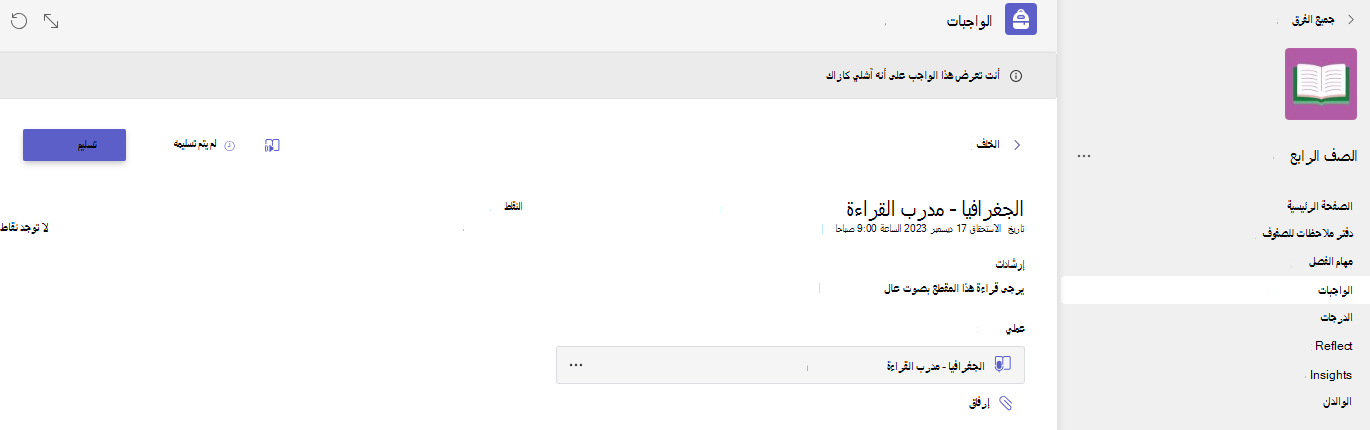
ضمن عمل الطالب، حيث يتم سرد جميع ملفات الطالب، حدد اتخاذ إجراء في طريقة عرض الطالب.
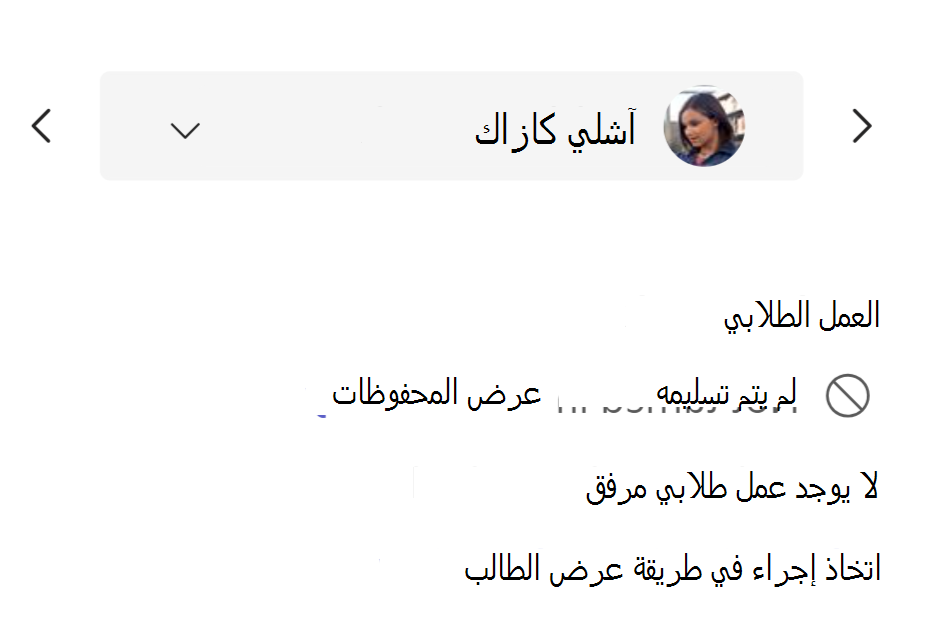
يشير الشعار العلوي إلى الطالب الذي تعرض الواجب به. قم بتحميل الملفات عن طريق تحديد إرفاق الملف أو إرساله عن طريق تحديد تسليم.
ملاحظة
- عند تحميل المستندات، يمكنك التحميل من OneDrive الخاص بك فقط، وليس OneDrive الخاص بالطالب.
- لا يمكنك تحميل محتوى "دفتر ملاحظات للصفوف" أو "إنشاء رمز" أو "تقدم القراءة"، ولكن يمكنك تسليم الواجب إذا أضاف الطالب المحتوى بالفعل.
وضع علامة على الطالب المعذور من الواجب
كرر الإرشادات أعلاه لإعادة واجب إلى عدة طلاب أو واحدا تلو الآخر.
حدد سهم القائمة المنسدلة بجوار الرجوع، ثم حدد الرجوع للمراجعة.
حدد الخيار "وضع علامة كمعذور وإرجاع".
4. سيظهر مربع حوار يسألك عما إذا كنت ترغب في وضع علامة على عمليات الإرسال هذه كمبرر. يرجى الانتباه إلى أنه ستتم إزالة جميع نقاط وبيانات قاعدة. سيظل الطالب يشارك الملاحظات.
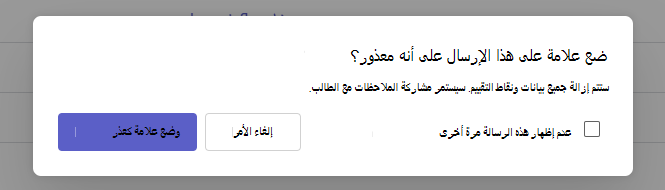
5. اختر الزر "وضع علامة كمعذر".
6. سيتم تغيير حالة الطلاب الذين تم وضع علامة على واجباتهم كمأذورة إلى "معذور".

وضع علامة كغير نشط
يمكن وضع علامة "غير نشط" على أي واجب، وذلك لإزالته من قائمتك.
1. حدد الواجبات.
2. ابحث عن الواجب الذي تريد إلغاء تنشيطه وحدد زر المزيد من الخيارات .
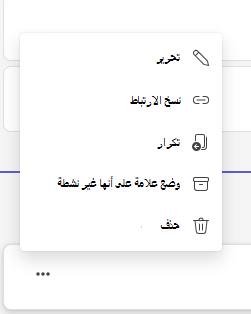
3. اختر "وضع علامة كغير نشط".
سيتم إلغاء تنشيط الواجب على الفور وإزالته من قائمة الواجبات.
معرفة المزيد
تتبع مدى تقدم الطالب وتمكن من الوصول إلى الدرجات في علامة تبويب تصنيف.