
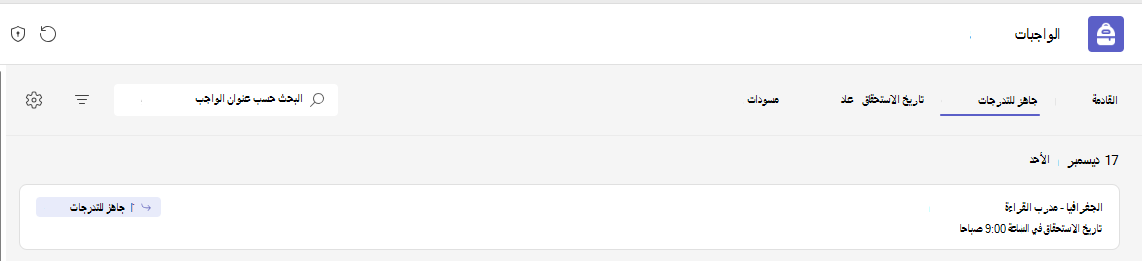
اعرض واجباتك القادمة والجاهزة للتقديروالواجباتالمستحقة والمرجعةومسودات الواجبات في تطبيق الواجبات. يمكنك عرضها حسب الفصل الدراسي أو عرضها كلها من مختلف فصولك الدراسية. سيسمح لك تحديد أي واجب بوضع درجات عليه أو تحريره أو عرض الواجب من منظور الطالب. اعرض كل الدرجات عن طريق تحديد تطبيق "الدرجات".
عرض الواجبات وفرزها عبر الصفوف
انتقل إلى فريق فصلك الدراسي المطلوب، ثم حدد "الواجبات".
تلميح
استخدم شريط البحث للبحث عن واجب باستخدام كلمة أساسية.
المهمة المعينة
علامة التبويب القادمة
سيتم عرض جميع الواجبات القادمة التي ترسلها أو تقوم بجدولة تعيينها لوقت لاحق بترتيب تاريخ الاستحقاق ضمن علامة التبويب "قادم".

علامة تبويب جاهز للتقدير
سيتم عرض أي واجبات لها واجبات لم يتم تقديرها في علامة التبويب "جاهز للتقدير".
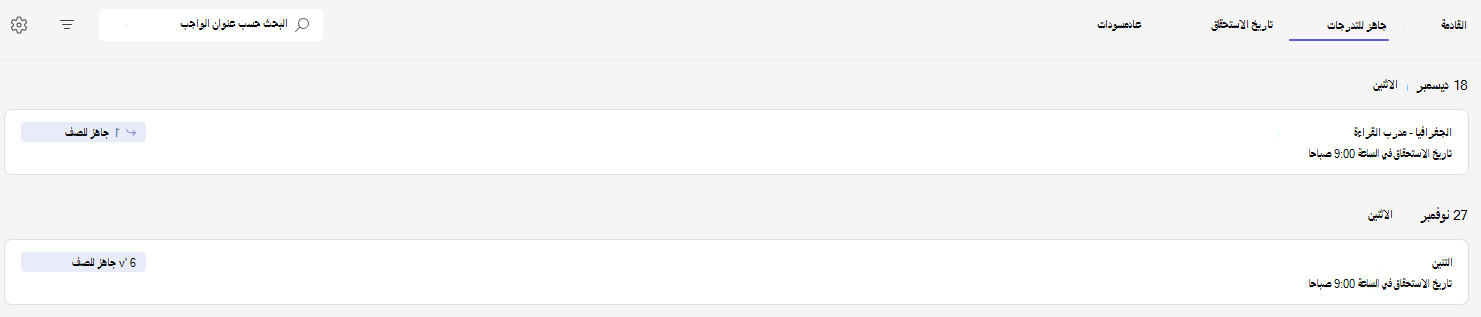
يتم فرز كل واجب ضمن علامة التبويب هذه حسب تاريخ الاستحقاق، ويعرض عدد الواجبات الجاهزة للتقدير. تعرف على المزيد حول تصحيح الواجبات وإرجاعها وإعادة تعيينها.
علامة التبويب "تجاوز الاستحقاق"
سيتم عرض أي واجبات متأخرة مستحقة في علامة التبويب "انقضى تاريخ الاستحقاق".
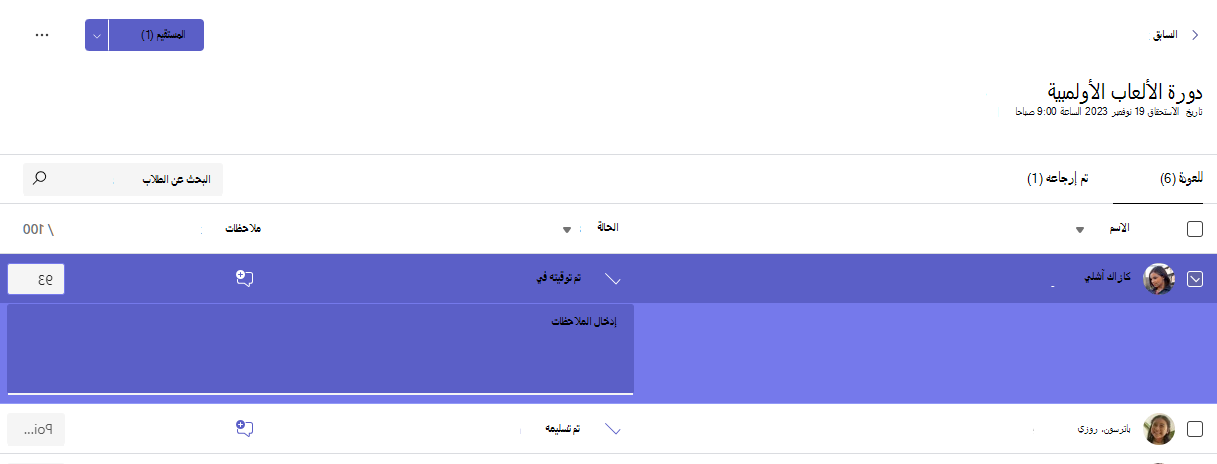
سيؤدي تحديد أحد الواجبات إلى فتح جزء وضع الدرجات، حيث يمكنك فيه وضع درجات على مهمة قام الطلاب بتسليمها وبعدها تقوم بإرجاعها لهم.
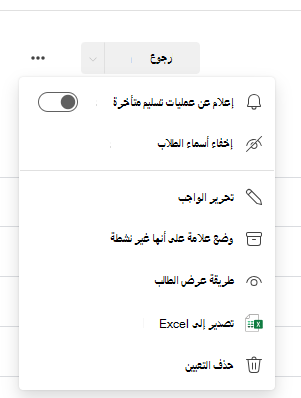
- حدد "خيارات إضافية
 > "خيارات إضافية" تحرير الواجب لإجراء تغييرات على الواجب.
- حدد "خيارات إضافية> "خيارات إضافية" طريقة عرض الطالب لمعاينة الواجب من منظور الطالب.
عرض الواجبات المُرجعة ومسودات الواجبات
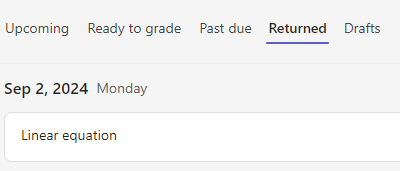
حدد "مسودات " أو "تم إرجاعها " لعرض الواجبات التي تمت صياغتها أو إرجاعها.
ملاحظة
تُعد الواجبات "مُرجعة" عندما يتم إرجاعها كلها إلى طلابك. عندما يقوم الطلاب بتسليم مهمة إضافية أو عندما تقوم بإرجاع العمل للمراجعة، سيظهر الواجب في قائمة "المعينة" مرة أخرى لإعلامك بأن هناك مهمة لم تراجعها بعد.
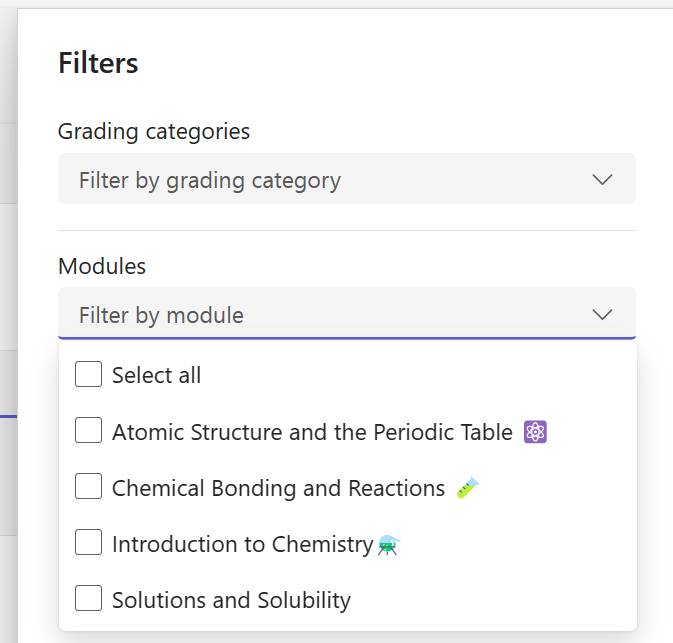
تصفية التعيينات حسب الوحدات النمطية
إذا قمت بإضافة "واجبات" إلى وحدة نمطية في "مهام الفصل"، يمكنك تصفيتها في قائمة "الواجبات". يمكنك التصفية لتضمين وحدة نمطية واحدة أو أكثر.
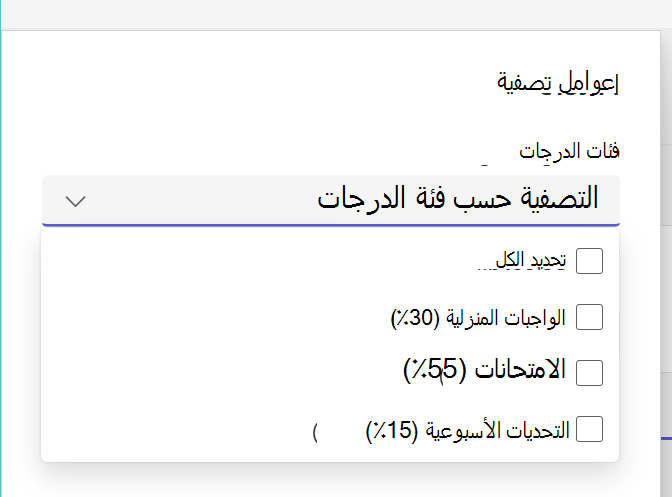
تصفية الواجبات حسب فئات الدرجات
إذا قمت بتكوين فصلك الدراسي لاستخدام تصنيف الدرجات، يمكنك التصفية بحثا عنها في قائمة الواجبات. يمكنك التصفية لفئة تقدير واحدة أو أكثر.
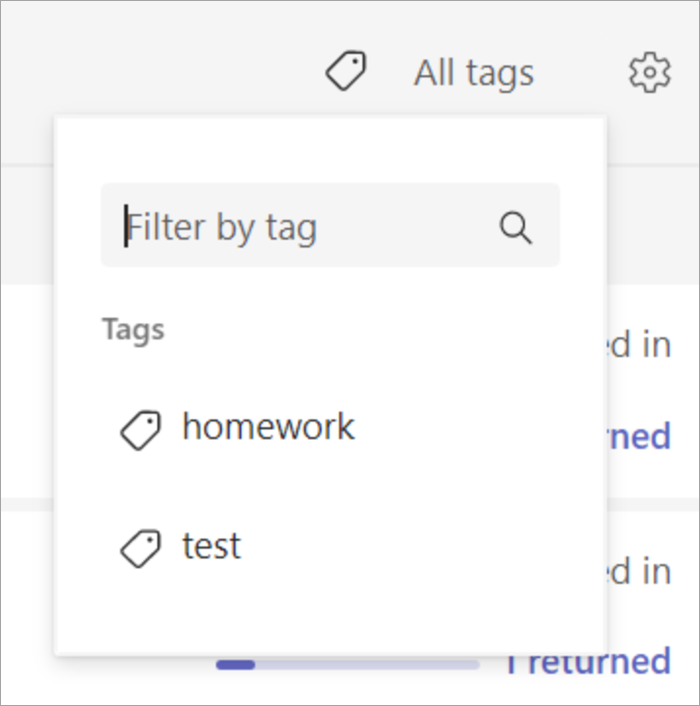
تصفية الواجبات حسب العلامات
إذا قمت بإضافة علامات إلى واجباتك، مثل "واجب منزلي" أو "مراجعة"، يمكنك التصفية بحثا عنها في قائمة "واجباتك".
لعرض كل واجباتك حسب علامة واحدة، حدد جميع العلامات واختر العلامة التي تريد عرضها.
عرض الدرجات
اعرض أعمال الدرجات المكتملة وغير المكتملة عن طريق تحديد علامة تبويب الدرجات في فريق فصلك الدراسي.
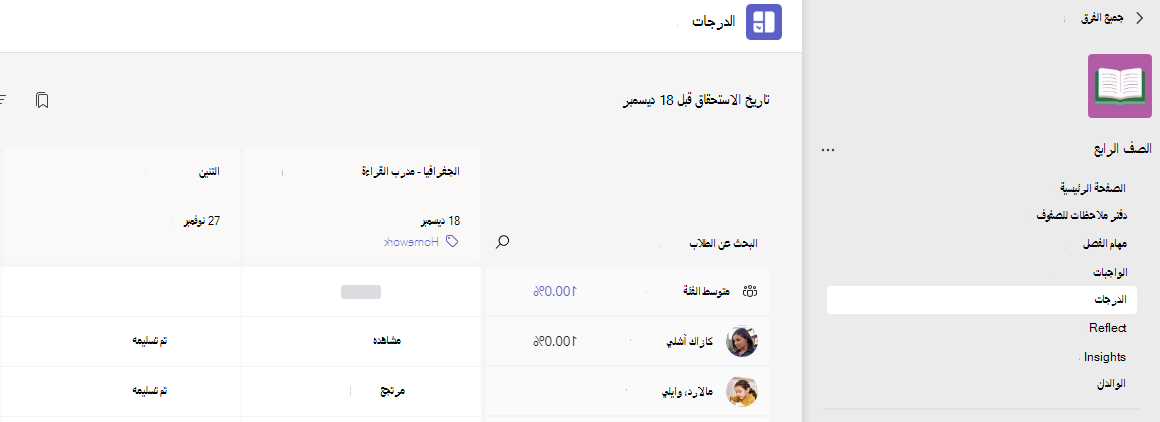
ستلاحظ أن واجباتك ستظهر في الصفوف أما طلابك فسيظهرون في العمود. الواجبات مرتبة حسب تاريخ الاستحقاق مع وجود التاريخ الأقرب في البداية. تابع التمرير للاستمرار في عرض الواجبات.
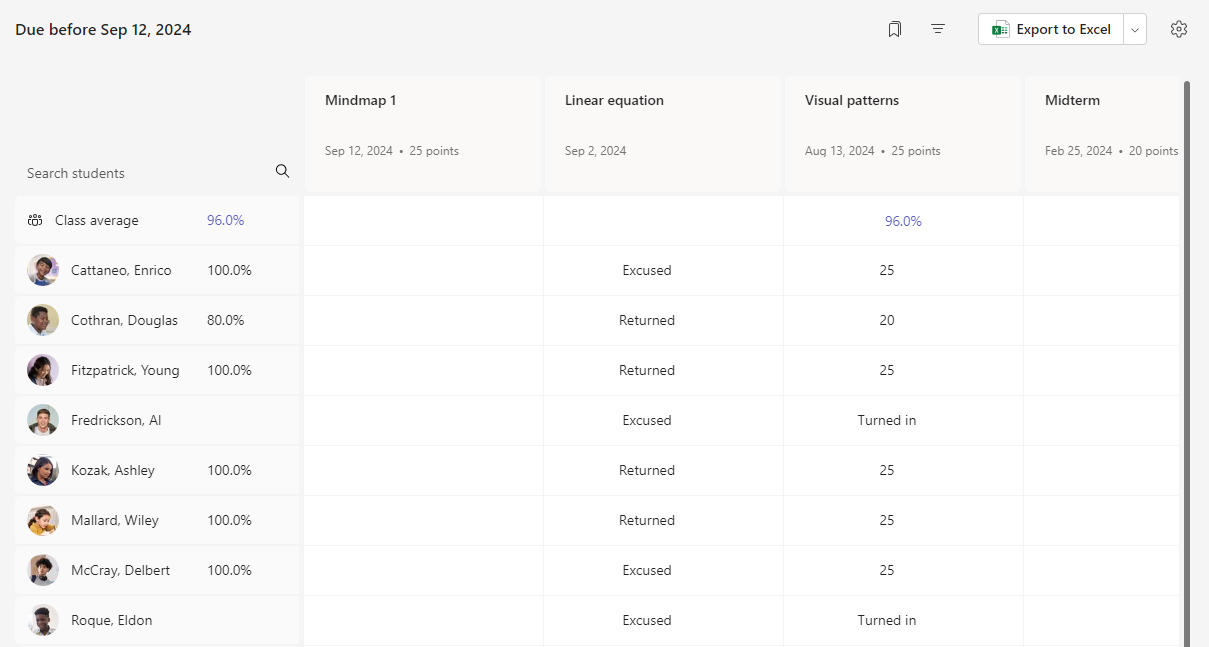
توفر لك كل خلية معلومات حول حالة الطالب فيما يخص الواجب أو أي نقاط قمت بإرجاعها بالفعل.
انقر فوق أحد الخلايا لتحرير نقاط أو تنفيذ إجراء في واجب الطالب.
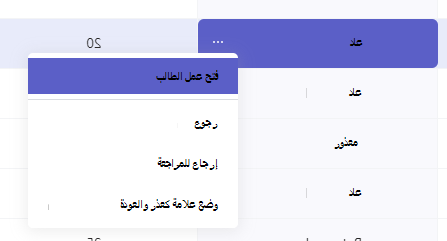
حدد مربع الواجب لفتحه.
حدد اسم احد الطلاب لعرض تفاصيل حول درجاته ومدى تقدمة حتى الآن في فصلك الدراسي.
متوسطات الدرجات
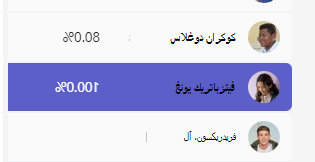
لكل واجب، يمكنك عرض متوسط درجة الواجب. لكل طالب، سيظهر متوسط الدرجات عبر جميع الواجبات. يمكنك أيضا الاطلاع على متوسط توزيع الدرجات والدرجات للفصل .
ملاحظة
يتم تعيين متوسط درجة الصف لكافة الواجبات، إذا اخترت تصفية دفتر الدرجات، فسيظهر متوسط الدرجة فقط للواجب الذي حددته. إذا قمت بتكوين فصلك الدراسي لاستخدام فئات التقدير، فسيتم احتساب الواجبات التي تحتوي على فئات الدرجات فقط ضمن متوسط الدرجة
سيؤدي تحديد أي قيمة لمتوسط الدرجاتإلى عرض طريقة عرض تفصيلية من نتائج التحليلات. بالنسبة إلى متوسط الفصل الدراسي، يمكنك مشاهدة متوسط فئات التوزيع والاتجاه والدرجات
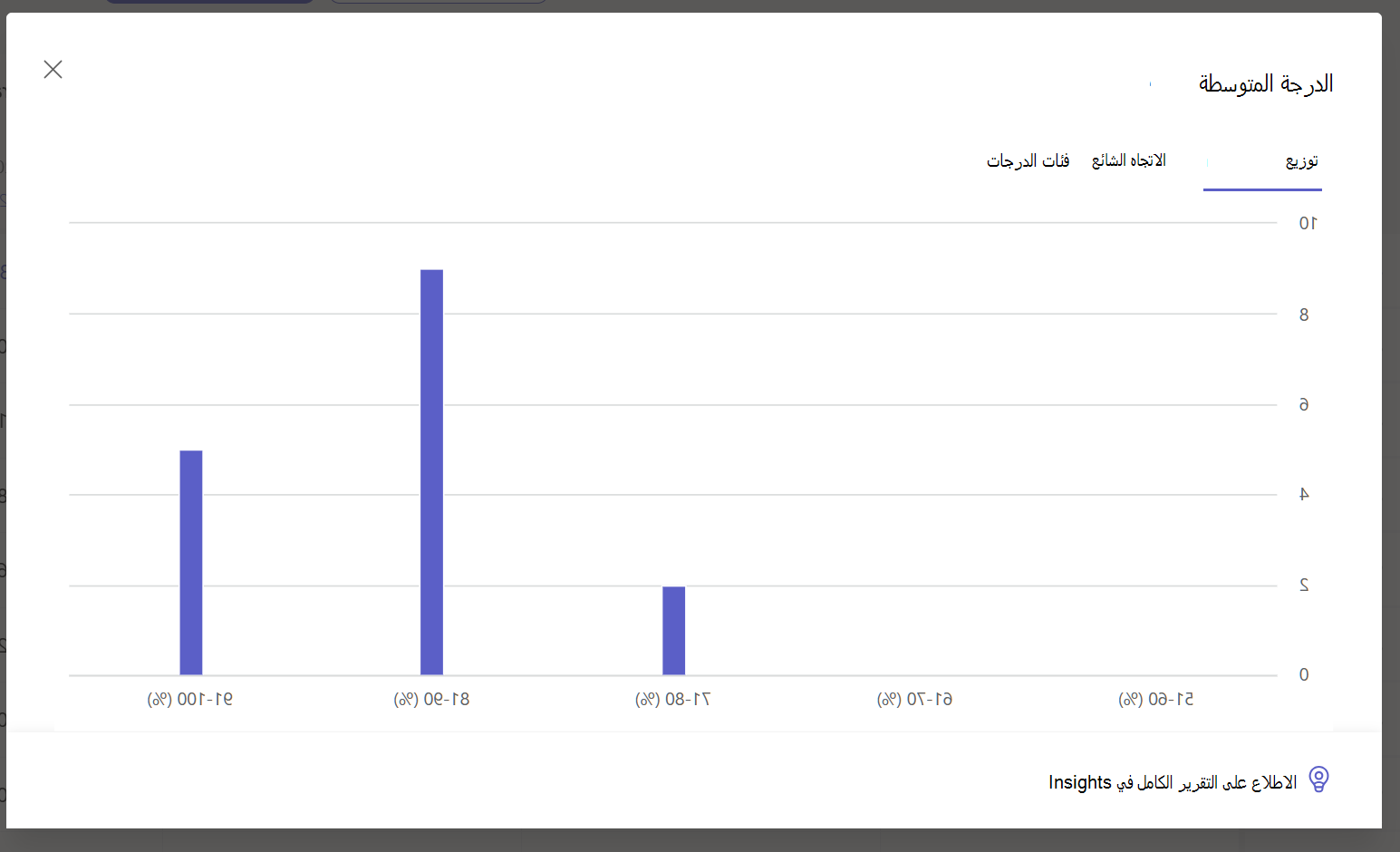
ملحوظة. بشكل افتراضي، لا يرى الطلاب متوسط الدرجات. يمكنك تكوين ذلك في إعدادات الواجبات والدرجات للفصل الدراسي.
إعدادات الدرجات
1. قم بتكوين إعدادات الدرجات عن طريق تحديد أيقونة الترس لإعدادات الواجب.
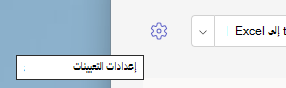
2. هناك قسمان. إعدادات الواجباتوإعدادات الدرجات. تتضمن الخيارات الموجودة ضمن إعدادات الدرجات المتوفرة للتكوين ما يلي:
- أنظمة الدرجات: يتم تعيين هذا إلى نظام قائم على النقاط بشكل افتراضي، ولكن يمكن أيضا إضافة أنظمة جديدة عن طريق اختيار الزر إضافة مخططات .
- متوسط الدرجة: قم بالتبديل بين ما إذا كان يجب السماح للطلاب بالتحقق من النسبة المئوية لدرجاتهم.
- فئات الدرجات المرجحة: قم بتعيين أنواع الواجبات وتعيين الأوزان بحيث تعكس الأهمية.

فئات الدرجات الموزونة
تسمح فئات الدرجات المرجح للمعلمين بتعيين الوزن للواجبات لتعكس أهميتها.
1. انتقل إلى فريقك المطلوب وحدد علامة تبويب الدرجات .
2. حدد أيقونة إعدادات الواجبات . 
3. قم بالتمرير وصولا إلى إعدادات الدرجات وقم بتبديل فئات الدرجات المرجح إلى "تشغيل".
4. ستظهر نافذة "إدارة فئات الدرجات ". حدد إضافة فئة تقدير.
5. قم بتسمية فئة الدرجات وإدخال النسبة المئوية التي تريد تعيينها كوزن تلك الفئة.
6. كرر هذه العملية لكل فئة درجات مطلوبة.
7. يجب أن تضيف النسب المئوية حتى 100٪ لكي تتمكن من المضي قدما. عند الانتهاء من إضافة فئاتك، حدد حفظ.
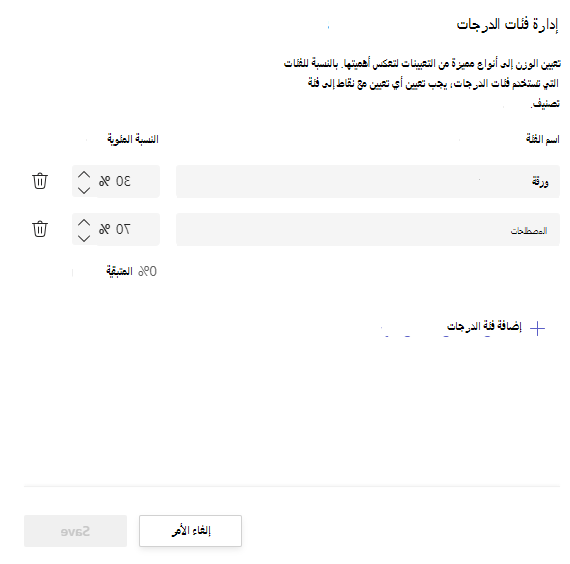
8. في إعدادات الدرجات، تظهر الآن فئات الدرجات والنسب المئوية. للتحرير، حدد "إدارة فئات الدرجات".
9. يمكنك الآن تحديد فئة درجات في كل مرة تقوم فيها بإنشاء واجب.
هام: في الفصول التي تستخدم فئات تقدير، يجب أن يحتوي أي واجب بنقاط على فئة تقدير.
تصفية دفتر الدرجات
يمكنك تصفية دفتر الدرجات، لتحديد تاريخ استحقاق، وفئة تقدير واحدة أو أكثر، وإخفاء الواجبات غير النشطة وإظهارها.
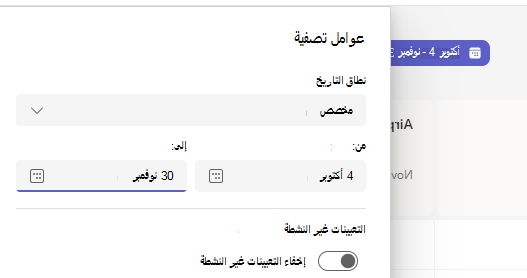
لإعادة استخدام عامل التصفية، يمكنك حفظها كإشارة مرجعية للصف. يتم تخزين الإشارات المرجعية لكل شخص ولكل فئة.
عرض الواجبات عبر الصفوف
لعرض الواجبات من مختلف الفصول الدراسية، حدد الواجبات من شريط التطبيقات. حدد واجبا لإجراء عمليات التحرير أو بدء التقدير.
- حدد "قادم" لعرض أي واجبات قادمة.
- حدد "جاهز للتقدير" لعرض أي واجبات تحتوي على واجبات واجبات لم يتم تقديرها
- حدد "السابق المستحق" لعرض أي واجبات فات موعد استحقاقها ولكن بها عمليات إرسال مفقودة من الطلاب
- حدد إنشاء لإنشاء واجب جديد لأي فصل من هذه الشاشة.
ملاحظة
ألا ترى واجبا قديما؟ انتقل إلى فرق الفصول الفردية وقم بزيارة علامة تبويب الواجبات لتحميل المزيد من الواجبات.