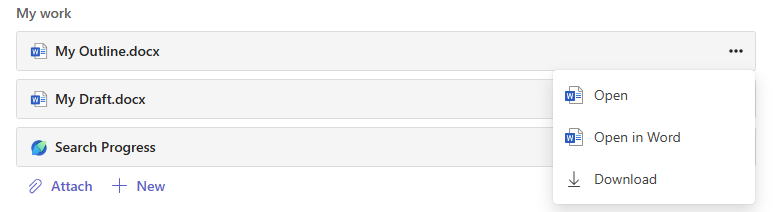
يمكن تعيين أنشطة Microsoft Education مثل مستندات 365 أو Microsoft Assignments في قائمة "واجبات اللوحة" أو كعنصر وحدة نمطية.
كيفية تعيين نشاط Microsoft Education في Canvas
1. سجل الدخول إلى حساب Canvas الخاص بك.
2. انتقل إلى الواجبات أو الوحدات النمطية في القائمة الأساسية لمقرر دراسي.
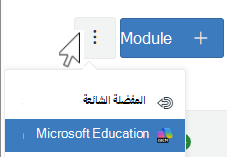
3. ابحث عن القائمة المنسدلة "المزيد" (...) في الزاوية العلوية اليسرى من شريط الأدوات بجانب زر الواجب أو الوحدة النمطية الجديدة. اختر Microsoft Education.
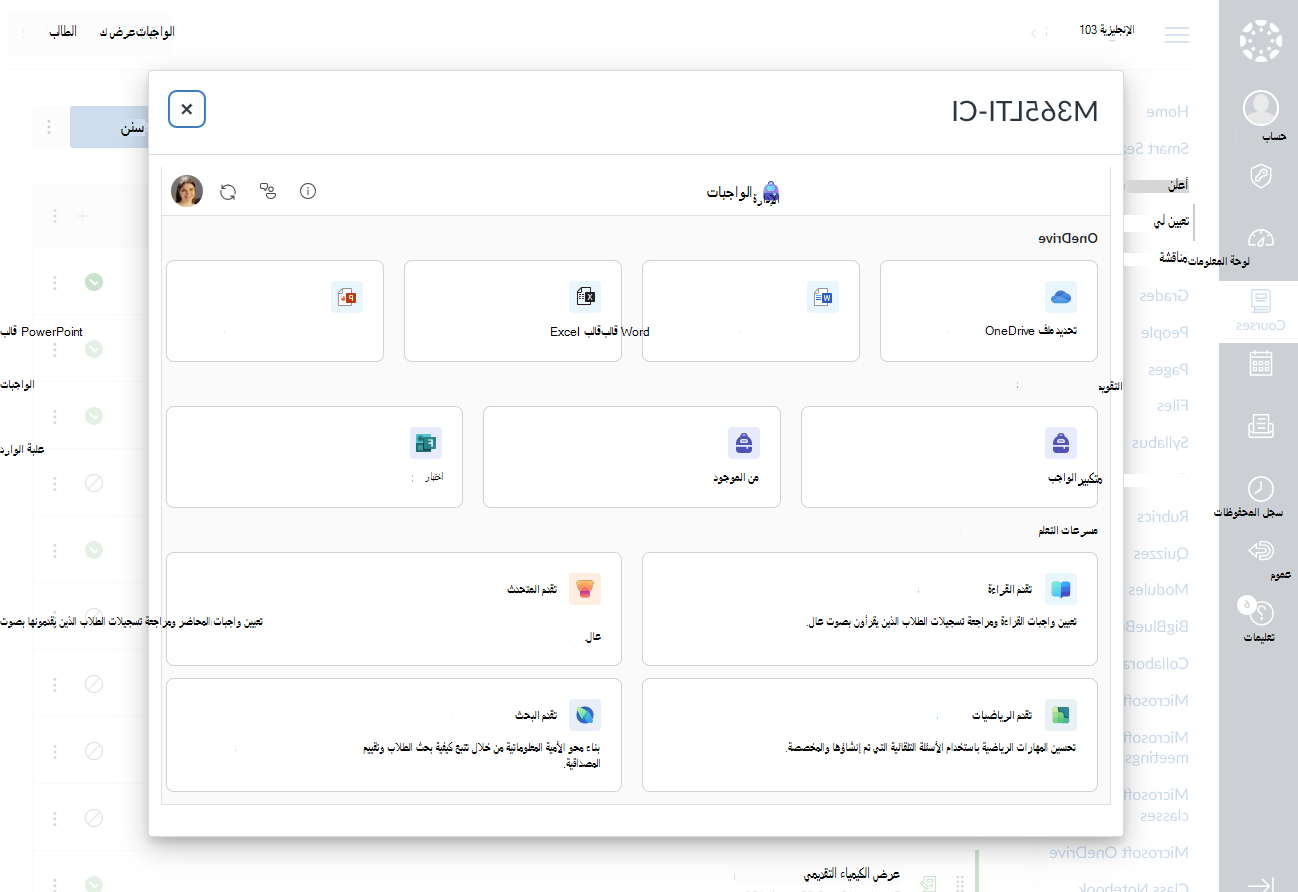
4. من مربع حوار إنشاء Microsoft Education، اختر المستند أو نوع واجب Microsoft الذي تريد إنشاءه.
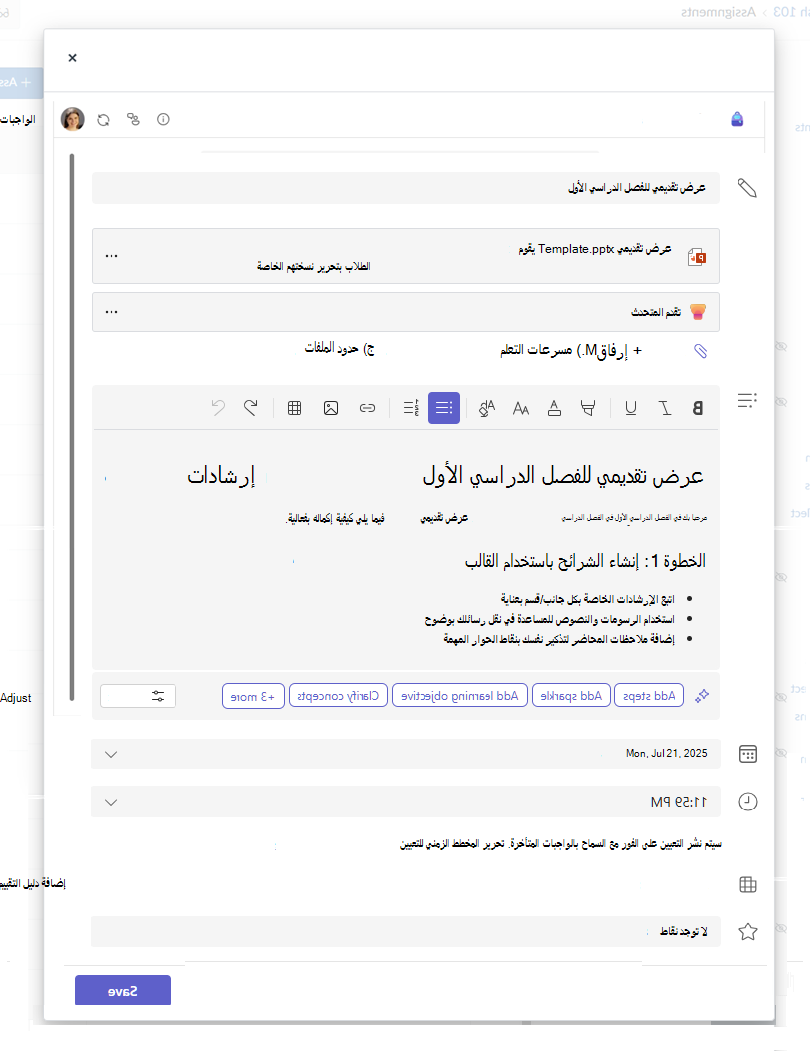
5. استنادا إلى النشاط الذي حددته، املأ حقول العنوان والوصف وتاريخ الاستحقاق للعنصر المعين.
تعيين مستند Microsoft 365 قالب من OneDrive الخاص بك
يتيح لك النقر فوق الزر "تحديد ملف OneDrive " تحديد ملف موجود من OneDrive ومشاركته كقالب قابل للتحرير حيث يحصل كل طالب في الصف على نسخته الخاصة لتعبئتها وإرسالها. أدخل العنوان والوصف وتاريخ الاستحقاق لقالب الملف القابل للإرسال.
تعيين مستند Microsoft 365 جديد وفارغ
اختر Word أو Excel أو PowerPoint لمشاركة قالب مستند Office فارغ ليتمكن الطلاب من تعبئته وإرساله. أدخل العنوان والوصف وتاريخ الاستحقاق لقالب الملف القابل للإرسال.
تعيين واجب Microsoft أو مسرع التعلم
قم بملء عنوان واجبك وتاريخ الاستحقاق والوقت والحد الأقصى من النقاط.
إضافة إرشادات الواجب
تتضمن Microsoft Assignments الآن تعليمات الذكاء الاصطناعي وإنشاء قواعد التقييم تعرف على المزيد حول استخدام الذكاء الاصطناعي لإنشاء إرشادات التعيين
استخدم قوائم "إرفاق" و"جديد" و"مسرع التعلم " لإرفاق مستندات M365 للطلاب للرجوع إليها أو تعبئتها وإرسالها، وإرفاق مسرعات التعلم لدعم القراءة والرياضيات والكتابة/الاقتباسات والعروض التقديمية.
يمكنك أيضا إرفاق الملفات أو الارتباطات أو عمليات تكامل الواجبات الموجودة وإنشاء ملف جديد وتسميته مباشرة من هنا ليتمكن الطلاب من إرساله
ملاحظة
يمكنك إضافة ما يصل إلى 5 ملفات ممكّن للطلاب تحريرها. يبلغ العدد الإجمالي للموارد التي يمكنك إضافتها إلى واجب 10 سواء أكانت قابلة للتحرير أم لا. يمكن أن يصل حجم ملفات المراجع للقراءة فقط إلى 500 ميغابايت. يمكن أن يصل حجم الملفات الممكّن للطلاب تحريرها إلى 50 ميغابايت.
حدد "إرفاق" لإرفاق الموارد بالواجب. اختر ملفا من OneDrive أو قم بتحميل ملف من جهازك أو اختر أحد الخيارات الأخرى التي حددها المسؤول، مثل MakeCode.
حدد +جديد لإنشاء مستند Word (.docx) أو Excel (.xlsx) أو PowerPoint (.pptx) أو لوح معلومات فارغ أو تسجيل فيديو جديد لتوزيعه على طلابك.
للسماح للطلاب بتحرير نسخة منفصلة من ملف أو أكثر من الملفات المرفقة، حدد المزيد من الخيارات> الطلاب الذين يقومون بتحرير نسختهم الخاصة. وبهذه الطريقة، يمكن للطلاب تحرير نسختهم الخاصة من الملف وتسليمها للحصول على درجة. تسمح واجبات تقدم القراءة فقط Word (.docx) وExcel (.xlsx) وPowerPoint (.pptx) وWhiteBoard وصفحة ClassNotebook وMakeCode أو واجبات تقدم القراءة للطلاب بتحرير نسخهم الخاصة.
حدد مسرعات التعلم لإضافة تقدم القراءة أو تقدم المتحدث أو تقدم الرياضيات أو مسرعات تعلم تقدم البحث إلى الواجب.
بشكل افتراضي، لا يمكن للطلاب تحرير المستندات المرفقة وإرسالها ، مما يعني أن المستند للقراءة فقط. هذا خيار ممتاز للمواد المرجعية.
النقاط ودرجات التقييم
حدد عدد نقاط المخصصة لهذا الواجب، إن وجدت. يمكنك استخدام النقاط على أي مقياس مستند إلى أرقام، بما في ذلك الأرقام الصحيحة من 100 وتعيين مقام الكسر الخاص بك.
حدد إضافة دليل تقييم لإنشاء دليل تقييم.
قم بإنهاء إنشاء الواجب باختيار الزر "حفظ ". بمجرد إنشاء الواجب، سيظهر في قائمة الواجبات أو قائمة عناصر الوحدة النمطية في اللوحة.
نشر الواجب في Canvas
بعد ربط واجبك بنجاح، يمكنك اختيار النشر في Canvas.

يمكن للمعلم الآن الاطلاع على ملخص حالة الإكمال والإرجاع لفصله الدراسي في Canvas.
يمكن للمعلمين أيضا اختيار فتح Teams في طريقة عرض تقدير الواجب للتقدير وتقديم الملاحظات وواجبات إرجاع الإعلانات للطلاب.
يمكن تقدير واجبات متعددة في وقت واحد، أو يمكن تقسيم الواجبات واحدا تلو الآخر. لمعرفة كيفية تصحيح الواجبات، يرجى الرجوع إليها
يتم تحديث أي درجات أو ملاحظات تم إدخالها لواجب ما تلقائيا في الدورة التدريبية للوحة: يمكنك تجاوز الدرجات في دفتر درجات Canvas وهو مصدر السجل النهائي للدرجات وfeedba
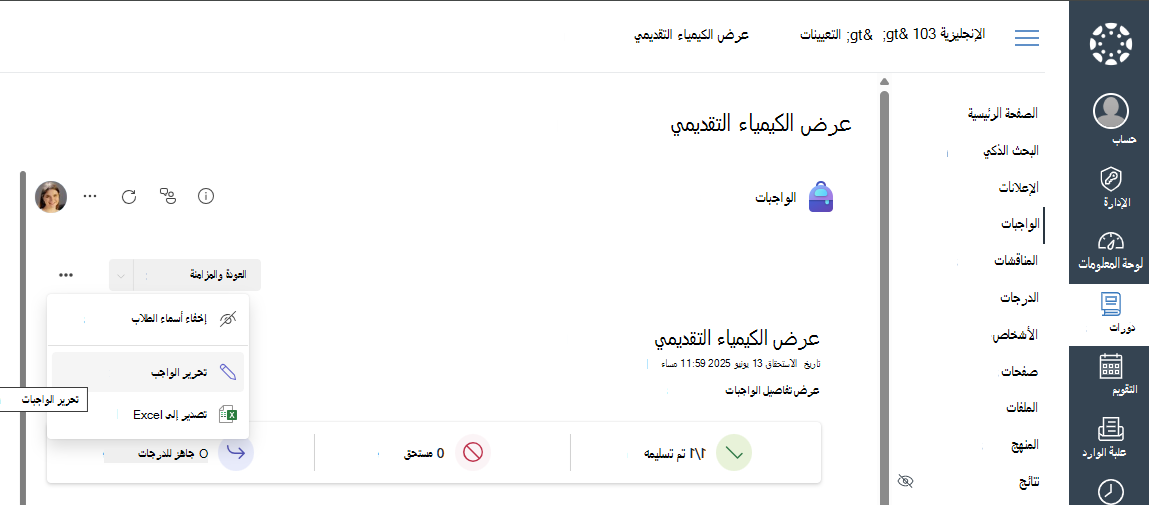
كيفية تحرير واجب موجود
1. حدد واجبا موجودا من قائمة الواجبات أو قائمة عناصر الوحدة النمطية
2. اختر قائمة المزيد (...) وانقر فوق "تحرير الواجب".
كيفية نسخ محتوى من مقرر دراسي إلى آخر
- يمكن للمعلمين نسخ واجب من مقرر دراسي آخر للفريق أو اللوحة باستخدام الإجراء "من موجود " المتوفر عند إضافة نشاط Microsoft Education جديد إلى دورتك التدريبية. حدد الفريق الحالي أو الدورة التدريبية التي تحتوي على الواجب الذي ترغب في نسخه، وانقر فوق
- يمكن للمعلمين نسخ واجب إلى مقرر دراسي آخر أو وحدة نمطية أخرى في Canvas، أو تصديره لمعلم آخر للاستيراد إلى مقرره التدريبي باستخدام خيارات " نقل إلى" أو "إرسال إلى " أو "نسخ إلى " في قائمة "اللوحة". عند الوصول إلى الواجب في المكان الجديد، سيتم نسخه وقد تتم مطالبتك بتأكيد تاريخ استحقاق الواجب والنقاط والفئة ونشر الواجب في المقرر الدراسي الجديد.
النسخة الجديدة جاهزة الآن للطلاب.