
سجل الدخول إلى Microsoft365.com.
حدد Word أو OneNote.
افتح صفحة مستند أو دفتر ملاحظات وحدد عرض > أيقونة القارئ الشامل
 .
.- بالنسبة إلى Outlook Online، سجل دخولك إلى Microsoft365.com وحدد "البريد" وافتح بريدا إلكترونيا. تحديد المزيد من الخيارات
 ، ثم إظهار في القارئ الشامل.
- بالنسبة إلى Outlook Online، سجل دخولك إلى Microsoft365.com وحدد "البريد" وافتح بريدا إلكترونيا. تحديد المزيد من الخيارات
حدد
 الإعدادات لفتح إعدادات الصوت:
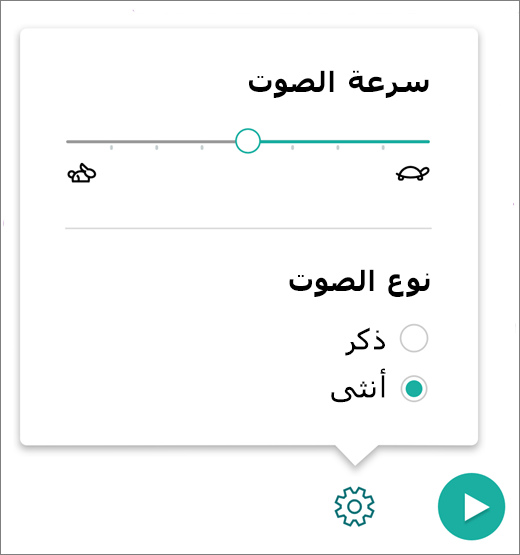
تغيير نوع الصوت
يتحكم نوع الصوت في تشغيل صوت القارئ.
- حدد ذكر أو أنثى لتغيير الصوت الذي يتم استخدامه لإعادة التشغيل.
- اضغط على تشغيل لسماع الصوت.

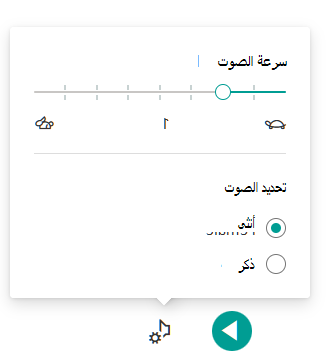
 للاستماع إلى السرعات المختلفة.
تعرّف على المزيد
استخدام القارئ الشامل ل Office Online وOneNote
تحويل الكلام إلى نص في أدوات التعلم ل Office Online وOneNote
استخدام التركيز على السطور في القارئ الشامل ل Office Online
أدوات التعلم لمجموعة متنوعة من الاحتياجات
تصحيح قراءة تحويل النص إلى كلام بلغة خاطئة