
عندما تقوم بإنشاء فريق عمل في Microsoft Teams، سيتضمن هذا الفريق دفتر ملاحظات خاص بفريق العمل في OneNote خاص به. دفتر ملاحظات فريق العمل هو دفتر ملاحظات رقمي يساعد على تسهيل تعاون المعلمين على مستوى المدرسة والمنطقة. يمتلك منشئو فريق العمل دفتر الملاحظات ولديهم أذونات إدارية تسمح لهم بإضافة أعضاء آخرين/شركاء ملاك وإدارة إعدادات دفتر الملاحظات.
تقدم الفِرق هذه المكونات الأساسية لتجربة استخدام دفتر ملاحظات خاص بفريق العمل من OneNote:
- دفاتر ملاحظات أعضاء فريق العمل - مساحة خاصة مشتركة بين مسؤولي فرق العمل وأعضاء فريق العمل بشكل فردي فقط. استخدم هذه المساحة لتدوين ملاحظات حول التطوير المهني وخطط الدروس والتقييمات والمزيد.
- مكتبة المحتويات - مساحة حيث يمكن تحميل المستندات والملفات للقراءة فقط والوصول إليها من قبل أعضاء فريق العمل. استخدم هذه الميزة لتخزين المعلومات حول تخطيط المدرسة والنهج والإجراءات، والمزيد.
- مساحة التعاون —حيث يمكن لكل أعضاء فريق العمل المشاركة والتنظيم والتعاون في العمل. العمل معا على أي شيء من خطط الدروس إلى المبادرات على مستوى القسم.
- قسم للقائد فقط - مساحة خاصة لا يمكن إلا لمالكي فريق العمل والمالكين المشتركين رؤيتها. يعد هذا القسم رائعا للمبادرات الخاصة مثل صياغة جداول أعمال الاجتماعات ومواد التخطيط المسبق والحفاظ على المعلومات السرية.
إعداد دفتر ملاحظات فريق العمل في Teams
إذا أنشأت فريق خاص بفريق عمل ولكن لم تقم بإعداد دفتر ملاحظات فريق العمل بعد، فسيتم إرشادك عبر الخطوات المناسبة في المرة الأولى التي تزور فيها علامة التبويب "دفتر ملاحظات فريق العمل".
لبدء الاستخدام:
- انتقل إلى فريق العمل الذي تريد إعداد دفتر ملاحظات خاص بفريق العمل له وحدد علامة التبويب "دفتر ملاحظات فريق العمل ".
- حدد إعداد دفتر ملاحظات خاص بفريق العمل من OneNote.
- من القائمة المنسدلة، حدد "دفتر ملاحظات فارغ " لإعداد دفتر ملاحظات جديد بدون محتوى موجود أو من محتوى دفتر ملاحظات موجود لنسخه فوق محتوى من دفتر ملاحظات آخر.
- قم بإعداد المقاطع في المساحة الخاصة لكل عضو وحدد إنشاء.
إضافة صفحات ومقاطع دفتر ملاحظات فريق العمل أو حذفها
انتقل إلى فريق طاقم العمل الذي أنشأته أو اشتركت في امتلاكه، وحدد القناة العامة .
حدد علامة التبويب دفتر ملاحظات فريق العمل.
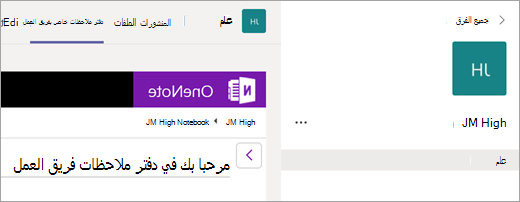
حدد الزر "تنقل
 في الجانب الأيمن من دفتر الملاحظات.
- لإضافة مقطع جديد، حدد إضافة مقطع. أدخل اسم المقطع وحدد موافق.
- لإضافة صفحة جديدة، حدد إضافة صفحة وأدخل اسما للصفحة.
- لحذف صفحة، انقر بزر الماوس الأيمن فوق اسم الصفحة في شريط التنقل وحدد حذف صفحة.
استخدام دفتر ملاحظات فريق العمل في قناة
في كل مرة تقوم فيها بإنشاء قناة جديدة داخل فريق العمل، يتم تلقائيا إنشاء مقطع جديد في "مساحة التعاون داخل دفتر ملاحظات فريق العمل". يمكن لمسؤولي فريق العمل والأعضاء تحرير صفحات OneNote والعمل عليها داخل قناة.
- انتقل إلى فريق صفوف، ثم حدد خيار تحديث.
- حدد علامة التبويب ملاحظات.
توسيع طريقة عرض دفتر ملاحظات فريق العمل
قم بتوسيع علامة التبويب "دفتر ملاحظات فريق العمل" إلى حجم أكبر عن طريق تحديد سهم القائمة المنسدلة إلى جانب علامة التبويب " دفتر ملاحظات فريق العمل ". ثم حدد علامة التبويب " .
.
إدارة إعدادات دفتر ملاحظات فريق العمل في OneNote
إذا كنت مالك فريق العمل، يمكنك الوصول إلى جميع إعدادات دفتر الملاحظات الخاص بفريق العمل وإدارتها بالانتقال إلى تطبيق "دفتر الملاحظات الخاص بفريق العمل" في OneNote.
ملاحظة
- عند استخدام دفتر ملاحظات خاص بفريق العمل تم إنشاؤه عبر Microsoft Teams، لا يمكنك إضافة/إزالة أعضاء باستخدام "معالج دفتر ملاحظات فريق العمل" عبر الإنترنت.
- يجب إضافت/إزالة أعضاء دفتر الملاحظات عبر Microsoft Teams.
حدد مشغل التطبيق
 في Teams وحدد دفتر ملاحظات فريق العمل. إذا لم يظهر في القائمة الأولى، فحددمشغل تطبيقاتMicrosoft 365>> مشغل التطبيقدفتر ملاحظات فريق العمل.
حدد إدارة دفاتر الملاحظات.
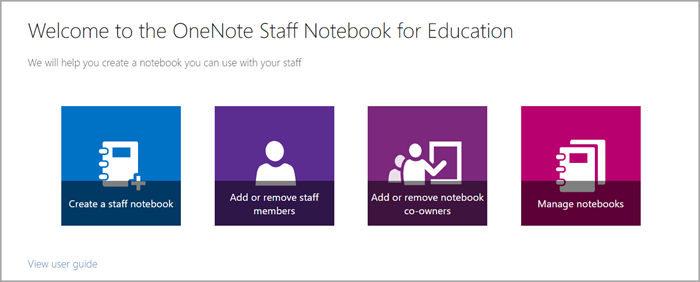
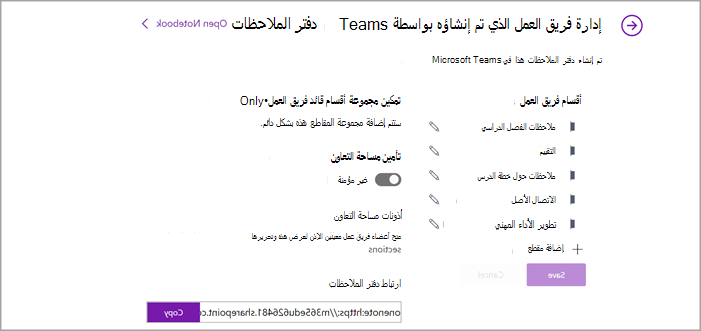
اختر دفتر ملاحظات فريق العمل الذي تريد إدارة الإعدادات الخاصة به. يمكنك فقط إدارة إعدادات دفاتر ملاحظات فريق العمل التي قمت بإنشائها.
إدارة الإعدادات.
تعرّف على المزيد
معرفة المزيد حول دفتر ملاحظات فريق العمل