
تتوفر الوظيفة الإضافية لدفتر ملاحظات للصفوف لإصدار سطح المكتب من OneNote 2016. إذا قمت بتثبيت الوظيفة الإضافية لـ "دفتر الملاحظات للصفوف"، فيجب أن تظهر علامة تبويب "دفتر ملاحظات للصفوف" في شريط OneNote.
الحصول على الوظيفة الإضافية لدفتر ملاحظات للصفوف من هنا
إذا لم تتمكن من رؤية "دفتر ملاحظات للصفوف" في شريط OneNote أو إذا حصلت على رسالة خطأ تقول "عذرا، تعذر بدء OneNote في الوقت الحالي"، فجرب هذه الأفكار:
إعادة تشغيل الكمبيوتر لديك
إذا قمت بتنزيل الوظيفة الإضافية للتو أو لم تقم بإعادة تشغيل الكمبيوتر لفترة من الوقت:
- قم بإنهاء أي برامج لازالت قيد التشغيل.
- أعد تشغيل الكمبيوتر.
- أعد فتح OneNote.
تحميل الوظيفة الإضافية لدفتر ملاحظات للصفوف
- افتح OneNote لسطح المكتب.
- حددخياراتالملف>، ثم علامة التبويب الوظائف الإضافية.
- يجب أن يكون دفتر الملاحظات للصفوف مدرجاً كـ "وظيفة تطبيق نشط إضافية".
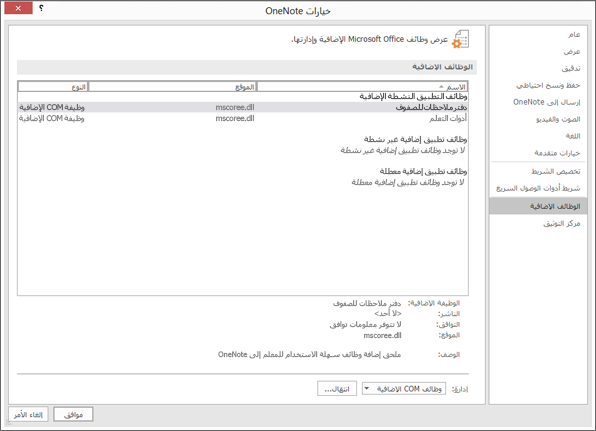
- إذا تم إدراجه كـ "وظيفة تطبيق غير نشط إضافية"، فحدد انتقال.
- في النافذة التالية، حدد سلوك التحميل. إذا تم عرض "تحميل عند بدء التشغيل"، فحدد دفتر ملاحظات للصفوف ثم موافق لتمكين "الوظيفة الإضافية لدفتر الملاحظات للصفوف".
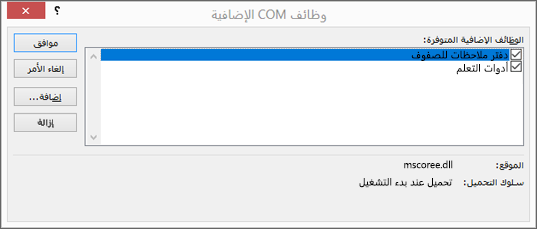
- إذا ظهرت هذه الرسالة: "لم يتم التحميل. حدث خطأ في وقت التشغيل أثناء تحميل الوظيفة الإضافية لـ COM،" جرب الخطوات التالية.
- إذا لم تتمكن مع ذلك من رؤية الوظيفة الإضافية، فقم بتنزيل أداة إصلاح التثبيت/إلغاء التثبيت.
تثبيت الوظيفة الإضافية لدفتر الملاحظات للصفوف كمسؤول
- أغلق OneNote.
- تنزيل الوظيفة الإضافية "دفتر ملاحظات للصفوف".
- عند المطالبة، حدد حفظ.
- بعد انتهاء عملية التثبيت، حدد فتح المجلد. سترى مثبت "دفتر الملاحظات للصفوف" مدرج كـ ClassNotebook.Setup في مجلد "التنزيلات".
- انقر بزر الماوس الأيمن فوق ClassNotebook.Setup، ثم حدد تشغيل كمسؤول.
- عند انتهاء تثبيت "دفتر ملاحظات للصفوف"، افتح OneNote. إذا رأيت علامة تبويب "دفتر ملاحظات للصفوف" في شريط OneNote، فقد تكون انتهت العملية. إذا كان "دفتر الملاحظات للصفوف" ما زال لا يظهر في شريط OneNote، فكرر خطوات "تحميل الوظيفة الإضافية لدفتر الملاحظات للصفوف" الموجودة أعلاه.
إصلاح Office
جرب هذا الخيار إذا كان "دفتر الملاحظات للصفوف" ما زال لا يظهر في الشريط.
- أغلق OneNote.
- اكتب البرامج والميزات في شريط "البدء" وافتحها.
- حدد Microsoft Microsoft 365 في قائمة البرامج وحدد تغيير.
- اختر إصلاح سريع، ثم إصلاح.
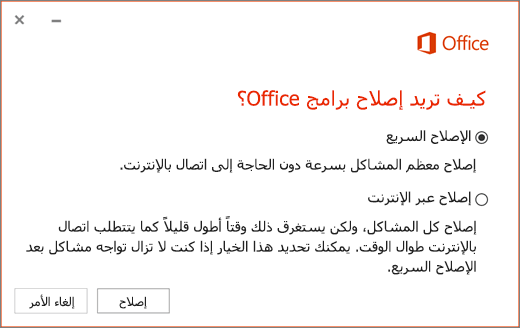
- عند الانتهاء من عملية الإصلاح، افتح OneNote في سطح المكتب وتحقق من وجود علامة التبويب "دفتر ملاحظات للصفوف" في شريط OneNote. إذا لم تكن هناك علامة التبويب، فاتبع خطوات "تحميل دفتر ملاحظات للصفوف" الموجودة أعلاه.
إذا كنت ما زلت لا ترى "دفتر ملاحظات للصفوف" في شريط OneNote، فقم بتنزيل برنامج مستكشف الأخطاء ومصلحها وتشغيله. إذا استمرت المشكلات، فاتصل بنا للحصول على مزيد من المساعدة.
تعرّف على المزيد
بدء استخدام دفتر ملاحظات للصفوف من OneNote: إرشادات تفصيلية للمعلمين