
مراجعة عمل الطلاب في دفتر ملاحظات واحد
افتح OneNote.
حدد دفتر الملاحظات للصفوف الذي تريد مراجعته.
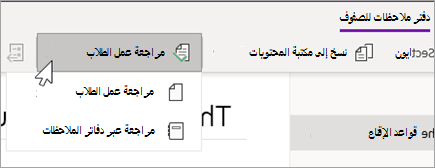
حدد علامة التبويب دفتر ملاحظات الصفوف في شريط OneNote، ثم حدد مراجعة عمل الطلاب.
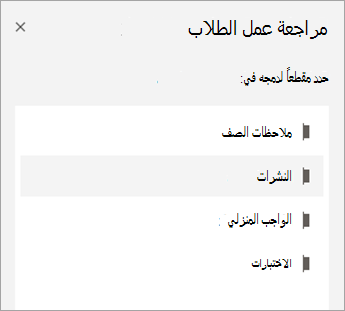
عندما يظهر الجزء مراجعة عمل الطالب ، حدد قسم الطلاب الذي تريد مراجعته، ثم التالي. على سبيل المثال: النشرات.
اختر صفحة وحدد "التالي".
ملاحظة
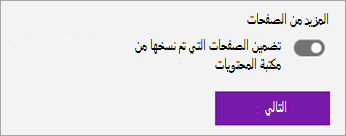
قم بتشغيل التبديل لتضمين الصفحات التي نسخها الطلاب من مكتبة المحتويات. الصفحات التي ستراها بشكل افتراضي هي تلك التي قمت بتعيينها أو توزيعها على الطلاب باستخدام أداة توزيع الصفحة .
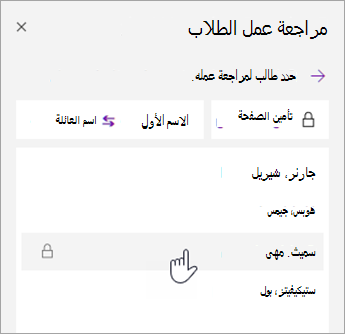
اختر اسم أحد الطلاب من القائمة لمراجعة عمله. حدد الاسم الأول أو اسم العائلة لتغيير فرز القائمة.
ملاحظة
- لمنع الطلاب من تحرير صفحة تقوم بمراجعتها، حدد تأمين الصفحة. حدد الخانة الموجودة بجانب اسم الطالب للتأمين بشكل فردي أو حدد المربع تحديد الكل لتأمين للجميع. عندما تكون مستعدا، حدد تطبيق.
- لإلغاء تأمين الصفحات، عد إلى الجزء مراجعة عمل الطالب وحدد تأمين الصفحة مرة أخرى.
أغلق الجزء مراجعة عمل الطالب عند الانتهاء.
مراجعة عمل الطلاب عبر دفاتر الملاحظات
اتبع هذه الخطوات لمراجعة الواجبات عبر عدة دفاتر ملاحظات للصفوف في وقت واحد. هذا مفيد بشكل خاص للمعلمين الذين يقومون بإرشاد فصول متعددة باستخدام نفس المحتوى.
حدد "دفتر ملاحظات الصفوف " وانتقل إلى "دفاتر ملاحظات الصفوف".
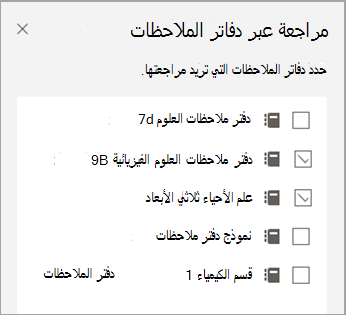
حدد مراجعة عمل > الطلاب مراجعة عبر دفاتر الملاحظات.
حدد خانات الاختيار إلى جانب دفاتر الملاحظات التي تحتوي على العمل الذي تريد مراجعته. حدّد التالي.
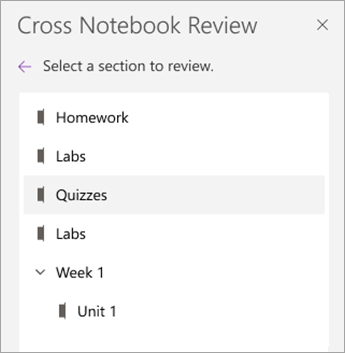
حدد قسما لمراجعته، ثم صفحة. على سبيل المثال: الاختبارات والواجب المنزلي 3. قم بتوسيع مجموعة من مجموعات المقاطع لعرض كل المقاطع.
اختر اسم أحد الطلاب من القائمة لمراجعة عمله. حدد الاسم الأول أو اسم العائلة لتغيير فرز القائمة.
ملاحظة
- لمنع الطلاب من تحرير صفحة تقوم بمراجعتها، حدد تأمين الصفحة. حدد الخانة الموجودة بجانب اسم الطالب للتأمين بشكل فردي أو حدد المربع تحديد الكل لتأمين للجميع. عندما تكون مستعدا، حدد تطبيق.
- لإلغاء تأمين الصفحات، عد إلى الجزء مراجعة عمل الطالب وحدد تأمين الصفحة مرة أخرى.
أغلق جزء المراجعة عبر دفاتر الملاحظات عند الانتهاء.
معرفة المزيد
موارد إضافية للمعلمين
توجه باستفساراتك وتساؤلاتك إلى المجتمع