
استخدم هذه الخطوات لنقل طالب وعمله الخاص من دفتر ملاحظات إلى آخر. على سبيل المثال، إذا كان الطالب يقوم بالتبديل من فصل دراسي إلى آخر، فلن يؤدي نقله إلى دفتر ملاحظات صف مختلف إلى حذف عمله.
هام
- استخدم خطوات معالج دفتر ملاحظات للصفوف أدناه لدفاتر ملاحظات للصفوف المستندة إلى OneDrive والتي تم إنشاؤها من microsoft365.com أو aka.ms/classnotebook.
- بالنسبة إلى دفاتر الملاحظات التي تم إنشاؤها في Teams أو Microsoft 365 LTI، قم بإدارة عضوية القائمة في فريق الفصل الدراسي أو LMS.
إضافة الطلاب إلى دفتر الملاحظات الجديد
سجل الدخول إلى microsoft365.com باستخدام تسجيل الدخول المقدم من المدرسة.
ملاحظة
إذا لم تتمكن من رؤية تطبيق "دفتر ملاحظات للصفوف" مباشرة، فانتقل إلى"كل التطبيقات>" أو ما عليك سوى الانتقال مباشرة إلى aka.ms/classnotebook.
حدد إضافة/إزالة طلاب
حدد دفتر الملاحظات الذي تعمل على إضافة الطلاب إليه.
اكتب اسم الطالب، ثم حدد"التحديثالتالي>".
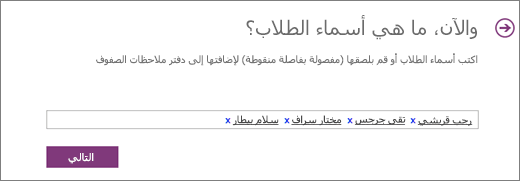
إضافة طلاب إلى دفتر الملاحظات للصفوف في OneNote
إزالة الطلاب من الصف القديم
- عندما يكون "معالج دفتر ملاحظات الصفوف" مفتوحا، حدد "العودة إلى الصفحة الرئيسية".
- حدد إضافة/إزالة الطلاب.
- حدد دفتر الملاحظات الذي تعمل على إزالة الطلاب منه.
- حدد اسم الطالب، ثم حدد إزالة>التحديثالتالي>.
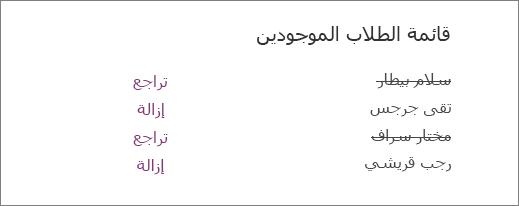
إزالة الطلاب في دفتر الملاحظات للصفوف لـ OneNote
انقل العمل الخاص بالطلاب من دفتر الملاحظات السابق إلى دفتر الملاحظات الجديد
- افتح OneNote وافتح دفتري الملاحظات للصفوف: دفتر الملاحظات للصفوف الموجود فيه الطالب حاليا، ودفتر الملاحظات للصفوف الذي تنقله إليه.
- انقر بزر الماوس الأيمن فوق كل قسم من دفاتر ملاحظات الطلاب الخاصة الذي تحتاج لنقله إلى الصف الآخر. على سبيل المثال: الواجب المنزلي والاختبارات والمذكرات.
- حدد نقل أو نسخ، ثم حدد اسم الطالب في دفتر الملاحظات الوجهة. حدد نقل. كرّر هذه الخطوة لجميع الأعمال التي يلزم نقلها.
عند إزالة طالب من "دفتر ملاحظات للصفوف" لا يؤدي ذلك إلى حذف دفتر الملاحظات الخاص به من الفصل، حتى بعد نقل العمل. لحذف أعمال الطلاب من الصف القديم، انقر بزر الماوس الأيمن فوق اسم الطالب وحدد "حذف".
موارد إضافية للمعلمين
توجه باستفساراتك وتساؤلاتك إلى المجتمع