
يتم حفظ كل صفحات "دفتر الملاحظات للصفوف" وأقسامه كمجلدات في OneDrive. عند فتح دفتر ملاحظات للصفوف في OneDrive، سيتم فتح دفتر الملاحظات هذا في OneNote بشكل افتراضي. ومع ذلك، يمكنك أيضا عرض مجلدات دفتر الملاحظات للصفوف في OneDrive.
ملاحظة
- تنطبق هذه المقالة فقط على دفاتر الملاحظات للصفوف التي تم إنشاؤها من microsoft365.com (أو aka.ms/classnotebook)، والتي تكون موجودة في OneDrive الخاص بالمعلم.
- إذا تم إنشاء دفتر ملاحظات للصفوف في Microsoft Teams أو عبر Microsoft 365 LTI داخل نظام إدارة التعلم (اللوحات القماشية وعلم التعلم وما إلى ذلك)، فهو موجود في موقع SharePoint الخاص بالفريق بدلا من ذلك — ابحث عن خطوات SharePoint أو Teams المكافئة.
ستبدو بنية المجلد مشابهة للصورة أدناه مع مساحة التعاونومكتبة المحتويات والمجلدات الفرعية الخاصة المقترنة بالطلاب الفرديين. افتح ملفاً أو مجلداً للاطلاع على صفحات دفتر الملاحظات داخله. يمثل ملف Open Notebook.onetoc2 جدول المحتويات الخاص بك.
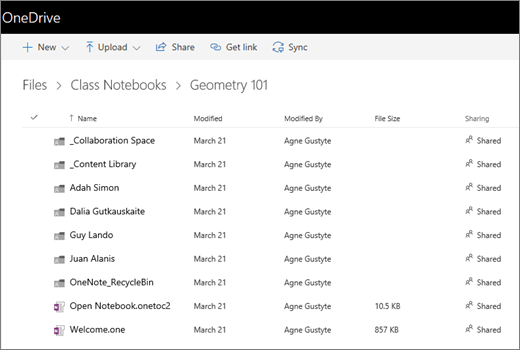
لعرض بنية مجلد دفتر الملاحظات للصفوف في OneDrive:
- قم بتسجيل الدخول إلى microsoft365.com.
- حدد OneDrive. إذا لم يظهر على الفور، فافتح "التطبيقات>" جميع التطبيقات https://bellowshigh-my.sharepoint.com/personal/agnegust_bellowshigh_org2/_layouts/15/onedrive.aspx

- انسخ عنوان URL من شريط العناوين. سيظهر الارتباط مماثلا لما يلي، ولكن مع اسمك ومعلومات حسابك. قم بلصق عنوان URL في أحد البرامج مثل "المفكرة". سوف تعود إليه خلال لحظات.

- الآن، قم بنسخ عنوان URL أدناه:
?id=/personal/ agnegust_bellowshigh_org2/Documents/Class Notebooks/Geometry 101 - قم بلصقه مباشرة في نهاية URL الموجود لديك بالفعل في "المفكرة". قم بضبط الأقسام المحددة بالخط العريض حيث يمكن مطابقة معلوماتك الشخصية واسم دفتر الملاحظات للصفوف. سيبدو عنوان URL الجديد مماثلا لما يلي:
https://bellowshigh-my.sharepoint.com/personal/agnegust_bellowshigh_org2/_layouts/15/onedrive.aspx?id=/personal/ agnegust_bellowshigh_org2/المستندات/دفاتر ملاحظات الصفوف/الهندسة 101
- قم بنسخ عنوان URL هذا ولصقه في المستعرض لعرض مجلدات دفاتر الملاحظات للصفوف في OneDrive.