
يمكنك فتح دفاتر ملاحظات فريق العمل من OneNote أو Microsoft Teams أو OneDrive. يتوقف المكان المناسب للبحث فيه على المكان الذي تم إنشاء دفتر الملاحظات الخاص بفريق العمل فيه.
| دفتر الملاحظات الذي تم إنشاؤه في | يتم تخزينها عادة في | أفضل مكان لفتحه |
|---|---|---|
| معالج دفتر ملاحظات فريق العمل | OneDrive للمسؤول عن فريق العمل | معالج دفتر ملاحظات فريق العمل أو OneDrive |
| Microsoft Teams للتعليم | موقع SharePoint الخاص بفريق العمل | علامة التبويب "دفتر ملاحظات فريق العمل" في فريق العمل أو فريق PLC |
تلميح
إذا لم تكن متأكدا من المكان الذي تم إنشاء دفتر الملاحظات الخاص به خاص بفريق العمل، فافتحه في OneNote، وانقر بزر الماوس الأيمن فوق اسم دفتر الملاحظات، وحدد "نسخ الارتباط إلى دفتر الملاحظات". عادة ما يشير الارتباط باستخدام /personal/ إلى OneDrive. عادة ما يشير الارتباط مع /sites/ أو /teams/ إلى SharePoint/Teams.
فتح دفاتر ملاحظات فريق العمل في OneNote
إذا كان دفتر الملاحظات مفتوحا بالفعل في OneNote، فحدد قائمة دفاتر الملاحظات واختر دفتر ملاحظات فريق العمل الذي تريده. إذا لم يكن مدرجا، فاستخدم أحد المسارات أدناه.
من مستعرض الويب
- انتقل إلى aka.ms/staffnotebook وسجل الدخول باستخدام حساب المؤسسة التعليمية الخاص بك.
- حدد إدارة دفاتر الملاحظات.
- حدد اسم دفتر ملاحظات فريق العمل.
- حدد فتح دفتر الملاحظات.
في Teams
- افتح Microsoft Teams وحدد فريق العمل.
- حدد علامة التبويب دفتر ملاحظات فريق العمل.
- افتح دفتر الملاحظات الذي تم إعداده بالفعل للفريق.
استخدام دفتر ملاحظات خاص بفريق العمل من OneNote في Teams
في OneDrive
- سجل الدخول إلى microsoft365.com وحدد OneDrive.
- حدد "دفاتر ملاحظات فريق العمل" لعرض دفاتر الملاحظات التي قمت بإنشائها باستخدام "معالج دفتر ملاحظات فريق العمل".
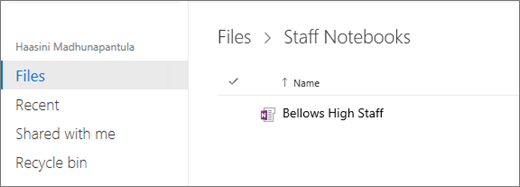
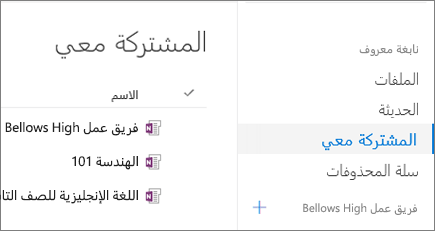
- إذا كنت عضوا في فريق العمل أو شريكا في الملاك، فحدد "مشترك معي" لعرض دفاتر ملاحظات فريق العمل التي تمت مشاركتها معك.
- حدد دفتر الملاحظات حسب الاسم.
تعرّف على المزيد
مشاركة ارتباط إلى دفتر ملاحظات لفريق العمل
إنشاء دفتر ملاحظات لفريق العمل في OneNote
تدريب على دفتر الملاحظات الخاص بفريق العمل من OneNote