
تأمين صفحة طالب لمنع عمليات التحرير أثناء مراجعتك لها أو بعد مرور تاريخ استحقاق. عندما تكون صفحة الطالب مؤمنة، يمكنك العرض والإدلاء بتعليقات، ولكن يمكن للطلاب فقط عرض الصفحة.
يتوفر تأمين الصفحة في الإصدارات المعتمدة من OneNote for Windows OneNote على الويب OneNote for Mac OneNote for iPad وiPhone وAndroid.
تأمين صفحات دفتر ملاحظات للصفوف في OneNote
افتح OneNote وانتقل إلى دفتر الملاحظات للصفوف الذي يحتاج إلى تحرير.
ابحث عن "دفتر ملاحظات للصفوف" وحدده في الشريط الموجود أعلى النافذة، ثم حدد "مراجعة عمل الطلاب".
اختر مقطع دفتر الملاحظات والصفحة التي تراجعها، ثم حدد "التالي".
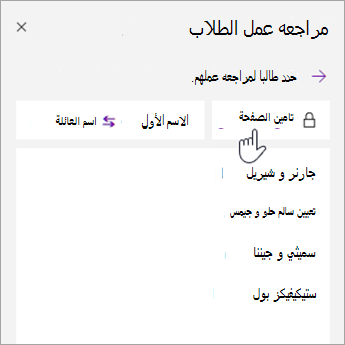
حدد "تأمين الصفحة".
اختر "تحديد الكل" لتأمين كل الصفحات، أو اختر خانة الاختيار الموجودة بجانب اسم الطالب لتأمين صفحات فردية.
تلميح
حدد الاسم الأول أو اسم العائلة لفرز قائمة الطلاب.
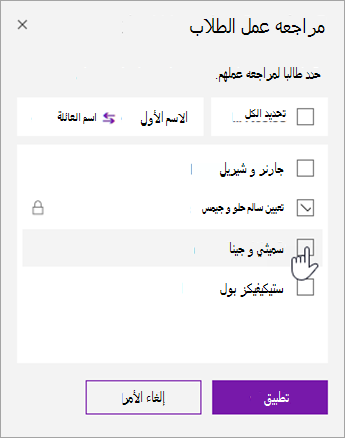
حدد تطبيق.
لإلغاء تأمين الصفحات، عد إلى الجزء مراجعة عمل الطالب وحدد تأمين الصفحة مرة أخرى. قم بإلغاء تحديد خانات الاختيار، ثم حدد تطبيق.
إصدارات OneNote المعتمدة
| المنتج | الإصدار | كيفية التحقق |
|---|---|---|
| OneNote for Windows مع Microsoft 365 | تحديث Microsoft 365 الحالي | حدد "حساب الملف">، ثم ابحث عن رقم الإصدار والنسخة ضمن "حول OneNote". |
| OneNote على الويب | غير متوفر | افتح ارتباط دفتر الملاحظات في مستعرض ويب وسجل الدخول باستخدام حساب المؤسسة التعليمية. |
| OneNote for Mac | الإصدار 16.10 أو الأحدث | حدد OneNote من شريط القوائم، ثم حدد "حول OneNote". |
| OneNote for iPad وiPhone | الإصدار 16.10 أو الأحدث | افتح إعدادات OneNote وقم بالتمرير إلى أسفل الشاشة. |
| OneNote for Android | الإصدار 9001.1000 أو الأحدث | حدد قائمة ... ، ثم حدد "الإعدادات > حول". |
معرفة المزيد
مراجعة عمل الطالب في دفتر الملاحظات للصفوف