

ليس عليك إدراج كل شيء في OneNote. بإضافة ارتباطات إلى محتوى ذي صلة، يمكنك الانتقال بسرعة إلى صفحة ويب أو مستند ذي صلة بملاحظاتك. يفضل إنشاء الارتباط عندما تعلم أن صفحة الويب أو المستند قد يكون قد تم تحديثه وتريد دائما الحصول على أحدث إصدار.
ملاحظة
إذا كنت تريد إنشاء ارتباط إلى مواقع أخرى في OneNote، فراجع إنشاء ارتباطات إلى دفاتر الملاحظات والمقاطع والصفحات والفقرات
اكتب ارتباطا
ما عليك سوى كتابة الارتباط، وسيتعرف عليه OneNote عادة. على سبيل المثال:
اكتب ما يلي لإنشاء هذا http://www.microsoft.com http://www.microsoft.com www.bing.com www.bing.com file:///Users/Sally/Desktop/Hello.docx file:///Users/Sally/Desktop/Hello.docx mailto:Sally@Contoso.commailto:Sally@Contoso.com
إضافة ارتباط إلى نص أو صورة
حدد النص أو الصورة التي تريد ربطها.
اختر إدراج>ارتباط. (اضغط على CTRL+K)
إذا حددت النص، فسيظهر في مربع النص المطلوب عرضه .في مربع العنوان ، اكتب الارتباط، أو اختر الأزرار لاستعراض الويب أو تحديد موقع ملف.
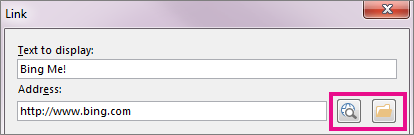
اختر موافق.
تحرير ارتباط
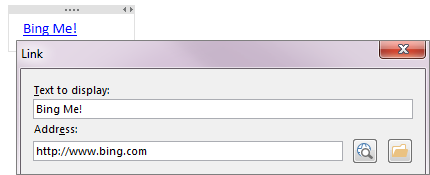
انقر بزر الماوس الأيمن فوق نص الارتباط أو صورته، ثم اختر "تحرير الارتباط".
قم بتحرير النص المطلوب عرضه أو مربع العنوان ، ثم اختر موافق.
إزالة ارتباط
انقر بزر الماوس الأيمن فوق نص الارتباط أو صورته، ثم اختر إزالة الارتباط من القائمة المختصرة.
ملاحظة
لن يظهر هذا الخيار لارتباط تم إنشاؤه بواسطة OneNote بشكل تلقائي. لإزالة هذا النوع من الارتباطات، اختر "تحرير الارتباط" وغير النص الذي سيتم عرضه ليكون نصا وصفيا بدلا من عنوان URL. على سبيل المثال، قم بتغييره من http://www.bing.com إلى "Bing Me!". بعد ذلك، يجب أن تتمكن من النقر بزر الماوس الأيمن فوق الارتباط وإزالته.
اطلع أيضاً على
إنشاء ارتباطات إلى دفاتر الملاحظات والمقاطع والصفحات والفقرات