

هام
سينتهي دعم OneNote for Windows 10 في أكتوبر 2025. لمواكبة أحدث ميزات OneNote، احصل على OneNote من Microsoft Store أو كجزء من Microsoft 365.
إن OneNote على Windows عبارة عن دفتر ملاحظات رقمي يوفر مكانا واحدا لكافة ملاحظاتك ومعلوماتك، أي لكل شيء تحتاج إلى تذكره وإدارته في حياتك في المنزل أو العمل أو المدرسة.
في OneNote، لن ينفد الورق منك أبدا. ومن السهل إعادة تنظيمها وطباعتهاومشاركتها، إلى جانب أنه يمكنك البحث في كل دفاتر الملاحظات بسرعة بحيث يمكنك العثور على الملاحظات حتى إذا نسيت المكان الذي وضعتها فيه. أفضل ما في الأمر، أنه يمكنك تخزين دفاتر الملاحظات عبر الإنترنت والوصول إليها على أي من أجهزتك.
إليك بعض الخطوات الأساسية لمساعدتك على بدء استخدام OneNote.
كتابة ملاحظات
عندما تصبح جاهزا لتدوين الملاحظات، قم بأي مما يلي:
لكتابة ملاحظات على صفحة في OneNote، انقر في المكان الذي تريد أن تظهر فيه، ثم ابدأ بالكتابة.
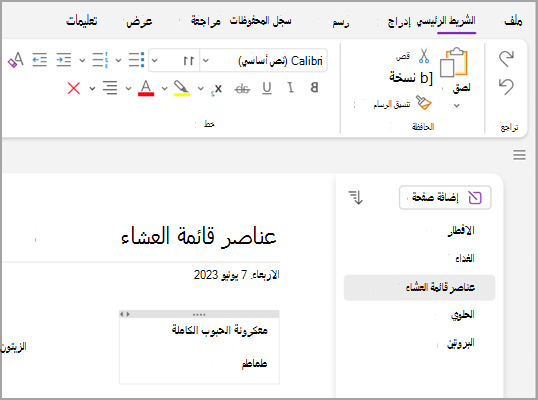
حينما ترغب في بدء ملاحظات في مكان آخر في الصفحة، ما عليك سوى النقر في ذلك المكان والبدء بالكتابة فيه.
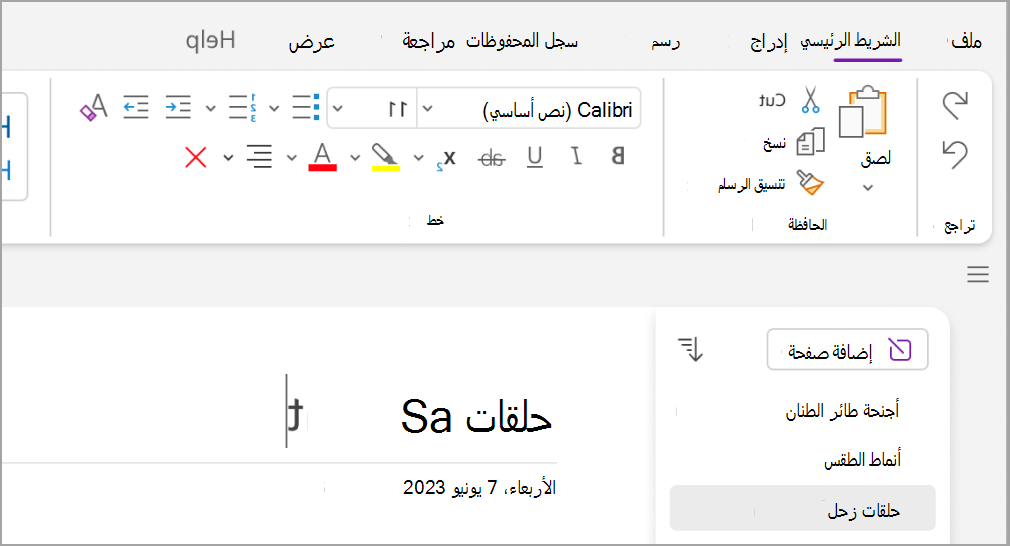
لإضافة عنوان صفحة، انقر فوق منطقة رأس الصفحة أعلى الصفحة واكتب العنوان. تظهر العناوين أيضا في قائمة الصفحات الموجودة في الجانب الأيمن.
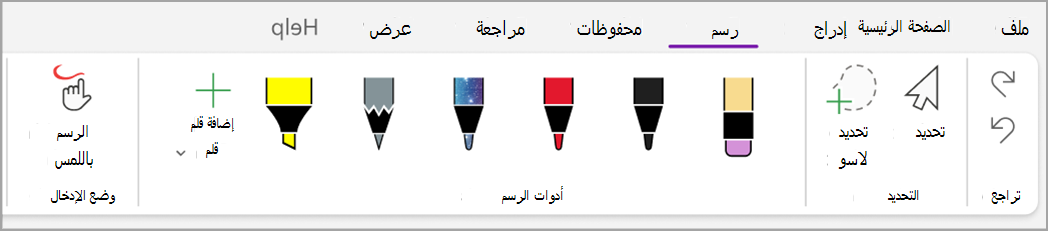
إذا كان الكمبيوتر لديك يعتمد الكتابة اليدوية، فضمن علامة التبويب رسم، حدد قلماً ثم ارسم أو اكتب على الشاشة مباشرة.
إضافة ارتباطات
كلما كتبت نصاً يتعرّف عليه OneNote كارتباط، سينسّقه OneNote تلقائياً كارتباط. على سبيل المثال، إذا كتبت www.microsoft.com في ملاحظاتك، فسيحول OneNote هذا البيان إلى ارتباط. ويؤدي النقر فوقه إلى فتح موقع Microsoft على ويب في المستعرض.
يمكنك أيضاً إدراج الارتباطات في ملاحظاتك يدوياً (بما في ذلك الارتباطات بالنصوص والصور وبصفحات ومقاطع أخرى من دفاتر الملاحظات) من خلال القيام بما يلي:
- حدد النص أو الصورة التي تريد إدراج ارتباط فيها.
- اختر إدراج>ارتباط.
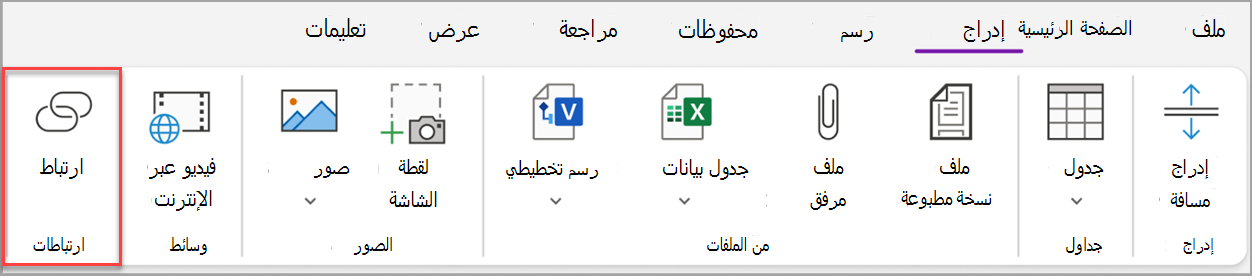
- في مربع الحوار " ارتباط "، اكتب عنوان URL الخاص بوجهة الارتباط في حقل "العنوان " ثم انقر فوق موافق.
إضافة ملفات إلى الملاحظات
بإمكان OneNote الاحتفاظ بكل المعلومات حول أي موضوع أو مشروع في مكان واحد، بما في ذلك نسخ من الملفات والمستندات ذات الصلة.
- في ملاحظاتك، انتقل إلى الصفحة التي تريد إدراج ملف أو مستند فيها.
- اختر "إدراج>مرفق ملف".
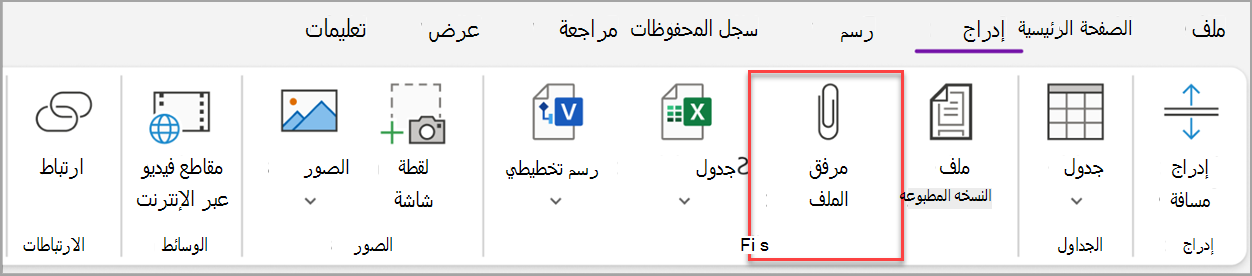
- في مربع الحوار اختر ملف أو مجموعة من الملفات لإدراجها، حدد ملفاً واحداً أو أكثر، ثم اختر إدراج.
تلميح
- يمكنك الضغط على المفتاح Shift على لوحة المفاتيح ثم تحديد ملفات متعددة في قائمة باستخدام الماوس. يمكنك الضغط على المفتاح Alt لتحديد عدة ملفات فردية باستخدام الماوس.
- تذكر أن الملفات التي تم إدراجها هي مجرد نسخ. لا يحدث OneNote النسخ تلقائيا في حال تغيرت الملفات الأصلية.
إدراج الصورة والفيديو
يمكنك إدراج لقطات صور الشاشة والصور والصور الممسوحة وصور الهاتف الجوال وأي نوع آخر من الصور أو ملفات الفيديو في ملاحظاتك.
على أي صفحة، ضع المؤشر حيث تريد إدراج الصورة أو الفيديو.
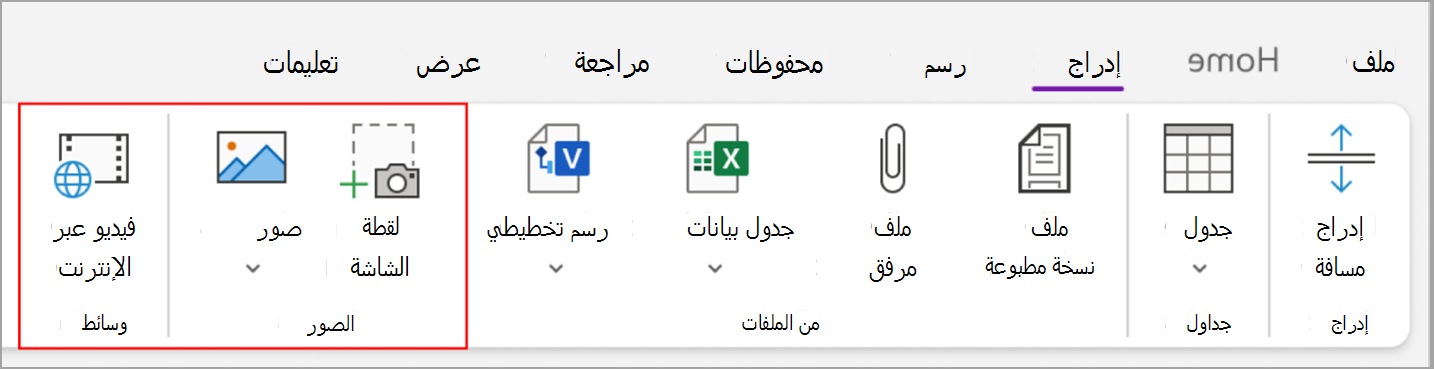
اختر إدراج ثم قم بواحد مما يلي:
- لقطة الشاشة—تلتقط تحديدا من شاشة الكمبيوتر وتدرجه كصورة في ملاحظاتك.
- الصور—إدراج ملف صورة مخزن على الكمبيوتر أو الشبكة أو محرك أقراص ثابت آخر، مثل محرك USB خارجي.
- فيديو عبر الإنترنت – تضمين فيديو عبر الإنترنت من خلال ارتباط تشعبي إلى صفحتك. .
إدراج جدول
تشكل الجداول طريقة رائعة لتنظيم المعلومات في صفحات ملاحظاتك. ابدأ باختيار شبكة بسيطة.
اختر إدراج>جدول.
حرّك مؤشر الماوس فوق الشبكة لتحديد حجم الجدول المطلوب، ثم انقر لإدراج الجدول.
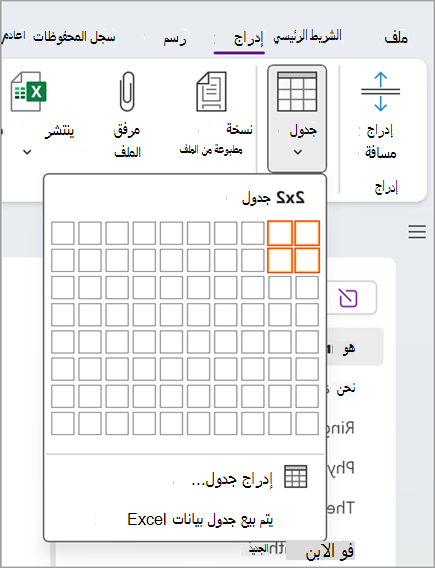
لتعديل جدول أو أي من أجزائه بسرعة، انقر فوق أي خلية جدول، ثم استخدم الأوامر الموجودة في القائمة " جدول " التي تظهر.
تلميح
إذا أصبح أحد الجداول شديد التعقيد، فيمكنك تحويله إلى جدول بيانات حقيقي في OneNote مباشرة. انقر بزر الماوس الأيمن فوق الجدول ثم اختر تحويل إلى جدول بيانات Excel.
إضافة صفحات إضافية
لتوفير مساحة إضافية في دفتر ملاحظاتك، أضِف صفحات بقدر ما تريد.
- في مقطع دفتر الملاحظات الذي تريد إضافة صفحات إليه، اختر "إضافة صفحة".
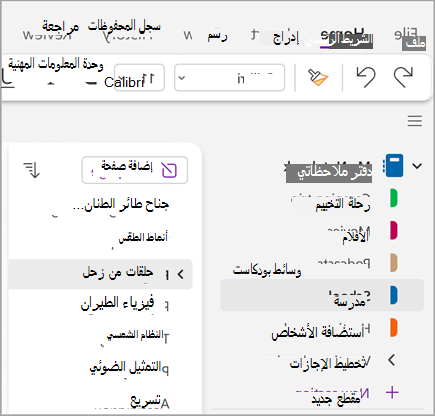
- عندما تصبح جاهزا لاستخدام إحدى الصفحات الجديدة، اكتب عنوان صفحة في منطقة رأس الصفحة الخاص بها، ثم اضغط على Enter.
تلميح
لتغيير ترتيب الصفحات، اسحب أي علامة تبويب صفحة إلى موضع جديد.
إضافة مقاطع إضافية
تشبه المقاطع في OneNote علامات التبويب في دفتر الملاحظات الورقي العادي ذي الخمسة مواضيع. باستخدام OneNote، يمكنك الحصول على عدد المقاطع الذي تريده.
- انقر بزر الماوس الأيمن فوق قائمة المقاطع، واختر "مقطع جديد " من القائمة المنسدلة. أو يمكنك النقر فوق القسم الجديد في أسفل القائمة.
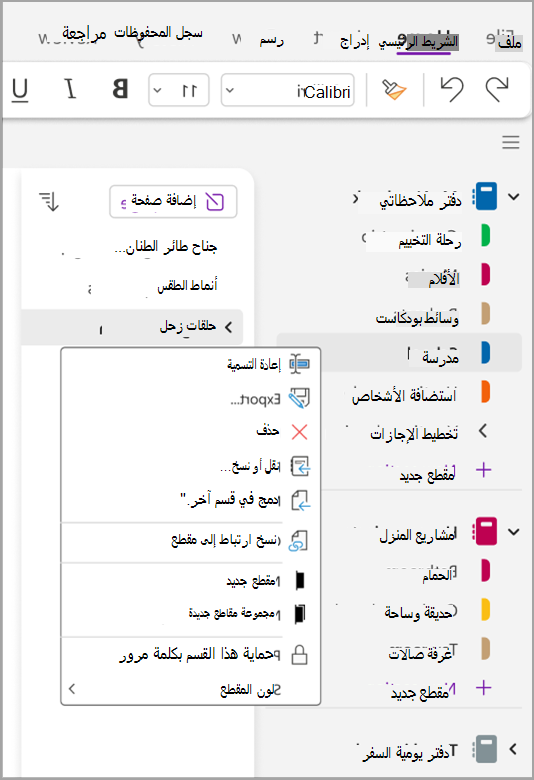
- اكتب عنوانا للمقطع الجديد، ثم اضغط على مفتاح الإدخال Enter.
تحتوي المقاطع الجديدة دائماً على صفحة جديدة فارغة. ويمكنك البدء بتدوين الملاحظات في هذه الصفحة أو حذفها والبدء بصفحة من القالب المفضل لديك.
حفظ الملاحظات
لا يتضمن OneNote الزر "حفظ". وذلك لأنك لن تحتاج أبدا إلى حفظ عملك في OneNote كما تفعل في التطبيقات الأخرى.
أثناء العمل في دفاتر الملاحظات، يحفظ OneNote تلقائيا كل شيء بالنيابة عنك— مهما كانت التغييرات التي أجريتها على ملاحظاتك صغيرة كانت أم كبيرة. من شأن هذا الأمر أن يسمح لك بالتركيز على مشاريعك وخططك وأفكارك بدلاً من التفكير في ملفات الكمبيوتر.