

لتغيير موقع دفتر ملاحظات OneNote مشترك، يجب إنشاء دفتر ملاحظات جديد في الموقع الجديد ونقل محتوى دفتر الملاحظات القديم إليه كما هو موضح أدناه. ثم يمكنك مشاركة الموقع الجديد مع كل من لا يزال بحاجة إلى الوصول إلى محتواه.
تلميح
ضع في اعتبارك نقل دفاتر الملاحظات فقط في الأوقات التي تتوقع فيها أن يكون نشاط التحرير المشترك عند الحد الأدنى. يفضل أيضا إجراء نسخ احتياطي لجميع ملفاتك قبل إجراء تغييرات كبيرة على العمل المهم للغاية.
إعداد دفتر ملاحظات الموقع الجديد
- في OneNote، حدد ملف>جديد وحدد موقع المجلد الجديد في OneDrive أو SharePoint، حيث سيتم نقل محتوى دفتر الملاحظات الموجود مسبقا قريبا.
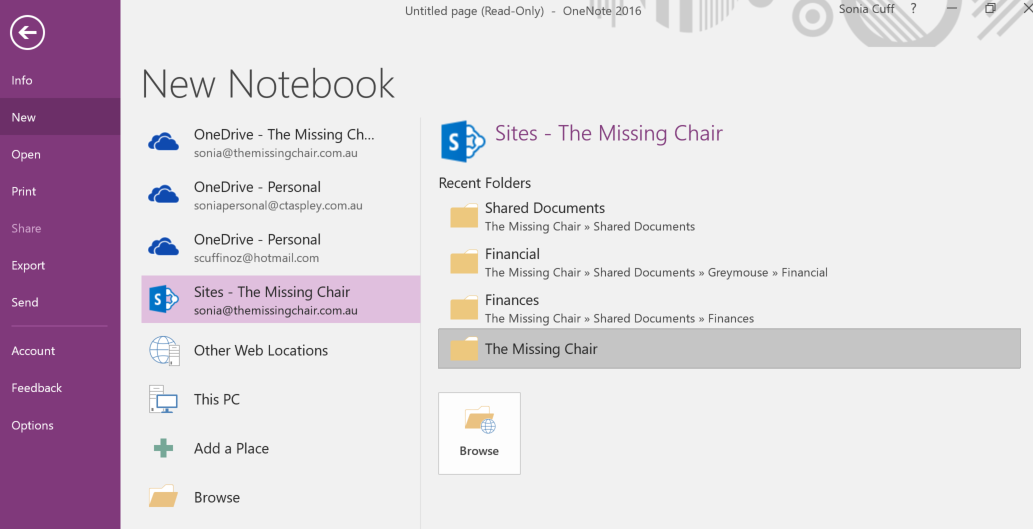
- أدخل اسما لدفتر الملاحظات الجديد وحدد إنشاء.

- بعد اختيار إنشاء، قد تتم مطالبتك بمشاركة الموقع الجديد و/أو دعوة الآخرين إلى دفتر الملاحظات الجديد. احذر من أن الأشخاص الذين يتلقون الدعوة لن يروا المحتوى القديم في الموقع الجديد حتى تكمل الخطوات التالية لنقل المحتوى.
نقل المحتوى إلى دفتر الملاحظات الجديد
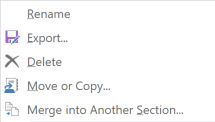
- في دفتر الملاحظات الموجود مسبقا، انقر بزر الماوس الأيمن فوق علامة تبويب مقطع واختر نقل أو نسخ.
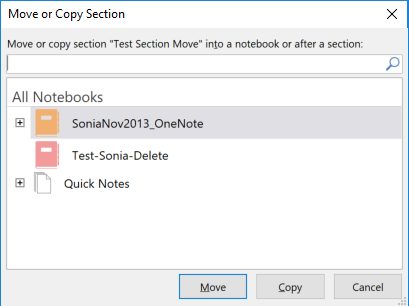
- في قائمة دفاتر الملاحظات، حدد دفتر الملاحظات الجديد (الذي قمت بإنشائه مؤخرا) ثم حدد نقل.
- كرر الإجراء نقل لكافة المقاطع التي تحتاج إلى الانتقال إلى دفتر الملاحظات الجديد.
- اضغط على Shift+F9 على لوحة المفاتيح لمزامنة جميع دفاتر الملاحظات يدويا
- السماح بوقت اكتمال المزامنة.
ملاحظة
إذا كنت تستخدم جهازا تعمل باللمس بدون لوحة مفاتيح خارجية، فاستخدم عارض حالة مزامنة دفتر الملاحظات المشترك لبدء مزامنة. تعرف على المزيد حول حالة المزامنة هنا.
إعلام الآخرين بموقع دفتر الملاحظات الجديد
لا يقوم OneNote بتحديث/إعلام الموقع الجديد لأولئك الذين يصلون إلى دفتر الملاحظات السابق. يمكنك إعلامهم بأي من الطرق التالية.
- في دفتر الملاحظات الأصلي، أنشئ مقطعا جديدا مع صفحة تحتوي على ارتباط إلى دفتر الملاحظات الجديد، ينصح القراء بفتحه. لإنشاء ارتباط موقع جديد، راجع الحصول على ارتباط مشاركة.
- أرسل رسالة دعوة للمشاركة عبر البريد الإلكتروني من دفتر الملاحظات الجديد. تعرف على كيفية القيام به هنا.
ملاحظة
عندما تتأكد من أن الجميع يصلون إلى دفتر الملاحظات من الموقع الجديد، يمكنك حذف دفتر الملاحظات القديم نهائيا. تعرف على المزيد هنا.