
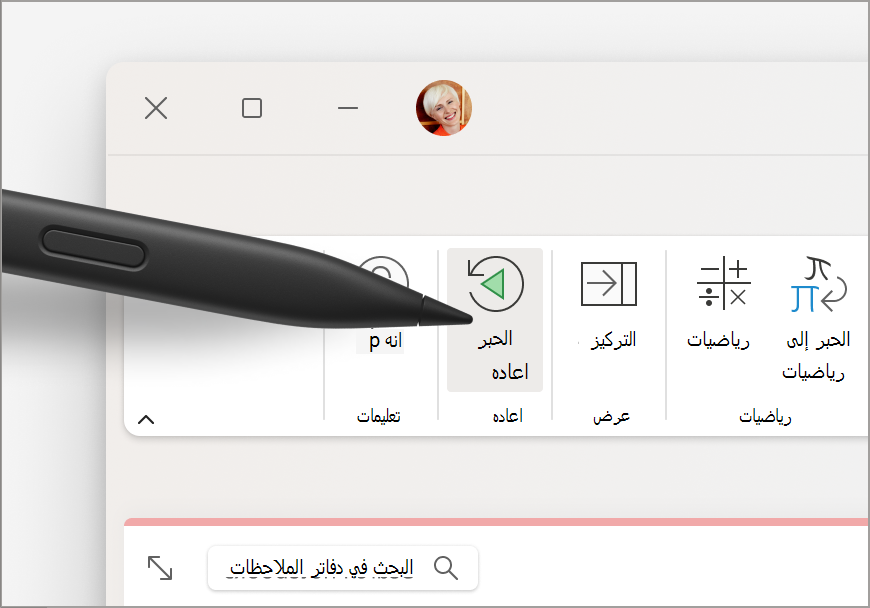
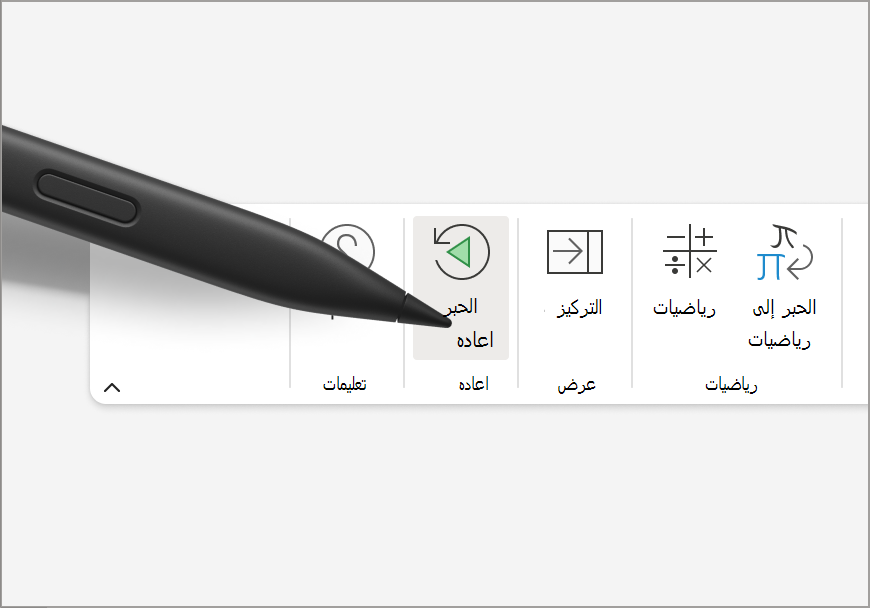
تسمح "إعادة عرض الكتابة بالحبر" للمستخدمين بتشغيل ضغطات الحبر الخاصة بهم.
ضمن علامة التبويب "رسم"، حدد قلما من المعرض على الشريط، ثم ارسم على مستندك إما بإصبعك أو باستخدام القلم الرقمي.
حدد إعادة عرض الكتابة بالحبر وشاهد كيف تتم إزالة الحبر مؤقتا وإعادة تشغيله بنفس التسلسل الذي تم رسمه به في الأصل.
ملاحظة
تتوفر هذه الميزة حاليا فقط على النظام الأساسي ل Windows في OneNote وMicrosoft Word وExcel وPowerPoint PowerPoint لـ Microsoft 365.
النسخ والحبر
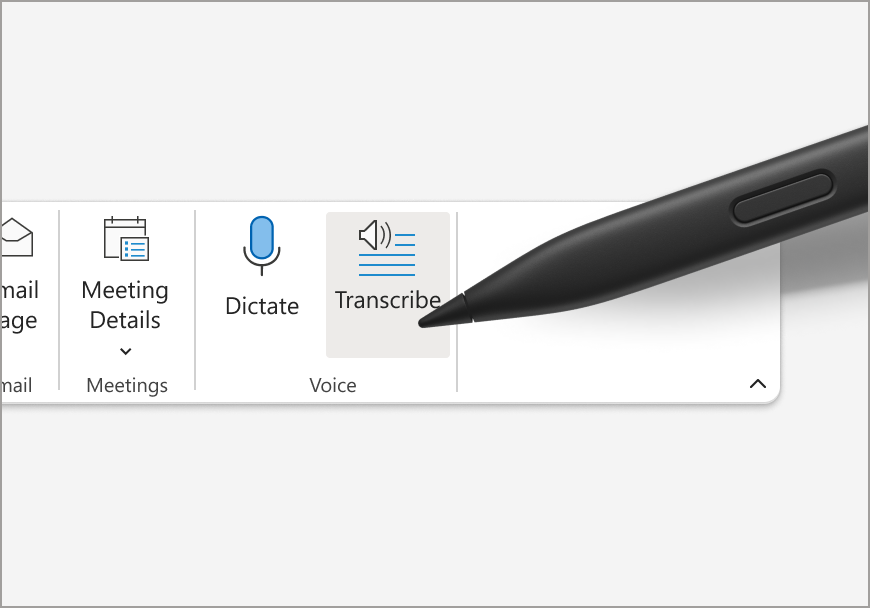
يجعل النسخ النصي والحبر من السهل أكثر من أي وقت مضى تدوين الملاحظات والتركيز على ما هو مهم ومراجعة المحتوى لاحقا. مع تشغيل النسخ النصّي، يمكنك تسجيل ما تسمعه. يمكنك إضافة تعليق توضيحي أو كتابة ملاحظات أو تمييز ما هو مهم. عندما تصبح جاهزا للمراجعة، سيتم تشغيل الحبر مرة أخرى بشكل متناغم مع التسجيل. يمكنك الانتقال بسهولة إلى لحظة معينة بالضغط على أي تعليق توضيحي لاستدعاء المزيد من السياق.
ملاحظة
تتوفر هذه الميزة فقط في OneNote for Windows. لا يتوفر النّسخ لعملاء GCC/GCC-H/DoD.
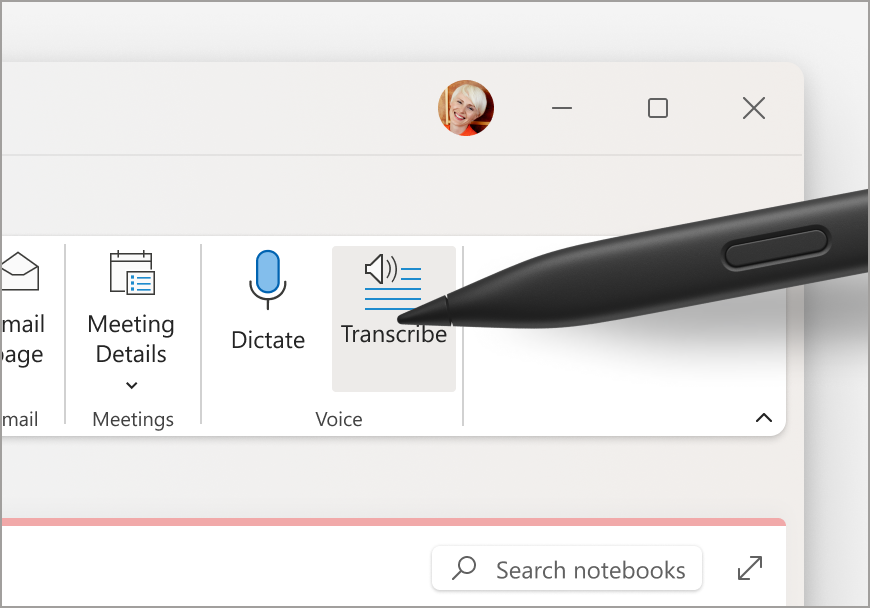
يمكنك نسخ الكلام بطريقتين:
- التسجيل مباشرة في OneNote.
- تحميل ملف صوتي.
ملاحظة
عند تشغيل الصوت، يمكنك رؤية ضغطات الحبر التي قمت بإجرائها أثناء التسجيل.
حول النسخ
يعد النسخ أحد خدمات Office الذكية، مما يوفر قوة السحابة لتطبيقات Office لمساعدتك على توفير الوقت وتقديم نتائج أفضل.
يتم إرسال ملفاتك الصوتية إلى Microsoft ويتم استخدامها فقط لتزويدك بهذه الخدمة. عند الانتهاء من النسخ النصي، لا يتم تخزين نتائج الصوت والنسخ النصي بواسطة خدمتنا. لمزيد من المعلومات، راجع التجارب المتصلة في Office.
المقالات ذات الصلة
تحويل الحبر إلى معادلة رياضية أو أشكال - دعم Microsoft
تحويل الكتابة بالحبر إلى نص وأشكال ومعادلات رياضية - دعم Microsoft
استكشاف طريقة عرض الصفحة الكاملة - دعم Microsoft
استكشاف تحويل الكتابة بالحبر إلى قلم نص - دعم Microsoft
الكتابة بالحبر بشكل أسرع باستخدام إيماءات لإنشاء الأشكال وحذف الحبر والمزيد - دعم Microsoft