

للأسف، إذا واجهتك مشكلة أثناء مزامنة OneNote، فاتبع خطوات استكشاف الأخطاء وإصلاحها الموجودة أدناه.
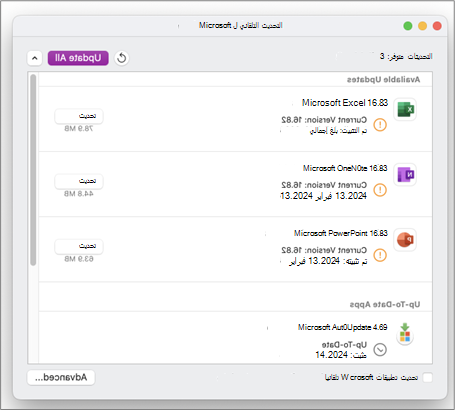
تحقق أولا من وجود أي تحديثات Office متوفرة للكمبيوتر وقم بتثبيتها.
لا تتم مزامنة دفتر الملاحظات ل Microsoft 365
يقوم OneNote تلقائيا بمزامنة دفاتر الملاحظات المشتركة. إذا كنت تواجه مشاكل في المزامنة، فإليك بعض الإصلاحات:
تعيين دفاتر الملاحظات للمزامنة تلقائيا:
حدد قائمة "ملف" واختر "خيارات".
حدد علامة التبويب "مزامنة " وحدد المربع بجانب "مزامنة دفاتر الملاحظات تلقائيا".
مزامنة دفاتر الملاحظات يدويا:
- حدد القائمة "ملف" ، وعلى علامة التبويب "معلومات "، حدد
 عرض حالة المزامنة.
 - في مربع الحوار " مزامنة دفتر الملاحظات المشترك " الذي يظهر، قم بأحد الإجراءات التالية:
- حدد "مزامنة الكل" لمزامنة كل دفاتر الملاحظات المشتركة.
- حدد "مزامنة الآن" إلى جانب دفتر ملاحظات معين لمزامنة دفتر الملاحظات هذا فقط.
إذا كنت لا تزال تواجه مشاكل في المزامنة وكان دفتر ملاحظاتك مخزنا على OneDrive أو على إصدارات أحدث من SharePoint، فحاول فتح دفتر الملاحظات في www.onenote.com للمساعدة في تحديد ما إذا كان سبب المشكلة يعود إلى الخادم أو إلى OneNote.
إصلاح الطلبات التحديث والحفظ دون اتصال (تحديث) ورمز الخطأ E000006C (cig68)
إذا كنت تواجه مشاكل في المزامنة في OneNote تتعلق بدفاتر الملاحظات "تحديث" أو "تم حفظها دون اتصال – تحديث" أو رمز الخطأ E000006C (cig68)، فسيساعدك هذا الدليل في إصلاح المشكلة على جهاز Windows الخاص بك.
قد تختلف التجربة الدقيقة استنادا إلى إصدار OneNote الخاص بك. فيما يلي الخطوات التي يجب اتباعها استنادا إلى ما تشاهده:
🔒 دفتر الملاحظات للقراءة فقط مع مطالبة "تحديث"
- ما ستراه: "لا يمكنك تحرير دفتر الملاحظات هذا لأنه لا تتم مزامنته. الرجاء تحديث دفتر الملاحظات لمتابعة المزامنة. [تحديث الآن]
- ما يجب القيام به: انقر فوق "تحديث الآن"، وسيؤدي ذلك إلى استئناف المزامنة.
📝 دفتر الملاحظات قابل للتحرير من خلال مطالبة بالتحديث.
- ما ستراه: "الرجاء تحديث دفتر الملاحظات هذا لمتابعة المزامنة."
- ما يجب القيام به: انقر فوق شريط المعلومات الأصفر للتحديث، سيؤدي ذلك إلى استئناف المزامنة.
❌خطأ مزامنة بدون مطالبة بالتحديث
ما ستراه: "يتعذر على OneNote مزامنة ملاحظاتك الآن. سنواصل المحاولة. (رمز الخطأ: E000006C / cig68)"
ما يجب القيام به:
- تحديث OneNote إلى الإصدار الأخير
- بعد التحديث، سترى رسالة "التحديث"
- ثم اتبع خطوات "التحديث الآن" أعلاه
تعذر مزامنة الملاحظات
إذا كنت تواجه مشكلة في رؤية التغييرات الأخيرة عند استخدام OneNote على أجهزة متعددة، أو إذا كان دفتر الملاحظات يعرض خطأ مزامنة، فجرب ما يلي:
- تحقق من وجود اتصال جيد بالإنترنت على الكمبيوتر أو الجهاز. يضمن الاتصال الموثوق إمكانية مزامنة الملاحظات بسرعة ونجاح عبر الأجهزة.
- إذا كان دفتر الملاحظات مخزنا على OneDrive، فتحقق من صفحة حالة حالة الخدمة بحثا عن أي انقطاعات. إذا كان OneDrive يواجه مشاكل حاليا، فقد يتأثر OneNote أيضا.
- إذا كان دفتر ملاحظاتك مخزنا على SharePoint، فستحتاج إلى الاتصال بالمسؤول لديك للإبلاغ عن أي مشاكل وتأكيدها واستكشاف الأخطاء وإصلاحها.
تحذير
أثناء استكشاف مشاكل المزامنة وإصلاحها، لا نوصي بتسجيل الدخول أو الخروج من OneNote (أو إزالة التطبيق وإعادة تثبيته)، لأن هذا قد يؤدي إلى فقدان البيانات.
إذا تم تخزين دفتر الملاحظات الذي يواجه مشكلة مزامنة على OneDrive أو على إصدارات أحدث من SharePoint، فيمكنك محاولة فتح دفتر الملاحظات في المستعرض في www.onenote.com. يمكن أن يساعد هذا على تحديد ما إذا كانت المشكلة تتعلق بكمبيوتر أو جهاز معين، أو إذا كان هناك شيء آخر يحدث في الخلفية.
قم بما يلي:
- في تطبيق OneNote لسطح المكتب، حدد ملف.
- ضمن علامة التبويب معلومات، انقر بزر الماوس الأيمن فوق عنوان URL الظاهر مباشرة أسفل اسم دفتر الملاحظات المعني، ثم انقر فوق "نسخ".
- في مستعرض ويب، حدد مربع العنوان ثم اضغط على Ctrl + V على لوحة المفاتيح للصق عنوان URL المنسوخ.
- اضغط على مفتاح الإدخال Enter لفتح دفتر الملاحظات في OneNote على الويب.
ملاحظة
قد يستغرق تحميل كل محتويات دفتر الملاحظات ومزامنتها بعض الوقت، وهذا يتوقف على حجم دفتر الملاحظات ونوع اتصال الإنترنت الذي تستخدمه.
إذا تمكنت من فتح دفتر الملاحظات وعرضه في مستعرض ويب، فتحقق من محتوياته للتأكد من تغييراتك الأخيرة. إذا كنت ما زلت ترى إصدارا قديما من ملاحظاتك، فتحقق من أن الكمبيوتر الشخصي أو الجهاز الذي تم إجراء التغييرات الأخيرة عليه في دفتر الملاحظات تمكن من إنهاء مزامنة ملاحظاتك بشكل كامل.
قم بما يلي:
- افتح تطبيق OneNote لسطح المكتب على الكمبيوتر الشخصي أو الجهاز الذي قمت فيه بتحرير أحدث إصدار من دفتر الملاحظات الخاص بك.
- حدد عرضمعلومات>الملف>حالة المزامنة.
- في مربع الحوار " مزامنة دفتر الملاحظات المشترك " الذي يفتح، تحقق من وجود أي رمز خطأ ورسالة معروضة لدفتر الملاحظات، ثم تحقق من قائمة رموز الخطأ الموجودة في مكان آخر في هذه المقالة للحصول على نتيجة مطابقة والخطوات الموصى بها.
ملاحظة
قد تعرض بعض رموز الخطأ زر "الحصول على التعليمات" إلى جانب الخطأ. حدد الزر لفتح مقالة استكشاف الأخطاء وإصلاحها الخاصة بهذا الخطأ، ثم اتبع الخطوات الموصى بها.
في بعض الحالات، قد يساعد إغلاق دفتر الملاحظات المعني وإعادة فتحه في إعادة تعيين اتصال المزامنة بين تطبيق OneNote وخدمة OneNote.
تحذير
قبل إغلاق دفاتر الملاحظات التي لم تتم مزامنتها بالكامل عبر كل الأجهزة وإعادة فتحها، احرص على نسخ أي ملاحظات أخيرة غير متزامنة ونسخها احتياطيا على الكمبيوتر الشخصي أو الجهاز الأصلي.
لإغلاق دفتر ملاحظات وإعادة فتحه، قم بما يلي:
- في تطبيق OneNote لسطح المكتب، حدد ملف.
- ضمن علامة التبويب معلومات، انقر بزر الماوس الأيمن فوق عنوان URL الظاهر أسفل اسم دفتر الملاحظات المعني، ثم حدد "نسخ".
- إلى جانب اسم دفتر الملاحظات المعني، حدد الزر "إعدادات "، ثم حدد "إغلاق".
- في مستعرض ويب، حدد مربع العنوان ثم اضغط على Ctrl + V للصق عنوان URL المنسوخ.
- عند فتح دفتر الملاحظات في OneNote على الويب، حدد فتح في تطبيق سطح المكتب على الشريط لإعادة فتح دفتر الملاحظات في تطبيق OneNote لسطح المكتب.
لا تتم مزامنة المقاطع أو الصفحات
في بعض الأحيان، قد تتم مزامنة دفتر الملاحظات المشترك بشكل طبيعي، باستثناء قسم معين أو صفحاته. يمكنك التحقق من ذلك عبر القيام بما يلي:
- في تطبيق OneNote لسطح المكتب، حدد "عرض معلومات>الملف>" حالة المزامنة.
- في مربع حوار "مزامنة دفتر الملاحظات المشترك " الذي يفتح، حدد أي أيقونة دفتر ملاحظات ذات أيقونة تحذير مثلث أصفر فوقها لرؤية اسم المقطع المتسبب بمشاكل المزامنة.
- حدد الزر "مزامنة الآن " إلى جانب دفتر الملاحظات الذي يحتوي على القسم.
قد تتوقف أقسام دفتر الملاحظات الفردية عن المزامنة بشكل صحيح أحياناً. إذا كان لديك قسم واحد لا تتزامن صفحاته مع باقي دفتر الملاحظات المحدث، فيمكنك تجربة الحل البديل التالي:
- في تطبيق OneNote لسطح المكتب، أنشئ مقطعا جديدا داخل دفتر الملاحظات نفسه.
- انسخ كل الصفحات (ولكن لا تنقلها) من القسم القديم إلى القسم الجديد الذي قمت بإنشائه للتو. يمكنك القيام بذلك من خلال النقر بزر الماوس الأيمن فوق كل صفحة، ثم تحديد نقل أو نسخ.
- عند الانتهاء من نسخ كل الصفحات إلى القسم الجديد، اضغط على Shift + F9 لمزامنة دفتر الملاحظات يدويا. إذا ظهر شريط تقدم، فانتظر حتى ينتهي.
إذا تمت مزامنة الصفحات بنجاح في القسم الجديد الذي أنشأته باتباع هذه الخطوات، فيمكنك حذف القسم القديم ثم متابعة العمل في القسم الجديد. بعد حذف القسم القديم، يمكنك إعادة تسمية القسم الجديد باسم القسم القديم المحذوف نفسه.
إذا لم تنجح هذه الخطوات، فقد يرجع أيضا قسم تالف في سلة محذوفات دفتر الملاحظات إلى حدوث أخطاء في مزامنة المقطع أو حدوث مشاكل. إذا لم تعد بحاجة إلى هذا المقطع، فيمكنك حذفه من "سلة المحذوفات" لإيقاف رسالة الخطأ:
- في دفتر ملاحظات OneNote، حدد علامة التبويب محفوظات، ثم حدد سلة محذوفات دفتر الملاحظات.
- انقر بزر الماوس الأيمن فوق المقطع (أو الصفحة) واختر نقل أو نسخ.
- يمكنك أيضا نسخ الصفحات أو المحتوى في المقطع ولصقه في صفحة أخرى أو مقطع آخر. بعد أن يتم ذلك، يمكنك حذف المقطع الأصلي أو الصفحة الأصلية.
تعارضات المزامنة (المعروفة أيضا باسم تعارضات الدمج)
تظهر رسائل تعارض الإصدار عادة إذا حاولت أنت ومستخدم آخر تحرير الجزء نفسه من الصفحة، مثل تغيير الفقرة نفسها من الملاحظات، في الوقت نفسه. عند حدوث ذلك، ينشئ OneNote نسخا متعددة من الصفحة لتجنب فقدان البيانات، وتظهر رسالة خطأ على شريط المعلومات الأصفر. سترى أيقونة على الصفحة تتضمن تعارضا.
لإصلاح تعارضات الدمج، قم بما يلي:
- حدد شريط المعلومات الأصفر في أعلى الصفحة لعرض صفحة تسرد التغييرات المتعارضة (مميزة باللون الأحمر).
- نسخ المعلومات من الصفحة التي بها خطأ تعارضات الدمج ولصق التغييرات في الصفحة الرئيسية، إذا لزم الأمر.
- عند الانتهاء من تضمين أي تغييرات، احذف صفحة التعارضات بالنقر بزر الماوس الأيمن فوق علامة تبويب الصفحة، ثم حدد "حذف" من القائمة المختصرة.
أخطاء مزامنة "الخادم مشغول"
الخادم مشغول الأخطاء عادة ما تظهر عند تخزين دفاتر الملاحظات في SharePoint أو SharePoint Online أو OneDrive (العمل أو المؤسسة التعليمية). على الرغم من أنها قد تبدو أخطاء مزامنة، إلا أن معظمها عبارة عن أخطاء مصادقة يمكن إصلاحها باتباع أحد هذه الطرق:
- سجل خروجك وسجل دخولك إلى OneNote.
- أغلق دفتر الملاحظات ثم أعد فتحه.
- تحقق للتأكد من إمكانية وصولك إلى دفتر الملاحظات عبر OneNote على الويب (في www.onenote.com) أو SharePoint أو SharePoint Online.
أخطاء مزامنة "المساحة غير كافية"
تشير بعض الأخطاء، مثل 0xE00015E0، إلى عدم وجود مساحة كافية على الجهاز أو دفتر الملاحظات لمزامنة مقطع ما. قد يحدث ذلك بسبب ملفات النسخ الاحتياطي الكبيرة. لحل مشاكل المزامنة هذه، يمكنك تحسين النسخ الاحتياطية الموجودة في دفاتر الملاحظات أو حذفها.
تحسين دفتر ملاحظات OneNote
- في OneNote، حدد"خياراتالملف>".
- في مربع الحوار "خيارات "، حدد "حفظ" & "النسخ الاحتياطي".
- حدد تحسين جميع Files الآن. قد يستغرق تحسين الملفات بعض الوقت.
يمكنك أيضا ضبط الخيار "عدد النسخ الاحتياطية" للاحتفاظ بها في موقع "الحفظ & "النسخ الاحتياطي" نفسه إلى عدد أقل لتوفير المساحة.
حذف النسخ الاحتياطية الموجودة
- افتح "مستكشف الملفات".
- في شريط التنقل بالقرب من أعلى النافذة، اكتب٪localappdata٪، ثم اضغط على مفتاح الإدخال Enter.
- افتح مجلد Microsoft ، ثم افتح مجلد OneNote .
- افتح مجلد الإصدار 16.0 ، ثم افتح مجلد النسخ الاحتياطي .
- احذف الملفات أو المجلدات التي لم تعد ترغب في حفظها في مجلد النسخ الاحتياطي .
إذا حصلت على أحد هذه الأخطاء، فيجب اتباع الخطوات الواردة في المقالة ذات الصلة:
- حل الخطأ 0xE0000025 (حجم الملف كبير جداً) في OneNote
- حل الخطأ 0xE0000796 (تجاوز الحصة النسبية) في OneNote
أخطاء "الخدمة غير متوفرة"
فيما يلي بعض أخطاء "الخدمة غير متوفرة" الأكثر شيوعا التي قد تواجهها، إلى جانب ارتباطات إلى مقالات استكشاف أخطاء هذه الأخطاء وإصلاحها:
- 0xE0000784: حل الخطأ 0xE0000784 (Web DAV معطل) في OneNote
- 0xE000078B: حل الخطأ 0xE000078B (المهلة الخاصة بالخادم) في OneNote
- 0xE4020040: حل الخطأ 0xE4020040 (المتجر مشغول، أعد المحاولة لاحقا) في OneNote
مقاطع في غير موضعها في OneNote
تظهر مقاطع في غير موضعها في دفتر ملاحظات عندما يحاول OneNote مزامنة التغييرات في مقطع في دفتر الملاحظات، ولكنه لا يعثر على ملف المقطع. لحل هذه المشكلة، يمكنك حذف المقطع من دفتر الملاحظات أو نقله إلى دفتر ملاحظات آخر. لمزيد من المعلومات، انتقل إلى هذه المقالة:
حل مشكلة المقاطع في غير موضعها في OneNote
أخطاء المزامنة في دفاتر الملاحظات على SharePoint
إذا كان لديك دفاتر ملاحظات OneNote على SharePoint، فستلاحظ أنها تكون عادة مخزنة في مكتبات المستندات. إذا تم تمكين بعض الخصائص في مكتبة SharePoint التي تستخدمها، فقد يتسبب ذلك في حدوث أخطاء في المزامنة. لمزيد من المعلومات، اقرأ المقالات التالية:
- حل أخطاء مكتبة المستندات عند استخدام OneNote مع SharePoint
- حل أخطاء مكتبة المستندات عند استخدام OneNote 2016 for Windows مع SharePoint
مشاكل مزامنة مساحة التعاون
قد تحدث مشاكل المزامنة في مساحة التعاون إذا حاول عدد من الطلاب تحرير نفس موقع الصفحة في الوقت نفسه أو إذا تمت إضافة مرفق ملف كبير إلى الصفحة التي تم تحريرها. هناك بعض أفضل الممارسات التي يمكنك اتباعها لتجنب مشاكل المزامنة هذه:
- تقسيم الطلاب إلى مجموعات صغيرة تصل إلى 6 طلاب.
- أنشئ "علامة تبويب مقطع" منفصلة لكل مجموعة من الطلاب. على سبيل المثال، إذا كان هناك 4 مجموعات من 6 طلاب، فقم بإنشاء 4 علامات تبويب.
- اطلب من كل طالب إنشاء صفحته الخاصة أو اطلب من كل واحد منهم التحرير في أماكن مختلفة على الصفحة.
- تجنب إضافة مرفقات الملفات الكبيرة.

دفاتر الملاحظات لا تتم مزامنتها
إذا لم تتمكن من فتح دفتر ملاحظات وعرضه في OneNote على الويب، فمن المحتمل أن تكون مشكلة في الخادم. إذا كان دفتر ملاحظاتك مخزنا على OneDrive، فراجع صفحة حالة الخدمة للتحقق من عدم تعرض الاتصال لأي مقاطعات أو أعطال معروفة. إذا كان دفتر ملاحظاتك مخزنا على SharePoint، فاتصل بالمسؤول لديك للتبليغ عن المشكلة وإصلاحها.
حل خطأ 0xE0000007 ("لقد واجهنا المشكلة أثناء مزامنة دفتر الملاحظات") في OneNote
المشكلة
عند محاولة مزامنة التغييرات في أي دفتر ملاحظات في Microsoft OneNote لـ Windows 10 أو OneNote 2016 أو OneNote for Mac أو OneNote لـ iOS (جهازا iPad وiPhone) أو OneNote for Android، قد يحدث الخطأ التالي:
حدثت مشكلة أثناء مزامنة دفتر الملاحظات. (رمز الخطأ: 0xE0000007)
الحالة
يحقق فريق منتج OneNote في هذه المشكلة. نأسف للإزعاج الذي سبّبته هذه المشكلة وسيتم تحديث هذه المقالة بمجرد توفر المزيد من المعلومات.
في هذا الوقت، ندعوك إلى تجربة كل الحلول البديلة التالية أو أي منها لمعرفة ما إذا كانت ستحل هذه المشكلة.
للتخلص من الأسباب الأكثر شيوعاً للخطأ 0xE0000007 في OneNote، قم بما يلي:
تحقق من وجود اتصال جيد للشبكة بالكمبيوتر أو الجهاز المحمول باستخدام المستعرض أو تطبيق آخر مستند إلى السحابة.
يمكنك فرض OneNote على مزامنة دفتر الملاحظات الحالي من خلال القيام بأي مما يلي، وذلك استنادا إلى إصدار OneNote الذي تستخدمه:
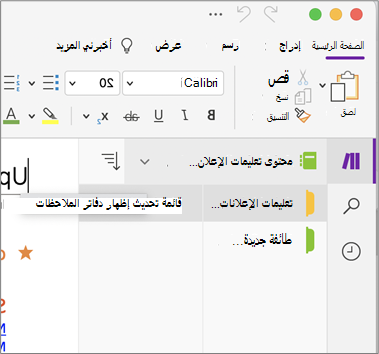
في OneNote for Windows 10، انقر فوق الزر "إظهار دفاتر الملاحظات"
 ترى قائمة دفاتر الملاحظات، ثم انقر بزر الماوس الأيمن فوق اسم دفتر الملاحظات الذي تريد مزامنته، وانقر فوق "مزامنة"، ثم فوق "مزامنة دفتر الملاحظات هذا".
في OneNote 2016، انقر فوق"حالة مزامنة طريقة عرضملف>"، ثم انقر فوق "مزامنة الآن" إلى جانب دفتر الملاحظات الذي تريد مزامنته.
ملاحظة
إذا لم تكن متأكدا من إصدار OneNote for Windows لديك، فراجع ما هو الفرق بين OneNote و OneNote 2016.
في OneNote for Mac، انقر
"إظهار دفاتر الملاحظات" حتى ترى قائمة دفاتر الملاحظات، ثم انقر فوق اسم دفتر الملاحظات الذي تريد مزامنته مع الضغط على Ctrl، ثم انقر فوق "مزامنة دفتر الملاحظات هذا".في OneNote لـ iOS، اسحب لأسفل قائمة دفاتر الملاحظات (أو قائمة الملاحظات الأخيرة) لفرض مزامنة جميع دفاتر الملاحظات المفتوحة. بالتناوب، يمكنك سحب قائمة المقاطع أو قائمة الصفحات لفرض مزامنة دفتر الملاحظات الحالي.
تأكد من استخدامك للإصدار الأخير من OneNote للكمبيوتر أو الجهاز المحمول.
نفذ أحد الإجراءات التالية، استنادا إلى إصدار OneNote الذي تستخدمه:في OneNote لـ Windows 10، انقر فوق بدء، قم بالتمرير حتى تصل إلى التطبيق متجر ثم انقر فوقه. في تطبيق المتجر، ابحث عن OneNote، انتقل إلى صفحة التطبيق الخاصة به، ثم انقر فوق الزر تحديث، إذا كان متوفراً. (إذا ظهر الزر تشغيل بدلاً من ذلك، يمكنك الوصول إلى الإصدار الأخير).
في OneNote 2016، انقر فوقخيارات> تحديثحساب>الملف>التحديث الآن.
ملاحظة
إذا لم تكن متأكدا من إصدار OneNote for Windows لديك، فراجع ما هو الفرق بين OneNote و OneNote 2016.
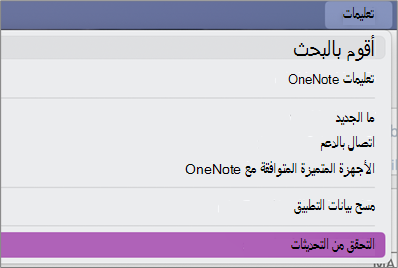
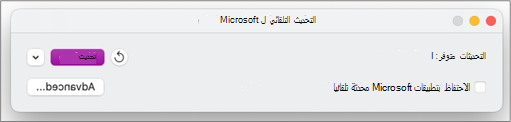
في OneNote for Mac، افتح التطبيق متجر التطبيقات ومن ثم انقر فوق تحديثات في الجزء العلوي الأيسر من شريط الأدوات.
ملاحظة
إذا قمت بتثبيت OneNote for Mac كجزء من Microsoft Office، فراجع التحقق من وجود تحديثات في OneNote for Mac.
في OneNote لـ iOS (جهاز iPad أو iPhone)، افتح متجر التطبيقات التطبيق ثم اضغط على تحديثات. في حال توفر تحديث OneNote، فانقر فوق تحديث بجانبه، أو انقر فوق تحديث الكل لتحديث جميع التطبيقات.
في OneNote for Android، افتح متجر Play، ثم اضغط على أيقونة القائمة، ومن ثم اضغط على التطبيقات والألعاب الخاصة بي. في حال توفر تحديث OneNote، فانقر فوق تحديث بجانبه، أو انقر فوق تحديث الكل لتحديث جميع التطبيقات.
انتظر حتى يختفي الخطأ بعد مرور فترة معقولة من الوقت. في بعض الحالات، يمكن أن يحدث الخطأ بسبب مشكلة مؤقتة في خوادمنا.
تجربة فتح الملاحظات في OneNote على الويب
إذا لم تنجح الخطوات السابقة في حل هذه المشكلة نيابة عنك، فتحقق مما إذا كان يمكنك عرض دفتر ملاحظاتك في OneNote على الويب.
- في المستعرض، انتقل إلى www.onedrive.com وسجل الدخول باستخدام الحساب نفسه الذي تستخدمه مع OneNote.
- انتقل إلى المجلد حيث يوجد دفتر الملاحظات الذي تريد فتحه (عادة ما تكون المستندات أو دفاتر الملاحظات)، ثم انقر فوق اسم دفتر الملاحظات لفتحه في OneNote على الويب.
إليك ما يجب فعله بعد ذلك استنادا إلى نتيجة هذه الخطوات:
- إذا تمكنت من فتح دفتر الملاحظات في OneNote على الويب وشاهدت كل التغييرات والتعديلات الأخيرة، فيمكنك استخدام OneNote على الويب لإنهاء عملك.
- إذا تمكنت من فتح دفتر الملاحظات في OneNote على الويب ولكن لم تتمكن من رؤية كل التغييرات الأخيرة، فاحرص على إنشاء نسخة من الصفحات الأصلية التي لم تتم مزامنتها إلى OneNote على الويب. لتنفيذ هذا الإجراء، عُد إلى تطبيق OneNote الرئيسي (OneNote لـ Windows 10 أو OneNote 2016 أو OneNote for Mac) وانسخ الصفحات من دفتر الملاحظات الحالي إلى أي دفتر ملاحظات آخر لم يتأثر بالخطأ 0xE0000007. يمكنك عندئذ فتح دفتر الملاحظات هذا في OneNote على الويب.
- إذا تعذر عليك فتح دفتر الملاحظات في OneNote على الويب أثناء تسجيل الدخول، فهذا يعني أنه ليس لديك الإذن لفتحه وتحريره. على سبيل المثال، إذا قام شخص آخر بمشاركة دفتر الملاحظات معك من خلال OneDrive أو OneDrive for Business، فتأكد من أن مالك دفتر الملاحظات لم يقم بإبطال إذنك بفتحه وتحريره.
إغلاق دفتر الملاحظات أو دفاتر الملاحظات المتأثرة بالخطأ 0xE0000007 وإعادة فتحها
إذا لم تؤدي الخطوات السابقة إلى حل المشكلة، فلديك خيار إغلاق دفاتر الملاحظات وإعادة فتحها لفرض إعادة مزامنة OneNote للملاحظات. يجب عدم محاولة هذا إلا إذا كان لديك نسخة احتياطية حديثة من الملاحظات المعنية.
تحذير
قد يؤدي اتباع الخطوات أدناه إلى فقدان البيانات. بشكل خاص، إذا كان أي من دفاتر الملاحظات المتأثرة به تغييرات لم تتم مزامنتها معّلقة عند مواجهة الخطأ في 0xE0000007، فقد تفقد هذه التغييرات إذا قمت بالمتابعة. الرجاء معرفة أنه في حال أن اخترت إكمال هذه الخطوات، فلن يتمكن أي شخص من استرداد هذه المعلومات في حال فقدانها، ولا حتى دعم Microsoft التقني.
إذا لم تكن متأكدا من عدم وجود أي تغييرات مهمة معلقة على ملاحظاتك، أو إذا كنت لا تهتم بفقدان أي تغييرات غير متزامنة محتملة، فيمكنك تجربة ما يلي، استنادا إلى إصدار OneNote الذي تستخدمه:
في OneNote for Windows 10، انقر فوق الزر "إظهار دفاتر الملاحظات"
ترى قائمة دفاتر الملاحظات، وانقر بزر الماوس الأيمن فوق دفتر الملاحظات الذي تريد إغلاقه، ثم انقر فوق "إغلاق دفتر الملاحظات هذا".في OneNote 2016، انقر فوق اسم دفتر الملاحظات الحالي لعرض شريط دفاتر الملاحظات، انقر بزر الماوس الأيمن فوق دفتر الملاحظات الذي تريد إغلاقه، ثم انقر فوق إغلاق دفتر الملاحظات هذا.
ملاحظة
إذا لم تكن متأكدا من إصدار OneNote for Windows لديك، فراجع ما هو الفرق بين OneNote و OneNote 2016.
في OneNote for Mac، انقر فوق الزر "إظهار دفاتر الملاحظات"
ترى قائمة دفاتر الملاحظات، ثم انقر فوق دفتر الملاحظات الذي تريد إغلاقه مع الضغط على مفتاح Ctrl، ثم انقر فوق "إغلاق دفتر الملاحظات هذا".
بعد إغلاق أي دفتر الملاحظات متأثر بالخطأ، حاول فتحه مرة أخرى. إذا لم يؤدي هذا إلى حل المشكلة، يمكنك إنشاء دفتر ملاحظات جديد ثم نسخ الصفحات والمقاطع من دفتر الملاحظات الأصلي (الذي تأثر بالخطأ 0xE0000007) إلى دفتر الملاحظات الجديد ثم مزامنة التغييرات التي تجريها هناك حتى يتم العثور على حل دائم.
ظهور رسالة خطأ عند استخدام OneNote: "لا يمكننا مزامنة هذا القسم لأنه ليس لديك أذونات الكتابة"
العرض الأول
عند استخدام Microsoft OneNote، تتلقى رسالة الخطأ التالية في مربع الحوار حالة المزامنة لدفتر ملاحظات:
ملاحظة
نحن متأسفون. لا يمكننا مزامنة هذا المقطع لأنه ليس لديك أذونات الكتابة. تحدث إلى المسؤول لديك لحل المشكلة. (رمز الخطأ: 0xE4010071)"
العرض الثاني
لا يمكنك فتح دفتر ملاحظات من موقع SharePoint Server 2013 للقراءة فقط باستخدام OneNote.
السبب
تحدث هذه المشكلة بسبب تغيير الموقع إلى وضع القراءة فقط للترقية. إذا كنت تستخدم خادما يتم ترقيته، فقد تحدث هذه المشكلة بسبب قيام المسؤول بتغيير الموقع إلى وضع القراءة فقط.
الحل البديل
إذا كان دفتر الملاحظات مفتوحا، فسيبقى في وضع القراءة فقط حتى يقوم المسؤول بإيقاف تشغيل وضع القراءة فقط.
إذا لم يكن دفتر الملاحظات مفتوحا، فقد لا تتمكن من فتحه أثناء عمل الموقع في وضع القراءة فقط. نوصي بأن تطلب من المسؤول إيقاف تشغيل وضع القراءة فقط. ومع ذلك، إذا لم يكن هذا الخيار، يمكنك اتباع هذه الخطوات لحل المشكلة.
ملاحظة: هذا الحل البديل مخصص فقط للمستخدمين الذين لا يمكنهم فتح دفتر الملاحظات باستخدام OneNote. يتيح الحل البديل للمستخدمين الوصول إلى دفتر الملاحظات بشكل مؤقت. يتعذر على النسخة المؤقتة من دفتر الملاحظات تلقي التغييرات من مستخدمين آخرين.
- افتح موقع SharePoint، ثم افتح المكتبة التي تحتوي على دفتر الملاحظات.
- في المنطقة "الاتصال & التصدير " ضمن علامة التبويب "مكتبة "، انقر فوق "فتح بواسطة المستكشف".
- انسخ مجلد دفتر الملاحظات الذي يحتوي على ملفات المقاطع إلى الكمبيوتر المحلي، ثم افتح ملفات المقاطع باستخدام OneNote.
حل أخطاء مصادقة الحساب في OneNote
المشكلة
أثناء محاولة المزامنة، قد يعرض OneNote الخطأ التالي:
- 0xE0000024
الخلفية
يمكن أن يحدث هذا الخطأ عندما لا يتوفر لدى OneNote معلومات الحساب الصحيحة لفتح دفتر ملاحظات ومزامنته، أو إذا انتهت مدة صلاحية معلومات الحساب التي تم إدخالها مسبقاً.
قد يكون هذا بسبب أي مما يلي:
- قمت مؤخرا بتغيير كلمة المرور الخاصة بحسابك.
- سجلت الدخول باستخدام حساب مختلف عن الحساب المصرح له باستخدام دفتر الملاحظات الذي تحاول فتحه أو إعادة فتحه.
- لم يعد لديك إذن بالوصول إلى دفتر الملاحظات لأن مالكه قام بإبطال وصولك إليه أو لأنه تم تغيير أذونات الخادم.
الدقة
لحل هذا الخطأ، جرّب أياً مما يلي:
انقر فوق رسالة خطأ المزامنة بالقرب من أعلى نافذة تطبيق OneNote. يحاول هذا الحل تحديث جلستك، وقد يحل المشكلة دون الحاجة إلى إعادة إدخال معلومات حسابك. إذا لم تنجح محاولة التحديث، فستتم مطالبتك بمعلومات حسابك. سجّل الدخول باستخدام الحساب نفسه المرتبط بدفتر الملاحظات. سيستأنف OneNote المزامنة بمجرد أن تتم مصادقتك بنجاح.
تأكد من أنك تقوم بإدخال معلومات الحساب الصحيحة - إما لحساب Microsoft أو لحساب العمل أو المؤسسة التعليمية الخاص بك - وخاصة إذا كنت قد قمت بتغيير كلمة مرور حسابك مؤخرا. إذا بدأت مؤخراً في استخدام OneNote على جهاز جديد، فقد تحتاج أولاً إلى إضافة حسابك إذا لم يكن الحساب الافتراضي موجوداً لديك.
حاول فتح دفتر الملاحظات في OneNote على الويب. للقيام بذلك، افتح مستعرض ويب حديثا (مثل الإصدارات الأخيرة من Microsoft Edge، أو Chrome، أو Firefox، أو Safari)، وتفضل بزيارة www.onenote.com، وانقر فوق "تسجيل الدخول"، ثم أدخل معلومات حسابك للحساب نفسه الذي يرتبط بدفتر الملاحظات.
إذا تمكنت من رؤية دفتر الملاحظات بعد تسجيل الدخول إلى OneNote على الويب، فقم بما يلي:
- أغلق تطبيق OneNote على جهاز الكمبيوتر أو الجهاز لديك.
- في مستعرض ويب، تفضل بزيارة www.onedrive.com وسجل الدخول باستخدام الحساب نفسه الذي يرتبط بدفتر الملاحظات. انتقل إلى المجلد الذي يتم تخزين دفتر الملاحظات فيه، ومن ثم انقر فوق اسم دفتر الملاحظات لفتحه في المستعرض.
- عند فتح دفتر الملاحظات في المستعرض الخاص بك، انقر فوق فتح في OneNote لفتح دفتر الملاحظات في تطبيق OneNote المُثبّت على جهاز الكمبيوتر أو الجهاز لديك.
- سجل دخولك باستخدام معلومات حسابك الصحيحة إذا طالبك تطبيق OneNote.
إذا لم تتمكن من رؤية دفتر الملاحظات بعد تسجيل الدخول إلى OneNote على الويب، فتابع استكشاف الأخطاء وإصلاحها في أي من أقسام "المعلومات الإضافية" أدناه.
معلومات إضافية لمستخدمي Windows 10
إذا استمر الخطأ وما زلت غير قادر على المزامنة بعد إكمال خطوات استكشاف الأخطاء وإصلاحها المذكورة أعلاه، فالرجاء محاولة ما يلي:
سجّل الخروج من جميع الحسابات المرتبطة بـ OneNote ثم سجّل الدخول مجدداً.
إذا لم تتم مزامنة دفتر ملاحظاتك تلقائيا بعدما قمت بتسجيل الدخول مجددا، فانقر بزر الماوس الأيمن فوق اسم دفتر الملاحظات، ثم قم بمزامنته يدويا.
إذا استمرت المشكلة وتمت مطالبتك بتسجيل الدخول عدة مرات، فيمكنك تجربة حذف معلومات حساب Microsoft Office المخزّنة عن طريق اتباع الخطوات التالية:
- أغلق OneNote وأي نوافذ مفتوحة في المستعرض.
- انقر فوق زر بدء في Windows ومن ثم انقر فوق الإعدادات.
- في المربع "البحث عن إعداد "، ابدأ بكتابة "إدارة بيانات الاعتماد"، ثم انقر فوق "إدارة بيانات الاعتماد " في نتائج البحث.
- في "مدير بيانات الاعتماد"، انقر فوق بيانات اعتماد Windows.
- قم بالتمرير للأسفل في القائمة وابحث عن إدخالات تبدأ تسمياتها ب "MicrosoftAccount" و"MicrosoftOffice". انقر فوق زر السهم لأسفل بجوار كل من هذه الإدخالات، ثم انقر فوق إزالة لكل منها.
- أعد تشغيل الكمبيوتر أو الجهاز لديك، وشغّل تطبيق Onenote، ثم سجّل الدخول باستخدام معلومات حسابك عند مطالبتك بذلك.
معلومات إضافية لمستخدمي أنظمة التشغيل macOS وiOS
إذا استمر الخطأ وما زلت غير قادر على المزامنة بعد تجربة خطوات استكشاف الأخطاء وإصلاحها المذكورة أعلاه، فالرجاء محاولة ما يلي:
- تحقق من التصحيحات أو الحلول البديلة للمشاكل الأخيرة في OneNote for Mac وiPhone وiPad للتحقق مما إذا كنت تواجه أي مشاكل مزامنة جديدة قد تم إبلاغ عنها مؤخرا ل OneNote for Mac أو OneNote for iOS.
- سجّل الخروج من جميع الحسابات المرتبطة بـ OneNote ثم سجّل الدخول مجدداً.
- إذا لم تتم مزامنة دفتر ملاحظاتك تلقائيا بعدما قمت بتسجيل الدخول مجددا، فجرب فرض مزامنته.
في نظام التشغيل macOS، انقر مع الضغط على مفتاح Control فوق اسم دفتر الملاحظات، ومن ثم قم بمزامنة دفتر الملاحظات.
على نظام التشغيل iOS، استخدم إصبعك لسحب قائمة دفاتر الملاحظات. سيظهر مؤشر تقدم دوار بالقرب من أعلى القائمة بينما يحاول OneNote إعادة مزامنة جميع دفاتر الملاحظات المفتوحة. - تأكد من أنك تستخدم الإصدار الأخير من OneNote for Mac أو OneNote for iOS على جهاز iPhone أو iPad لديك.
إذا لم تنجح أي من هذه الخطوات في حل مشكلتك، فيرجى الاطلاع على قسم "المزيد من المساعدة" بالقرب من نهاية هذه المقالة حول المكان الذي يمكنك من خلاله إبلاغ فريق منتج OneNote عن هذه المشكلة.
أخطاء المزامنة الأخرى
فيما يلي بعض أخطاء المزامنة الأخرى التي قد تواجهها، إلى جانب ارتباطات إلى مقالات استكشاف أخطاء هذه الأخطاء وإصلاحها:
0xE000002E: حل الخطأ 0xE000002E (خارج نطاق المزامنة مع المتجر) في OneNote
إذا شاهدت رمز خطأ 0xE000002E، فهذا يعني أن OneNote يحتاج إلى التحديث، ولكن يتعذر عليه إجراء ذلك تلقائيا. تكون هذه المشكلة عادةً مؤقتة، ومن المفترض أن تحل نفسها بنفسها في المرة التالية التي تحدث فيها مزامنة كاملة. إذا كنت لا تريد الانتظار حتى تنفيذ عملية المزامنة التلقائية التالية، فيمكنك فرض مزامنة كاملة بالضغط على المفاتيح Shift+F9 بينما يكون OneNote قيد التشغيل.
المزيد من التعليمات
إذا استمر ظهور رسالة الخطأ هذه بعد تنفيذ عملية مزامنة يدوية، فيرجى الإبلاغ عن المشكلة في منتديات OneNote على Microsoft Answers لكي نتحرى عن السبب ونعثر على حل للمشكلة.
0xE4010641: حل الخطأ 0xE4010641 (انقطاع الاتصال بالشبكة) في OneNote
إذا شاهدت رمز الخطأ 0xE4010641، فهذا يعني أنه يتعذّر على OneNote مزامنة دفتر ملاحظات واحد أو أكثر نظراً لانقطاع اتصالك بالشبكة أو لعدم توفر موقع الشبكة حيث تم تخزين دفاتر ملاحظاتك.
من المحتمل أن يكون دفتر الملاحظات مخزنا على OneDrive أو SharePoint أو موقع شبكة محلية. وعندما يتعذّر على OneNote الوصول إلى هذه المواقع، فقد يعود ذلك إلى أي من الأسباب التالية:
- ربما تواجه مشاكل متقطعة مؤقتة تتعلق باتصال الخادم أو الشبكة. حاول مزامنة دفاتر الملاحظات يدوياً بعد الانتظار لبرهة قصيرة. يمكنك إجراء ذلك بالضغط على SHIFT+F9 أو بالنقر فوق الزر التزامن الآن في مربع الحوار حالة مزامنة دفتر الملاحظات.
- يعمل الخادم حيث تم تخزين دفاتر ملاحظاتك في وضع عدم الاتصال بشكل مؤقت. إذا كنت تجري المزامنة إلى موقع SharePoint أو مشاركة شبكة محلية في مؤسستك، فمن المحتمل أن يكون شخص آخر قد أوقف تشغيل الجهاز أو نقله للصيانة. تحقق من إمكانية وصولك إلى العنوان الجذر للخادم أو استشر مسؤول SharePoint أو مسؤول تقنيات المعلومات لتأكيد المشكلة أو التبليغ عنها.
- لم يعد دفتر الملاحظات موجودا في موقع الشبكة. قد يحدث هذا إذا حذفت أنت (أو أي شخص آخر لديه أذونات للوصول إلى دفتر ملاحظاتك) ملف دفتر الملاحظات من الخادم. إذا كان دفتر ملاحظاتك مخزنا على OneDrive، فانتقل إلى الصفحة الرئيسية ل OneDrive، وسجل الدخول (إذا تمت مطالبتك بذلك)، ثم تحقق لمعرفة ما إذا كان دفتر ملاحظاتك ما زال موجودا. إذا لم تكن متأكدا من مكان تخزين دفتر الملاحظات، فانتقل إلىمعلوماتالملف> في OneNote للعثور على عنوان دفتر الملاحظات.
0xE40105F9: حل الخطأ 0xE40105F9 (إصدار العميل غير معتمد) في OneNote
إذا شاهدت رمز خطأ 0xE40105F9، فهذا يعني أنه يتعذر على OneNote مزامنة دفتر ملاحظات واحد أو أكثر لأنك تستخدم إصدارا قديما من OneNote لم يعد معتمدا بواسطة الخادم.
لمتابعة مزامنة الملاحظات، قم بتنزيل آخر تحديثات OneNote، ثم حاول مرة أخرى.
إصدار سطح مكتب OneNote 2013
نفّذ الإجراءات التالية:
- قم بإنهاء OneNote 2013.
- انتقل إلى لوحة التحكم>أمن> & النظام Windows Update.
- انقر فوق التحقق من وجود تحديثات.
- حدد كل التحديثات المتوفرة التي تظهر ضمن Microsoft Office، ثم قم بتثبيتها.
- إذا لزم الأمر، أعد تشغيل الكمبيوتر بعد تطبيق كل التحديثات.
- ابدأ بتشغيل OneNote 2013، ثم قم بمزامنة دفاتر الملاحظات يدوياً بالضغط على Shift+F9.
إذا لم يتم تكوين Windows Update لتضمين تحديثات Microsoft Office، فيمكنك التحقق من تحديثات OneNote يدويا بالقيام بما يلي:
- ابدأ بتشغيل OneNote 2013.
- انتقل إلىحسابالملفات>.
- انقر فوق التحقق من وجود تحديثات.
OneNote Mobile
نفّذ الإجراءات التالية:
- قم بإنهاء OneNote Mobile.
- تحقق من متجر التطبيقات أو موقع التسوق لهاتفك أو جهازك للتحقق من وجود تحديثات OneNote Mobile.
- قم بتنزيل جميع تحديثات OneNote أو أي تحديثات متوفرة وتثبيتها.
- أعد تشغيل OneNote Mobile وحاول مزامنة دفاتر الملاحظات مرة أخرى.
المزيد من المساعدة
إذا استمر ظهور رسالة الخطأ هذه بعد استكشاف الأخطاء وإصلاحها، فيرجى الإبلاغ عن المشكلة في منتديات OneNote على Microsoft Answers لكي نتحرى عن السبب ونعثر على حل للمشكلة.
0xE4020045: حل الخطأ 0xE4020045 (عميل غير مدعم) في OneNote
قد ترى رمز الخطأ 0xE4020045 في OneNote 2016 أو 2013 بعد النقر فوق شريط المعلومات باللون الأصفر الذي يظهر عند سحب أحد دفاتر الملاحظات المخزَّنة محلياً (أو إضافته) إلى OneDrive بغرض إنشاء نسخة احتياطية منه أو مزامنته أو مشاركته. في حين أن هذا قد يعطي مظهراً يوضح أن دفتر الملاحظات الآن هو دفتر يستند إلى سحابة، سيستمر OneNote في معاملته كدفتر ملاحظات مخزَّن محلياً إلا إذا تم نقل دفتر الملاحظات بشكل صحيح إلى OneDrive.
يمكنك أن تجرب حل هذه المشكلة عن طريق القيام بما يلي:
قم بإنهاء OneNote، إذا كان لا يزال قيد التشغيل.
على محرك الأقراص الثابتة الخاص بالكمبيوتر، انتقل إلى المجلد حيث يتم تخزين دفتر الملاحظات المعني.
تلميح
عادة ما يكون الموقع الافتراضي لمجلدات دفاتر ملاحظات OneNote for Windows المخزنة محليا هو C:\Users\ <username>\Documents\OneNote Notebooks .
يمكنك نسخ المجلد باستخدام نفس اسم دفتر الملاحظات المعني إلى المجلد الجذر لمحرك الأقراص الثابتة الرئيسي.
يؤدي القيام بذلك بطريقة فعالة إلى إزالة النسخة من دفتر الملاحظات خارج نطاق مزامنة OneDrive.في مستكشف ملفات Windows، انقر فوق هذا الكمبيوتر الشخصي وانقر نقراً مزدوجاً لفتح الموقع الجذر لمحرك الأقراص الثابتة الذي قمت للتو بنسخ دفتر الملاحظات عليه في الخطوة السابقة، ثم انقر نقراً مزدوجاً فوق المجلد الذي يحتوي اسم دفتر الملاحظات الذي تم نسخه.
في مجلد دفتر الملاحظات الذي تم نسخه، انقر نقراً مزدوجاً فوق الملف فتح Notebook.onetoc2.
إذا كان هذا الملف غير موجود، فانقر نقراً مزدوجاً فوق أي من ملفات *.onetoc2 الأخرى المتوفرة في هذا المجلد.عند فتح OneNote 2016 for Windows، يجب أن تظهر الملاحظات من مجلد دفتر الملاحظات الذي تم نسخه الآن بشكل صحيح.
لمنع حدوث هذه المشكلة مرة أخرى، نوصي بشدة باتباع الإجراء المطلوب لنقل دفتر الملاحظات المعني الأصلي بشكل صحيح إلى حساب OneDrive، الأمر الذي سيؤدي إلى تحويله من دفتر ملاحظات تم تخزينه محلياً إلى دفتر ملاحظات صحيح يستند إلى السحابة. ستظل ملاحظاتك المستندة إلى السحابة خاصة، ولكنك ستستمتع بمزامنة أكثر موثوقية وستتمكن من الوصول إلى ملاحظاتك من أي جهاز محمول أو أي مستعرض ويب تستخدمه.
لمزيد من المعلومات، اطلع على نقل دفتر ملاحظات OneNote for Windows إلى OneDrive. تنطبق الإرشادات الموجودة في هذه المقالة أيضا إذا كنت تستخدم إصدارات أقدم من OneNote for Windows، مثل OneNote 2013 أو 2010.
0xE000005E: حل الخطأ 0xE000005E (ReferencedRevisionNotFound) في OneNote
إذا شاهدت رمز الخطأ 0xE000005E، فهذا يعني أنه يتعذر على OneNote مزامنة مقطع في أحد دفاتر الملاحظات. عادة ما يكون هذا الخطأ مؤقتا. يمكنك أن تحاول حلها بالضغط على Shift+F9 لمزامنة دفتر الملاحظات يدويا.
إذا تكرر ظهور هذا الخطأ باستمرار، حتى بعد أن تحاول إجراء المزامنة عدة مرات، فقم بما يلي:
- انقر بزر الماوس الأيمن فوق اسم دفتر ملاحظاتك، ثم انقر فوق حالة مزامنة دفتر الملاحظات.
- إلى اليمين من دفتر الملاحظات المُتضمن الخطأ، انقر فوق السهم الصغير الموجود بجانب أيقونة دفتر الملاحظات.
- قم بتسجيل اسم مقطع دفتر الملاحظات الذي يسبب المشكلة. يتم عرض اسمه فوق المربع الذي يحتوي على رسالة الخطأ مباشرةً.
- انقر فوق إغلاق لإغلاق مربع الحوار تزامن دفتر الملاحظات المشترك.
- قم بإنشاء مقطع جديد في دفتر الملاحظات نفسه كالمقطع الذي يحتوي على الخطأ.
- انسخ جميع الصفحات أو انقلها من المقطع القديم الذي لا تتم مزامنته إلى المقطع الجديد الذي قمت بإنشائه للتو.
- احذف المقطع القديم ثم أعد مزامنة دفتر الملاحظات عن طريق الضغط على Shift+F9.
لقد تم حل هذه المشكلة كجزء من آخر تحديث للمنتج. تأكد من تشغيل Windows Update على الكمبيوتر لتنزيل جميع التحديثات المتوفرة لـ Microsoft Office وتثبيتها.
المزيد من المساعدة
إذا استمر ظهور رسالة الخطأ هذه بعد استكشاف الأخطاء وإصلاحها، فيرجى الإبلاغ عن المشكلة في منتديات OneNote على Microsoft Answers لكي نتحرى عن السبب ونعثر على حل للمشكلة.
0xE0190193: حل الخطأ 0xE0190193 (403: ممنوع) في OneNote
إذا شاهدت رمز خطأ 0xE0190193، فهذا يعني أنك تحاول الوصول إلى دفتر ملاحظات أو مقطع مشترك لم يعد متوفرا لك. يحدث هذا الأمر عندما يقوم مالك دفتر الملاحظات (أو مسؤول الخادم) بتغيير أذوناتك بطريقة مقصودة أو غير مقصودة.
لحل هذه المشكلة، اتصل بمالك دفتر الملاحظات المشترك الذي تحاول استخدامه واطلب منه التحقق من أذوناتك المتعلقة بعرض دفتر الملاحظات وتحريره.
هل تحتاج إلى مزيد من المساعدة؟
أفضل الممارسات لمزامنة الملاحظات في OneNote
ساعدنا على تحسين هذه التجربة وإرسال معلومات التشخيص عن طريق الإبلاغ عن المشكلة عبر ملاحظات التعليمات>. ملاحظة: لا يمكننا الاستجابة من خلال هذه القناة.
احصل على تعليمات من المجتمع على منتديات OneNote حول Microsoft Answers.