تم تحديث OneNote مؤخرا لذا فهو يبدو أكثر حداثة وأكثر دراية ببقية تطبيقات Office.
يمكنك اختيار عرض جزء التنقل لدفتر الملاحظات والمقطع كلما احتجت إليهما، ثم إخفائهما مرة أخرى عند الانتهاء، حيث يمكنك من التركيز على عملك وأفكارك وتأملاتك.
تلميح
نوصي باستخدام OneNote من Microsoft 365 على Windows لأن OneNote ل Windows 10 سيصل إلى انتهاء الدعم في أكتوبر 2025. عندما تصبح جاهزا، يمكنك تغيير الإعدادات الافتراضية للإشارة إلى OneNote بدلا من OneNote for Windows 10، بحيث يتم فتح دفاتر الملاحظات المشتركة دائما في الإصدار المفضل لديك.
جزء التنقل في OneNote على نظام التشغيل Windows
يقوم زر  التنقل بتبديل جزء التنقل بين التشغيل أو الإيقاف. بالنقر فوق الزر، يمكنك اختيار إظهار دفاتر الملاحظات والمقاطع أو إخفاؤها.
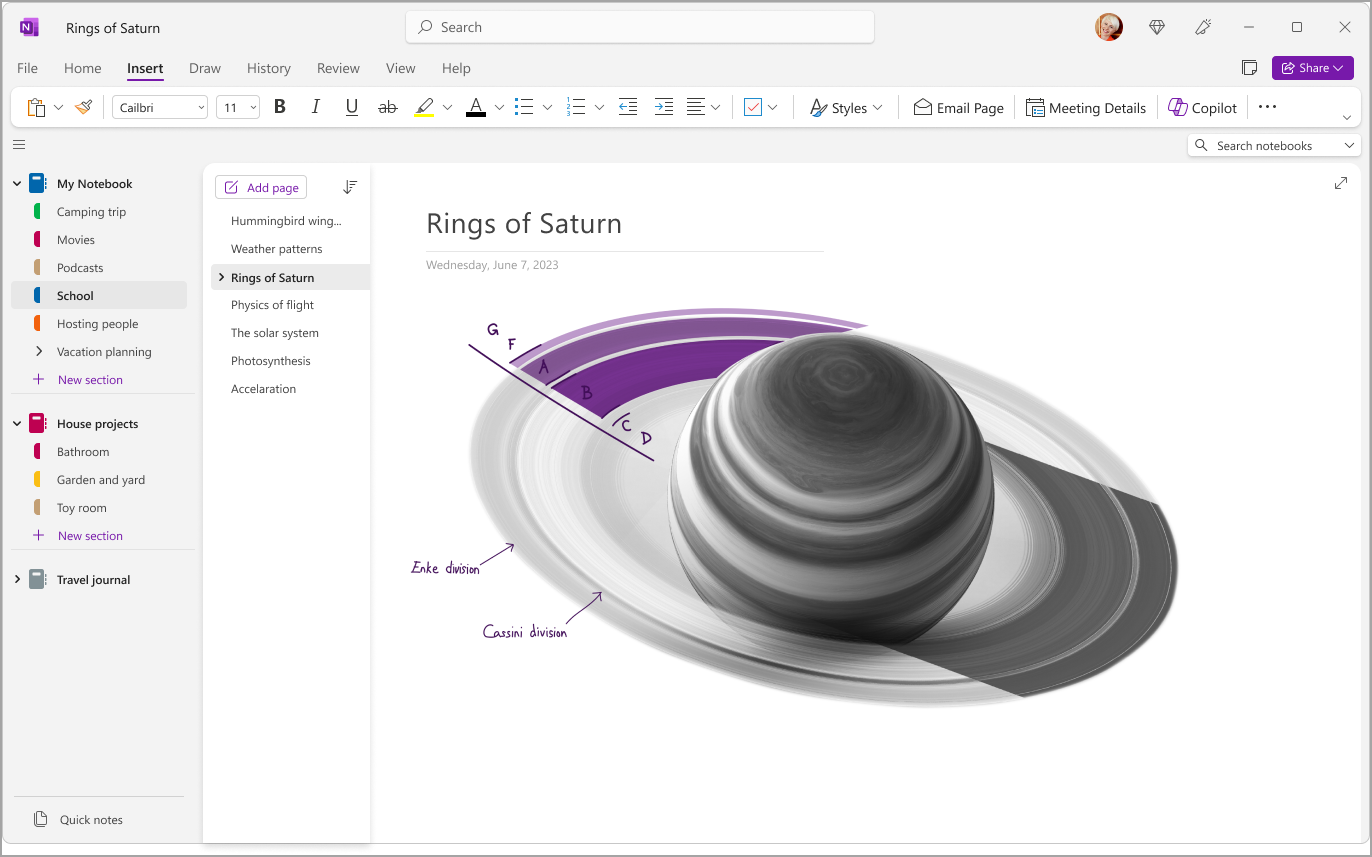
الوصول سريعاً إلى دفاتر الملاحظات والمقاطع والصفحات
لعرض مقاطع دفتر الملاحظات الحالي، حدد التنقل بالقرب من الزاوية العلوية اليمنى من نافذة التطبيق لفتح جزء التنقل. بشكل افتراضي، يتم فتح قائمة الصفحات إلى جانب جزء التنقل.
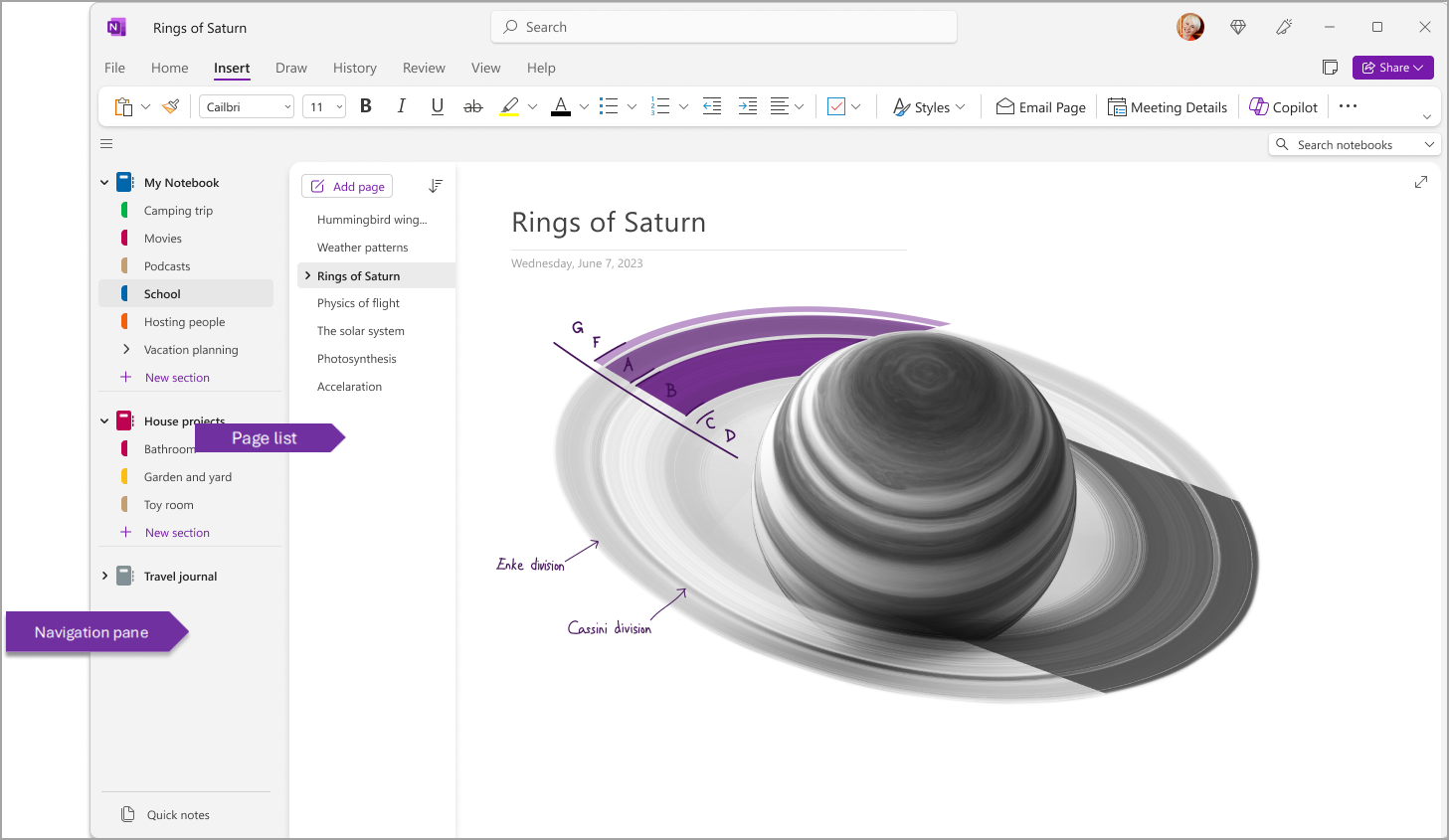
يمكنك أيضا تخصيص هذه الأجزاء بالانتقال إلى>علامات التبويب وطريقة العرض والتخطيط>وعلامات التبويب الأفقية لعرض المقاطع كرؤوس في أعلى الصفحة.
بمجرد التبديل إلى علامات التبويب الأفقية، يمكنك اختيار تثبيت قائمة الصفحات إلى يمين الشاشة أو إلى يمينها بالانتقال إلى ملف>خيارات> OneNoteعرض الخيار "نقل صفحة لليسار" وتغييره.
لعرض مقطع مختلف، انقر فوق العنوان في جزء التنقل.
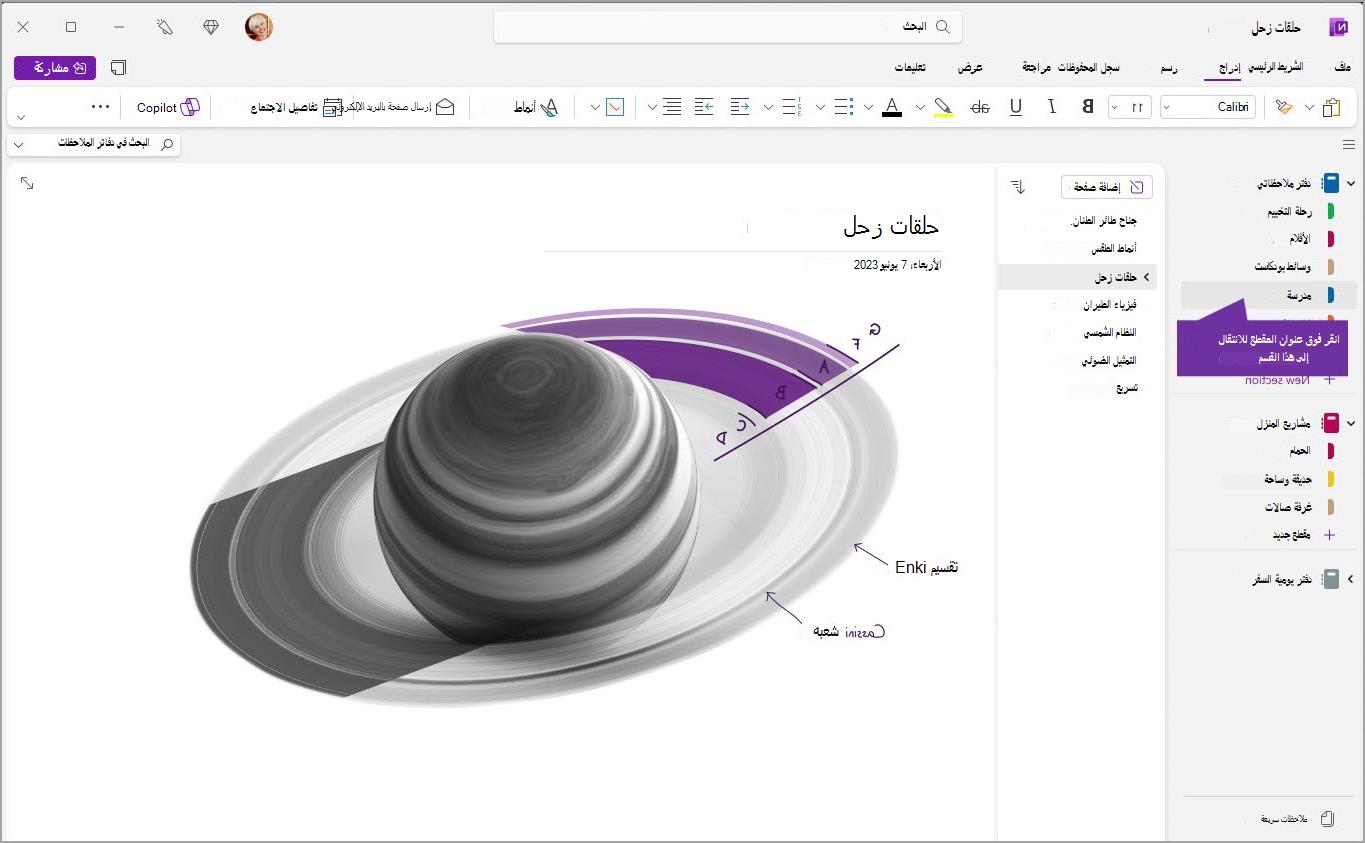
لاختيار صفحة مختلفة، انقر فوق العنوان في قائمة الصفحات.
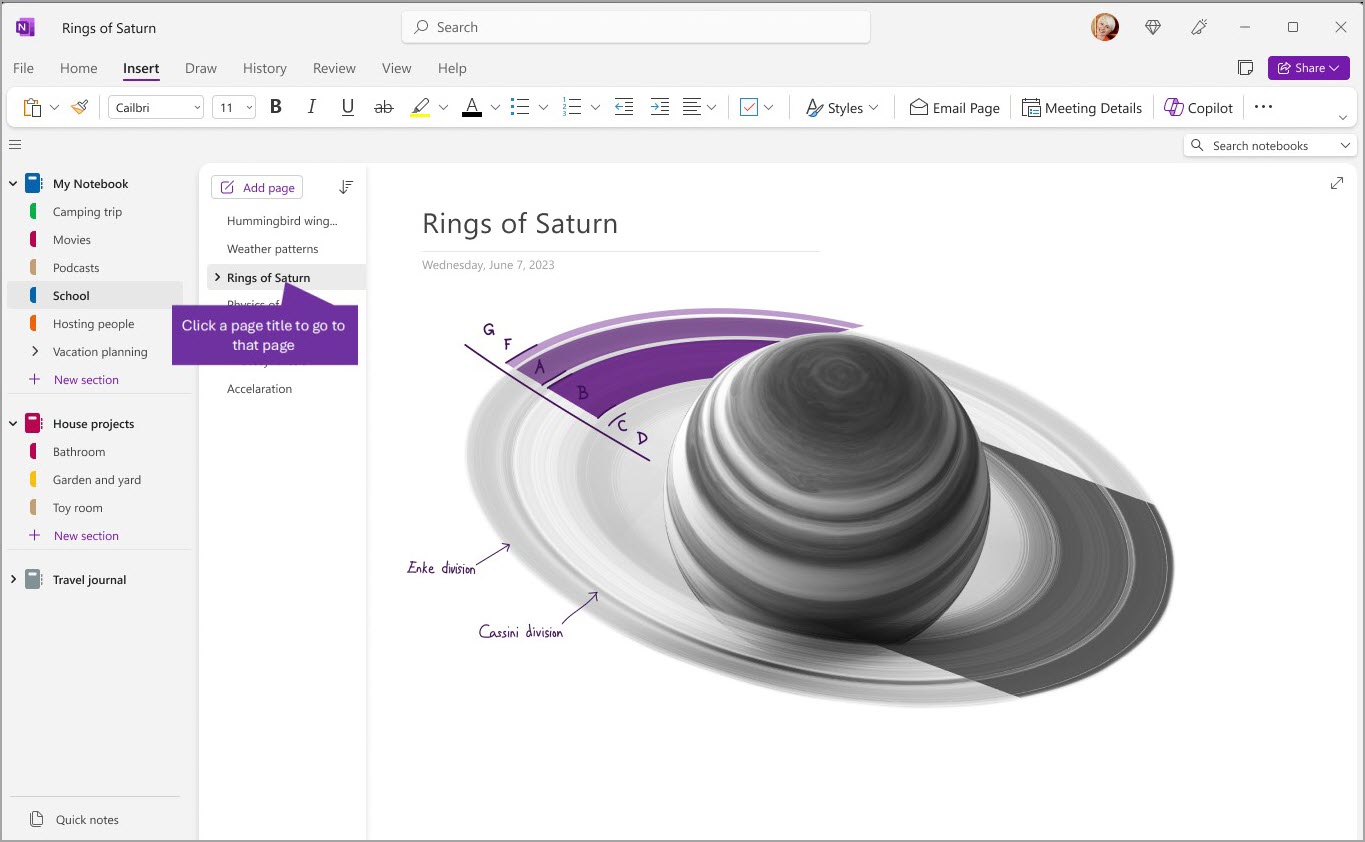
إذا قمت مسبقا باستخدام OneNote على الكمبيوتر أو الجهاز الخاص بك، فسيفتح دفتر الملاحظات والصفحة الأخيرة التي عملت فيها.
تلميح
يمكنك النقر بزر الماوس الأيمن فوق أي عنوان صفحة أو مقطع ثم الاختيار من بين المزيد من الخيارات في القائمة التي تظهر.
للتبديل إلى دفتر ملاحظات آخر قمت بفتحه مسبقا، حدد زر التنقل لفتح جزء التنقل. ثم اختر أي دفتر ملاحظات من جزء التنقل. إذا لم يكن دفتر الملاحظات في القائمة، فحدد "ملف>" فتح لفتح أي دفاتر ملاحظات إضافية.
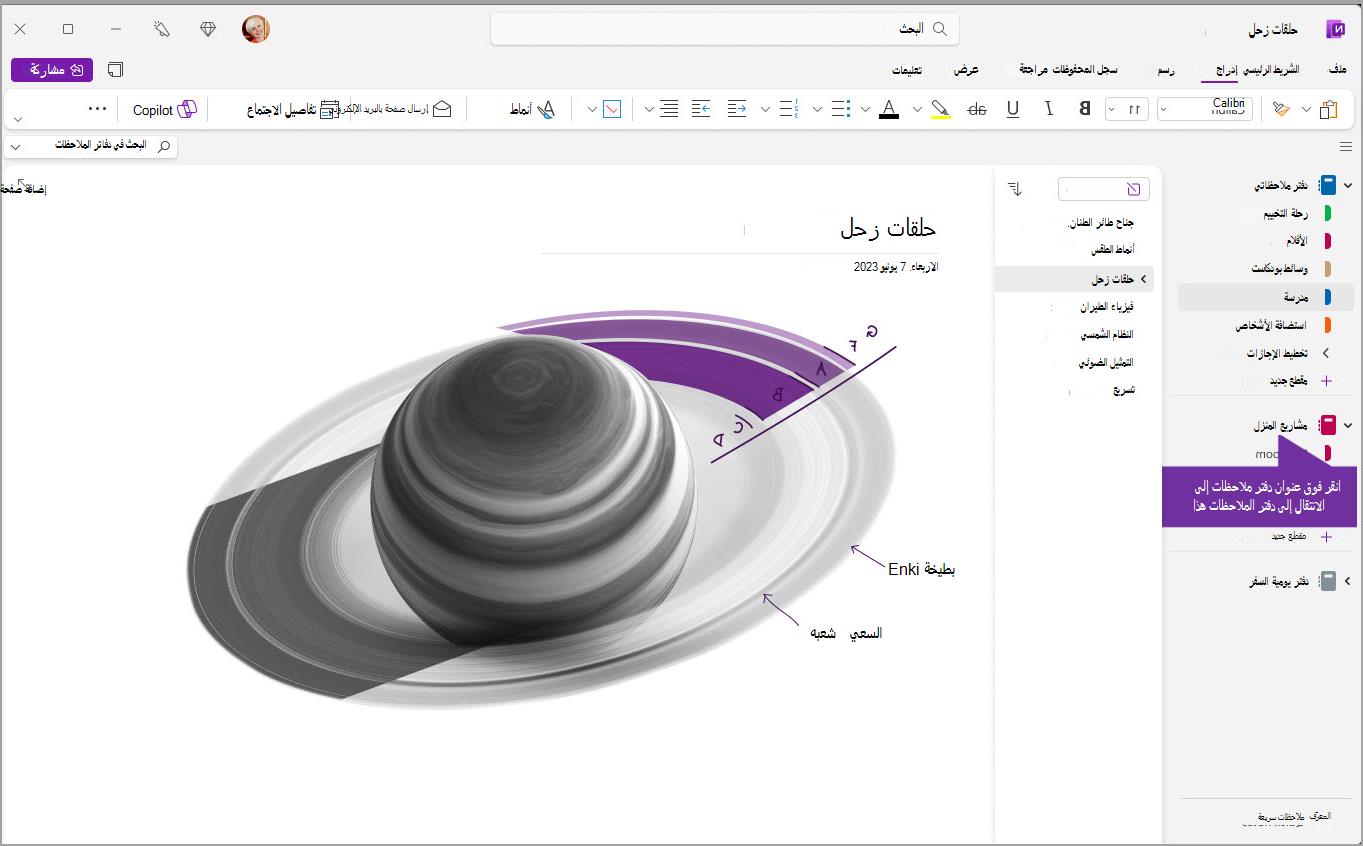
اجعل أجزاء التنقل واسعة أو ضيقة كما تريد
يمكنك بسهولة تغيير حجم أجزاء التنقل لجعلها أوسع أو أضيق. يعد هذا الأمر مفيدًا إذا كانت عناوين الصفحات والمقاطع تظهر بشكل متكرر مقتطعة، أو إذا كنت تريد تكبير مساحة تدوين الملاحظات أثناء عرض جزء التنقل.
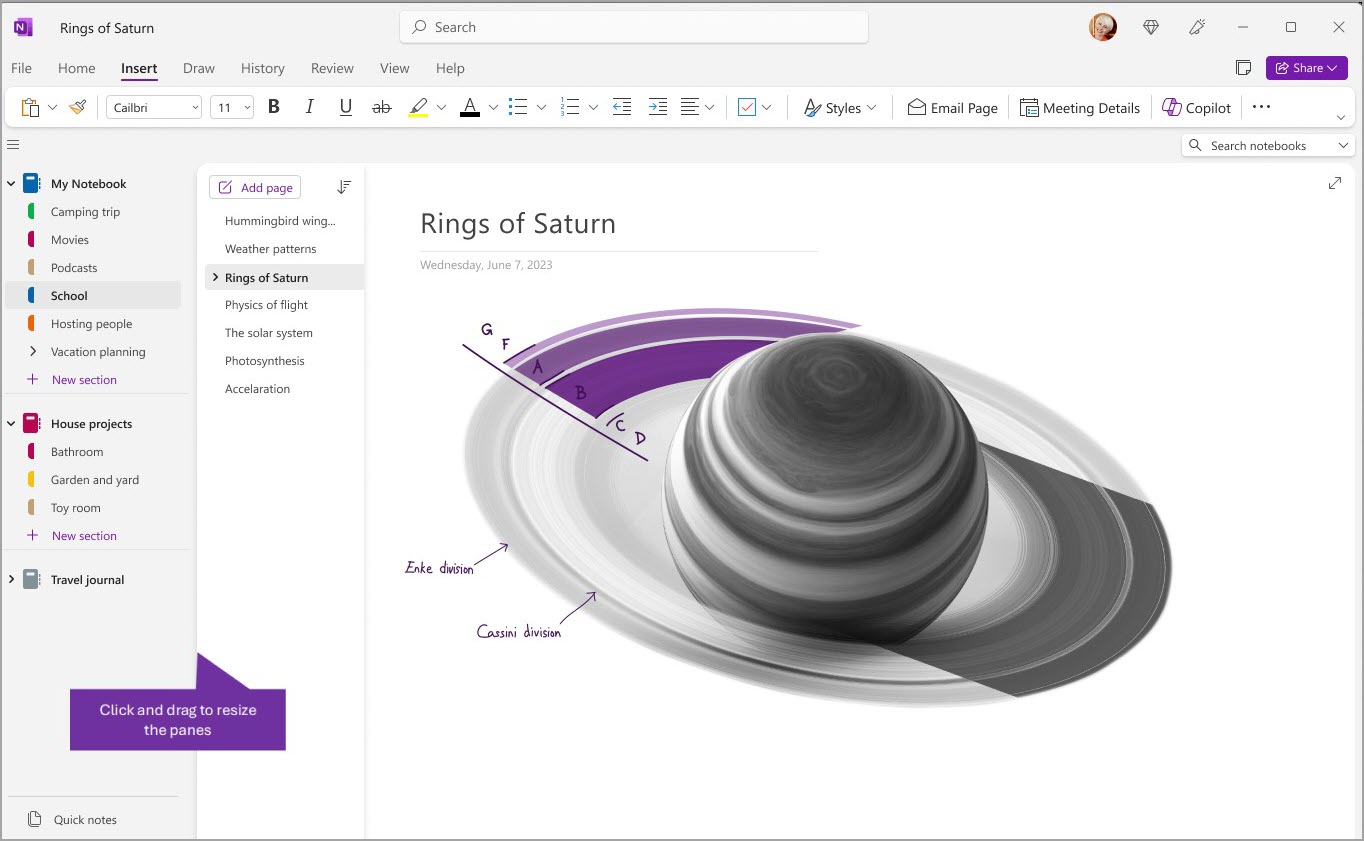
- حرك مؤشر الماوس فوق الحافة العمودية على الجانب الأيمن من جزء التنقل الذي تريد تغيير حجمه.
- عندما يظهر مؤشر سهم ذي رأسين، انقر واسحب حافة الجزء لليمين أو إلى اليسار لجعله واسعا كما تريد، وثم حرر زر الماوس.
ابحث عن ملاحظاتك على الفور، بغض النظر عن المكان الذي وضعتها فيه
إن أفضل سر من أسرار OneNote هو قدرته على البحث الفوري في محتويات أي دفتر ملاحظات بالكامل، أو حتى كل دفاتر الملاحظات الخاصة بك. ابدأ بالنقر فوق مربع البحث بالقرب من الجانب الأيسر من الشاشة وابدأ الكتابة.
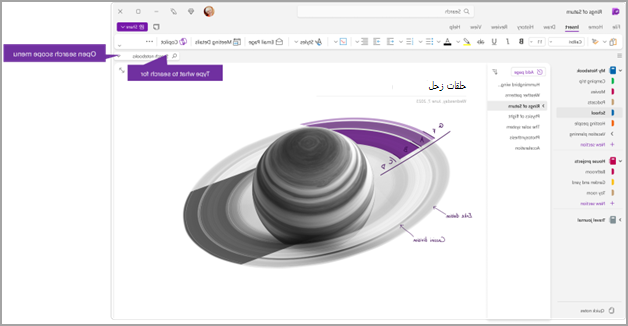
- في مربع البحث، اكتب كلمة أساسية أو عبارة للبحث عنها.
تلميح
- يمكنك استخدام علامات الاقتباس حول عبارة تكتبها في مربع البحث. يؤدي القيام بذلك إلى العثور على كل تكرارات هذه العبارة بالضبط بدلاً من الكلمات الفردية.
- بشكل افتراضي، سيتم OneNote بالبحث عن النص الذي أدخلته في كافة دفاتر الملاحظات المفتوحة لديك حاليا. ومع ذلك، يمكنك تعيين نطاق البحث للبحث في هذا المقطع أو مجموعة المقاطع هذه أو دفتر الملاحظات هذا أو البحث في هذه الصفحة فقط. يمكنك حفظ التحديد كنطاق بحث افتراضي أيضا.
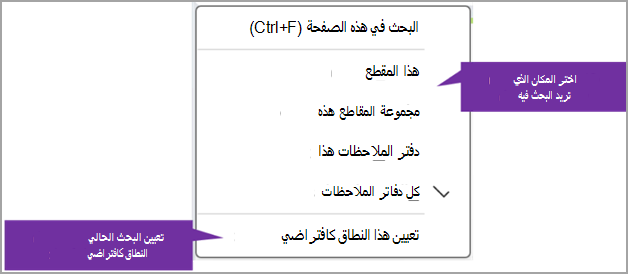
إذا تم العثور على نص البحث الخاص بك، فسيظهر في قائمة نتائج البحث. انقر فوق أي نتيجة تريد عرضها وسيقفز OneNote إلى تلك الصفحة. عند الانتهاء من مراجعة نتائج البحث، انقر فوق X لإغلاق التنقل والعودة إلى الصفحة الحالية أو انقر فوق الصفحة لإغلاق نتائج البحث.
استخدام حسابات متعددة
يمكن للمستخدمين OneNote على نظام التشغيل Windows الاحتفاظ بتسجيل الدخول باستخدام عدة حسابات شخصية أو عمل أو مدرسة والتنقل بين دفاتر ملاحظاتهم بسهولة.
لعرض الحسابات التي تستخدمها مع OneNote على Windows أو تغييرها، انقر فوق مبدل الحسابات في الزاوية العلوية اليسرى من نافذة التطبيق. تحقق من ظهور الحساب الذي تريده في قائمة الحسابات التي يتم فتحها، أو حدد إضافة حساب إذا كنت تريد إضافة حساب جديد.
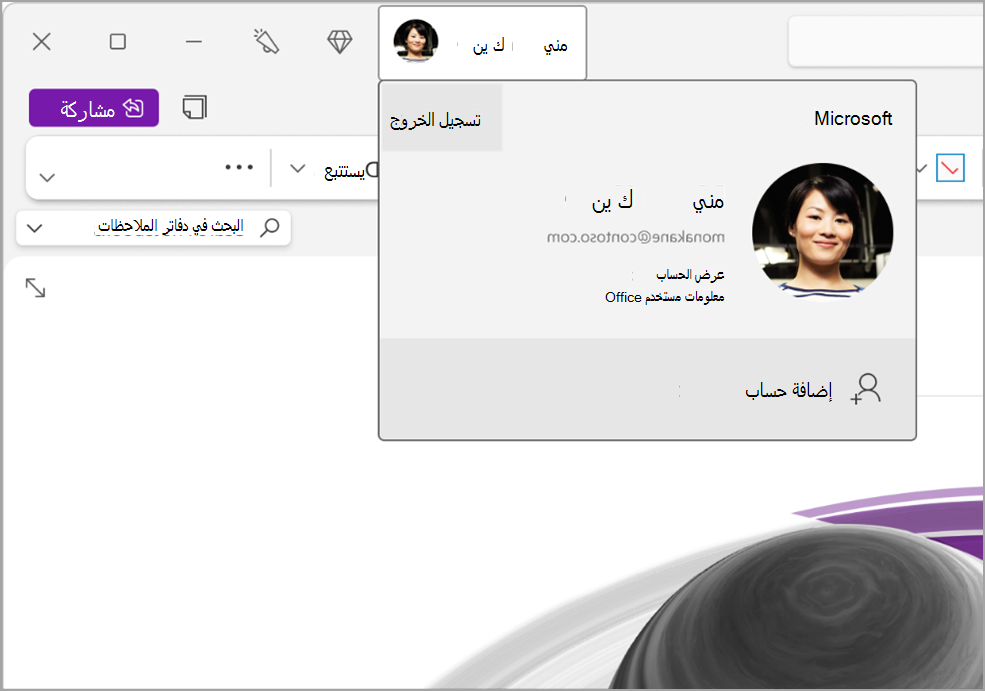
لإزالة حساب لم تعد ترغب في استخدامه مع OneNote، انقر فوق ... لذلك الحساب في القائمة، ثم حدد تسجيل الخروج. لاحظ أن هذا لا يغلق دفاتر الملاحظات تلقائيا من هذا الحساب. نوصي بإزالتها من قائمة دفاتر الملاحظات. للقيام بذلك، انقر بزر الماوس الأيمن فوق اسم دفتر ملاحظات تريد إغلاقه من جزء التنقل، ثم حدد إغلاق دفتر الملاحظات.
تخصيص OneNote باستخدام تفضيلات التطبيق الخاص بك
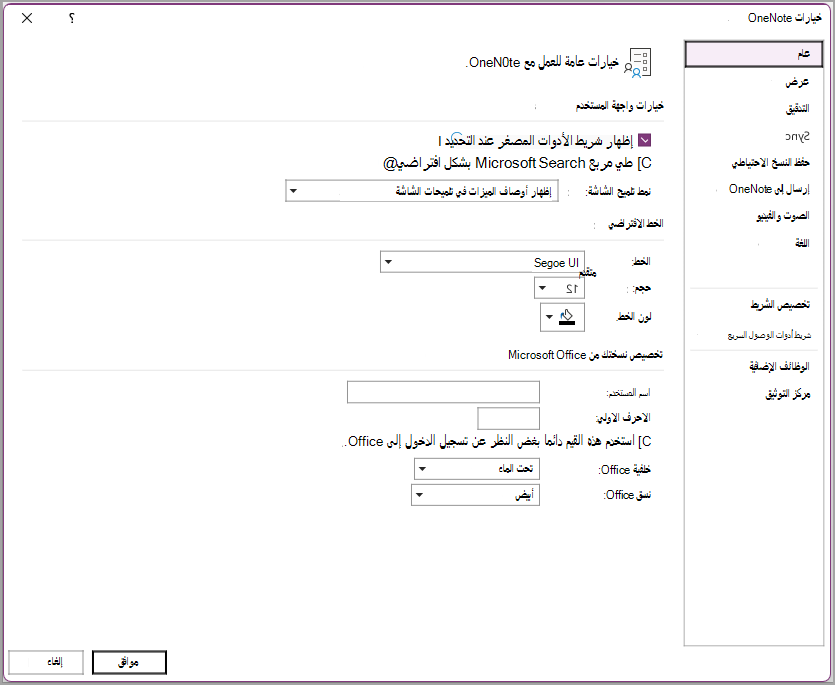
يمكنك بسهولة تخصيص تجربة OneNote الخاصة بك عن طريق الاختيار من خيارات الإعداد المتوفرة. حدد "ملف" في الزاوية العلوية اليمنى، ثم حدد "خيارات".
تخطيط أكثر بساطة - مع مساحة إضافية لملاحظاتك
يوفر OneNote for Mac مساحة تدوين ملاحظات إضافية عن طريق توفير طريقة أسهل للتحكم في واجهة التنقل. يمكنك اختيار عرض أجزاء التنقل لدفتر الملاحظات والمقطع والصفحة كلما احتجت إليها، ثم إخفائها مرة أخرى عند الانتهاء، حيث يمكنك من التركيز على عملك وأفكارك وتأملاتك.
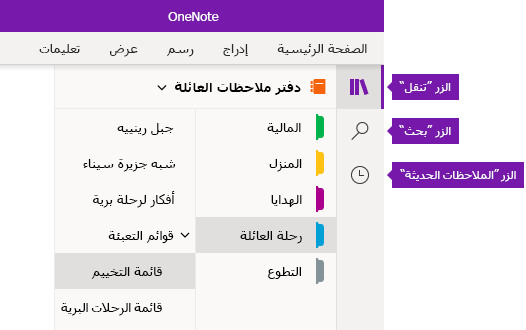
يقوم زر التنقل بتبديل أجزاء التنقل (زر  ) أو إيقاف تشغيله (زر
  ). انقر فوقه لعرض التسلسل الهيكلي لدفتر الملاحظات الحالي؛ للتبديل بين الصفحات والمقاطع ودفاتر الملاحظات؛ أو لإنشاء مقاطع وصفحات ودفاتر ملاحظات وتنظيمها. انقر فوق الزر مرة أخرى لإخفاء أجزاء التنقل و للعودة إلى الصفحة الحالية الخاصة بك.
يوفر الزر " بحث" نقطة إدخال للبحث عن الكلمات الأساسية والعبارات في أماكن محددة في ملاحظاتك - أو عبر جميع دفاتر الملاحظات الخاصة بك. بالإضافة إلى النص، يمكنك أيضا البحث عن أي علامات قمت بتطبيقها على الملاحظات المحددة. انقر فوق أي نتيجة بحث في القائمة للانتقال بسرعة إلى موقعها في الملاحظات الخاصة بك.
يعرض زر "الملاحظات الأخيرة" قائمة زمنية بالصفحات التي قمت بعرضها أو تحريرها مؤخرا، بالإضافة إلى المقاطع ودفاتر الملاحظات التي تم العثور عليها فيها. يكون هذا مفيدًا عندما تحتاج إلى التبديل بسرعة ذهابًا وإيابًا بين الصفحات في أقسام مختلفة أو دفاتر ملاحظات مختلفة، أو عندما تريد متابعة تدوين الملاحظات بسرعة على جهاز كمبيوتر أو جهاز آخر.
تلميح
يتوفر الزر "الملاحظات الأخيرة" حاليا فقط في OneNote for Windows 10. ومع ذلك، إذا كنت تستخدم OneNote for Mac، فيمكنك بسهولة استعراض الملاحظات الأخيرة وفتحها بالنقر فوق "ملف>فتح الأخيرة" على شريط القوائم.
الوصول سريعاً إلى دفاتر الملاحظات والمقاطع والصفحات
إذا قمت مسبقا باستخدام OneNote على الكمبيوتر أو الجهاز الخاص بك، فسيفتح دفتر الملاحظات والصفحة الأخيرة التي عملت فيها.
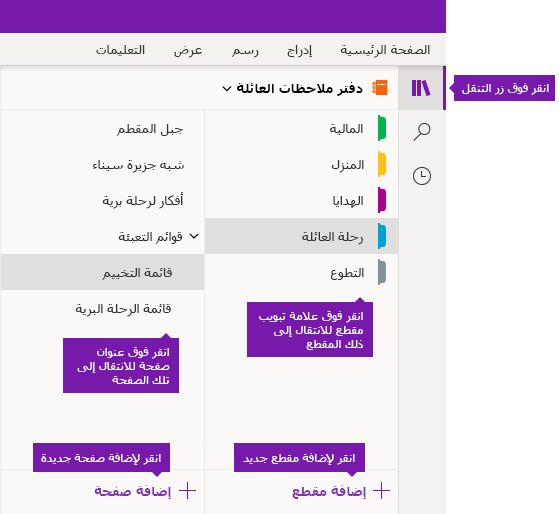
لعرض التسلسل الهيكلي لدفتر الملاحظات الحالي، انقر فوق الزر "تنقل بالقرب من الزاوية العلوية اليمنى من نافذة تطبيق OneNote. يتم عرض الصفحات والمقاطع في دفتر الملاحظات الحالي الخاص بك في اثنين من أجزاء التنقل — المقاطع في الجهة اليمنى والصفحات في الجهة اليمنى. للتبديل إلى أي مقطع أو صفحة أخرى، انقر فوق العنوان الخاص بها.
تلميح
يمكنك النقر بزر الماوس الأيمن فوق (Windows)، أو النقر فوق عنصر التحكم (Mac) على أي صفحة أو عنوان مقطع وثم اختر من المزيد من الخيارات على القائمة التي تظهر.
للتبديل إلى دفتر ملاحظات آخر قمت بفتحه مسبقا، انقر فوق سهم القائمة المنسدلة دفاتر الملاحظات الذي يظهر أعلى قوائم الصفحات والمقاطع.
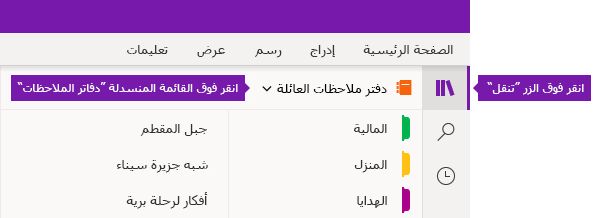
في قائمة دفاتر الملاحظات التي تظهر، انقر فوق اسم دفتر الملاحظات الذي تريد فتحه. إذا لم يتم عرض دفاتر ملاحظات أخرى في القائمة، أو لم تتمكن من رؤية دفتر الملاحظات الذي تريده، فانقر فوق "المزيد من دفاتر الملاحظات " لفتح أي دفاتر ملاحظات إضافية متوفرة في حساب السحابة الذي سجلت الدخول إليه حاليا إلى OneNote.
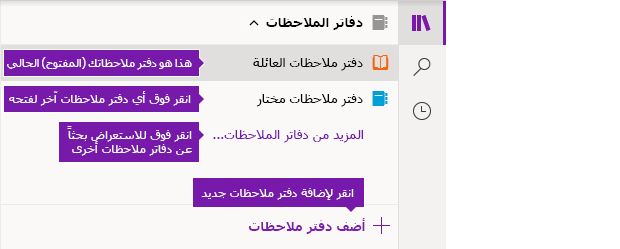
تلميح
إذا كان دفتر الملاحظات الذي تريده موجوداً على حساب مختلف، فراجع التبديل بين المنزل أو العمل، أو حسابات المدرسة الخاصة بك لاحقاً في هذه المقالة.
إضافة مقاطع جديدة وصفحات ودفاتر الملاحظات
في OneNote، دفاتر الملاحظات الخاصة بك لا تنفد مساحتها. يمكنك بسهولة إضافة المزيد من الصفحات أو المقاطع لأي دفتر ملاحظات، ويمكنك إضافة دفاتر ملاحظات جديدة للفصل بين العمل الخاص بك بالمواضيع والمشاريع الخاصة بك، أو عن طريق المواقع التي تدون فيها الملاحظات (على سبيل المثال، في المنزل أو في المدرسة أو في العمل).
ابدأ بالنقر فوق زر التنقل زر التنقل لعرض أجزاء التنقل، ثم قم بأي مما يلي:
- لإنشاء مقطع جديد في دفتر الملاحظات الحالي، انقر فوق زر إضافة قسم أسفل قائمة المقطع.
- لإنشاء صفحة جديدة في المقطع الحالي، انقر فوق زر إضافة صفحة في أسفل قائمة الصفحات.
- لإنشاء دفتر ملاحظات جديد، انقر فوق سهم القائمة المنسدلة دفاتر الملاحظات التي تظهر فوق قوائم الصفحات والمقاطع. في قائمة دفاتر الملاحظات التي تظهر، انقر فوق زرإضافة دفتر ملاحظات.
ملاحظة
يمكن لمستخدمي OneNote for Mac أيضا استخدام أوامر "ملف>جديد" على شريط القوائم لإنشاء مقاطع وصفحات ودفاتر ملاحظات جديدة. بالإضافة إلى ذلك، يمكّنك كل من OneNote for Mac و OneNote for Windows 10 من إنشاء عناصر جديدة باستخدام اختصارات لوحة المفاتيح. لمزيد من المعلومات، راجع الارتباطات ذات الصلة الموجودة في نهاية هذه المقالة.
اجعل أجزاء التنقل واسعة أو ضيقة كما تريد
يمكنك بسهولة تغيير حجم أجزاء التنقل لجعلها أوسع أو أكثر ضيقاً. هذا مفيد إذا كانت عناوين الصفحات والمقاطع تظهر مقتطعة، أو إذا كنت تريد تكبير مساحة التدوين الخاصة بك بينما يتم عرض أشرطة التنقل.
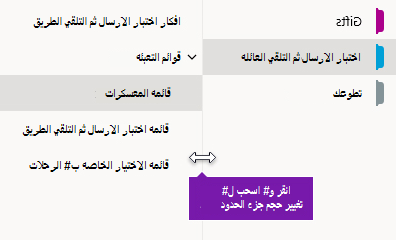
- حرك مؤشر الماوس فوق الحافة العمودية على الجانب الأيمن من جزء التنقل الذي تريد تغيير حجمه.
- عندما يظهر مؤشر سهم ذي رأسين، انقر واسحب حافة الجزء لليمين أو إلى اليسار لجعله واسعا كما تريد، وثم حرر زر الماوس.
ابحث عن ملاحظاتك على الفور، بغض النظر عن المكان الذي وضعتها فيه
إن أفضل سر من أسرار OneNote هو قدرته على البحث الفوري في محتويات أي دفتر ملاحظات بالكامل، أو حتى كل دفاتر الملاحظات الخاصة بك.
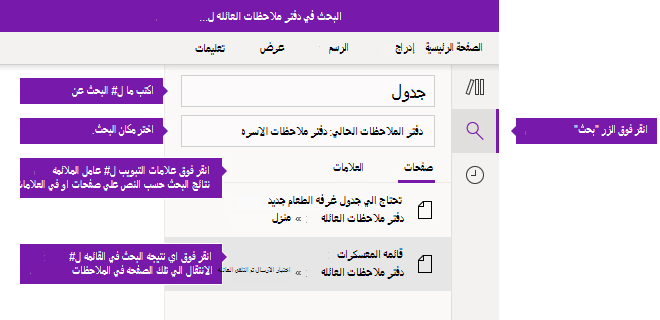
ابدأ بالنقر فوق زرالبحث لعرض جزء البحث، وقم بأي مما يلي:
في مربع البحث في الجزء العلوي، اكتب كلمة أساسية أو عبارة للبحث عنها. إذا كنت قد بحثت عن شيء مماثل من قبل، فقد ترى اقتراحات عمليات البحث الأخيرة التي يمكنك النقر فوقها مرة أخرى.
تلميح
في أي إصدار من OneNote، يمكنك استخدام علامات الاقتباس حول عبارة قد قمت بكتابتها في مربع البحث. يؤدي القيام بذلك إلى العثور على كل تكرارات هذه العبارة بالضبط بدلاً من الكلمات الفردية.
بشكل افتراضي، سيتم OneNote بالبحث عن النص الذي أدخلته في كافة دفاتر الملاحظات المفتوحة لديك حاليا. ومع ذلك، يمكنك تعيين نطاق البحث للبحث في دفتر الملاحظات الحالي فقط، أو في المقطع الحالي فقط، أو في الصفحة الحالية فقط. في OneNote لـ Windows 10، انقر فوق سهم القائمة المنسدلة ضمن مربع البحث لتحديد نطاق البحث. في OneNote for Mac، انقر فوق أيقونة القمع، وثم حدد نطاق البحث من القائمة التي تظهر.
أسفل مربع البحث وتحديد نطاق البحث، انقر فوق صفحات لعرض نتائج البحث الموجودة في نص ملاحظاتك، أو انقر فوق علامات للبحث فقط ضمن النص الوصفي لعلامات الملاحظات التي قمت بتطبيقها على الملاحظات المحددة (على سبيل المثال، "هام" أو "سؤال").
إذا تم العثور على نص البحث الخاص بك، فسيظهر في قائمة نتائج البحث. انقر فوق أي نتيجة تريد عرضها وسيقفز OneNote إلى تلك الصفحة. عند الانتهاء من مراجعة نتائج البحث، انقر فوق زر بحث مرة أخرى لإغلاق التنقل والعودة إلى الصفحة الحالية.
تلميح
ألا تستطيع العثور على ما تبحث عنه؟ تأكد من تسجيل الدخول إلى الحساب الصحيح ثم افتح دفاتر الملاحظات التي تريد البحث فيها على هذا الحساب. للحصول على مزيد من المعلومات، راجع التبديل بين حسابات المنزل أو العمل أو المدرسة الخاصة بك في القسم الموجود أدناه مباشرة.
التبديل بين حسابات المنزل أو العمل أو المؤسسة التعليمية الخاصة بك
لكي يظهر دفتر ملاحظات في قائمة دفاتر الملاحظات الخاصة بك، أو لكي تظهر الصفحات الخاصة به في نتائج بحث دفتر الملاحظات، فيجب أن تكون قد سجلت الدخول إلى الحساب الذي يحتوي على دفتر الملاحظات هذا، ويجب أن تكون قد قمت بفتح دفتر الملاحظات هذا مرة واحدة على الأقل. إذا لم يتم تخزين دفتر الملاحظات الذي تريده على حساب السحابة الذي سجلت الدخول إليه حاليا، فستحتاج إما إلى إضافة حساب آخر أو التبديل إليه.
يمكن للمستخدمين OneNote لـ Windows 10 الاحتفاظ بتسجيل الدخول باستخدام عدة حسابات شخصية أو عمل أو مدرسة والتنقل بين دفاتر ملاحظاتهم بسهولة.
- لعرض الحسابات التي تستخدمها مع OneNote for Windows 10 أو تغييرها، انقر فوق الزر "إعدادات والمزيد"
 في الزاوية العلوية اليسرى من نافذة التطبيق، وانقر فوق "إعدادات"، ثم انقر فوق "حسابات". تأكد من ظهور الحساب الذي تريده في قائمة الحسابات التي يتم فتحها، وانقر فوق إضافة حساب إذا كنت تريد إضافة حساب جديد.
- لإزالة حساب لم تعد ترغب في استخدامه مع OneNote، انقر لتحديد هذا الحساب في القائمة، ثم انقر فوق تسجيل الخروج. لمنع فتح دفاتر الملاحظات هذه مرة أخرى، نوصي بإزالتها من قائمة دفاتر الملاحظات. للقيام بذلك، انقر بزر الماوس الأيمن فوق اسم دفتر الملاحظات الذي تريد لإغلاقه، ثم انقر فوق إغلاق دفتر الملاحظات.
تلميح
للتبديل بين الحسابات في OneNote for Mac، انقر فوق"تسجيل الخروج" في OneNote> على شريط القوائم لتسجيل الخروج من حسابك الحالي، ثم انقر فوق"تسجيل الدخول" في OneNote> لتسجيل الدخول إلى الحساب الذي تريده.
تخصيص OneNote باستخدام تفضيلات التطبيق الخاص بك
سواء كنت تستخدم OneNote على جهاز كمبيوتر شخصي أو على جهاز Mac، يمكنك بسهولة تخصيص تجربة OneNote الخاصة بك باختيار من تفضيلات التطبيق المتوفرة.
- في OneNote for Windows 10، انقر فوق الزر "الإعدادات والمزيد" في الزاوية العلوية اليسرى من نافذة التطبيق، وانقر فوق "إعدادات"، ثم انقر فوق "خيارات".
- في OneNote for Mac، انقر فوق OneNote على شريط القوائم، ثم انقر فوق تفضيلات.
يتم ترتيب محتوى OneNote في تسلسل هيكلي لدفاتر الملاحظات والمقاطع والصفحات.
تلميح
بشكل افتراضي، يتم فتح قوائم المقاطعوالصفحات إلى جانب جزء التنقل. إذا لم تتمكن من رؤية أي دفاتر ملاحظات أو مقاطع أو صفحات، يتم طي قائمة التنقل. لعرض مقاطع دفتر الملاحظات الحالي، حدد زر التنقل بالقرب من الزاوية العلوية اليمنى من نافذة التطبيق لفتح جزء التنقل.
لفتح دفتر ملاحظات مختلف أو لإنشاء دفتر ملاحظات جديد، حدد القائمة المنسدلة الحالية لدفتر الملاحظات لإظهار قائمة بكل دفاتر الملاحظات.
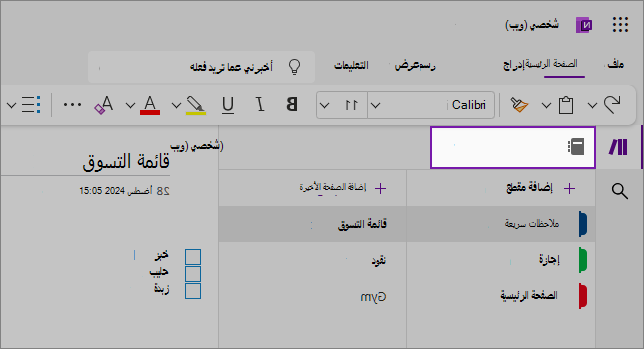
تحديد دفتر ملاحظات آخر من القائمة لفتحه في علامة تبويب جديدة في المستعرض الذي تستخدمه؛ أو لإنشاء دفتر ملاحظات جديد، حدد  إضافة دفتر ملاحظات.
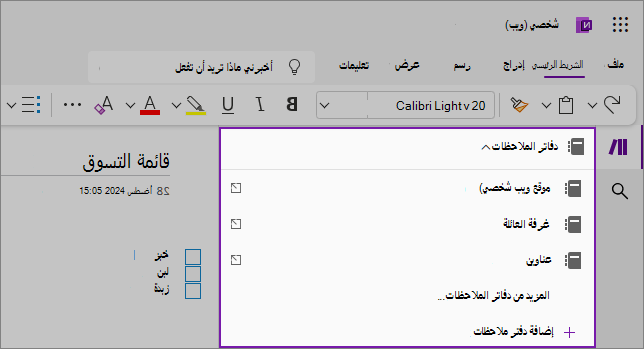
لعرض مقطع مختلف، انقر فوق عنوان في قائمة المقاطع.
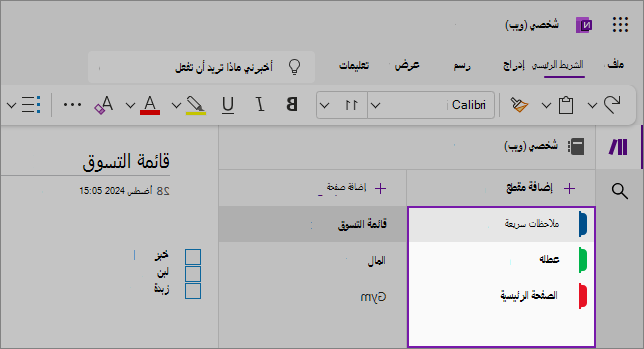
في OneNote، لا تنفد مساحة دفاتر الملاحظات أبدًا. يمكنك بسهولة إضافة المزيد من الصفحات أو المقاطع إلى أي دفتر ملاحظات، ويمكنك إضافة دفاتر ملاحظات جديدة لفصل المحتوى حسب المواضيع أو المشاريع؛ حسب المكان الذي تقوم فيه بتدوين الملاحظات (على سبيل المثال، في المنزل أو المدرسة أو عن طريق أي تجميع يساعدك على التنظيم بشكل أفضل).
لإضافة مقطع جديد، حدد إضافة مقطع. انقر بزر الماوس الأيمن فوق المقطع الجديد لاختيار لون المقطع أو تغييره. يمكنك أيضا سحب المقاطع ووضعها لإعادة ترتيبها.
لاختيار صفحة مختلفة، انقر فوق عنوان في قائمة الصفحات.
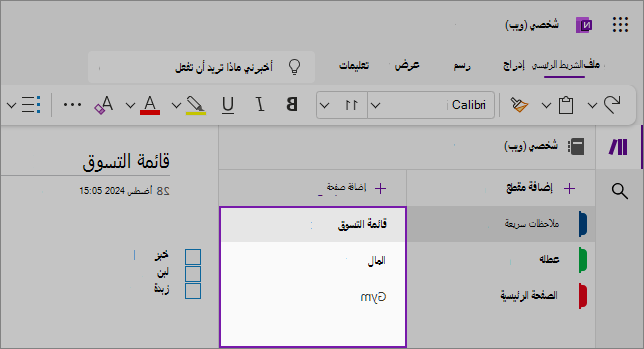
لإضافة صفحة جديدة، حدد إضافة صفحة.
تلميح
يمكنك سحب الصفحات وإفلاتها في كل مقطع لإعادة ترتيبها ولكن كن حذرا لعدم سحبها إلى مقطع.
تغيير حجم أجزاء التنقل
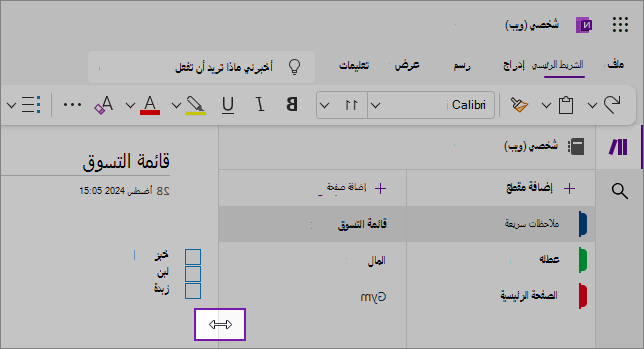
يمكنك بسهولة تغيير حجم أجزاء التنقل لجعلها أوسع أو أضيق. يعد هذا الأمر مفيدًا إذا كانت عناوين الصفحات والمقاطع تظهر بشكل متكرر مقتطعة، أو إذا كنت تريد تكبير مساحة تدوين الملاحظات أثناء عرض جزء التنقل.
حرك مؤشر الماوس فوق الحافة العمودية على الجانب الأيمن من جزء التنقل الذي تريد تغيير حجمه.
عندما يظهر مؤشر سهم ذي رأسين، انقر واسحب حافة الجزء لليمين أو إلى اليسار لجعله واسعا كما تريد، وثم حرر زر الماوس.
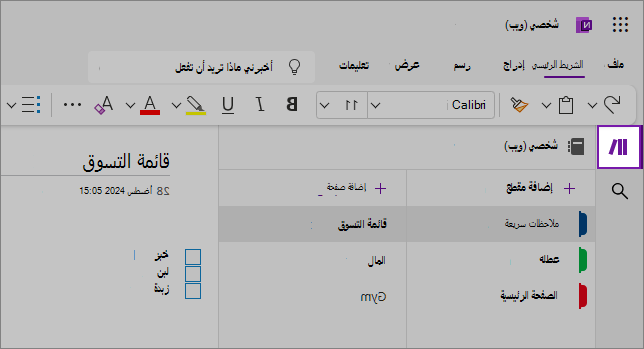
يمكنك أيضا إخفاء جزء التنقل بأكمله لزيادة مساحة تدوين الملاحظات بالنقر فوق زر التنقل:
ابحث عن ملاحظاتك، بغض النظر عن المكان الذي وضعتها فيه
ابدأ بالنقر فوق أيقونة البحث أسفل جزء التنقل على الجانب الأيمن من الشاشة، وابدأ الكتابة.
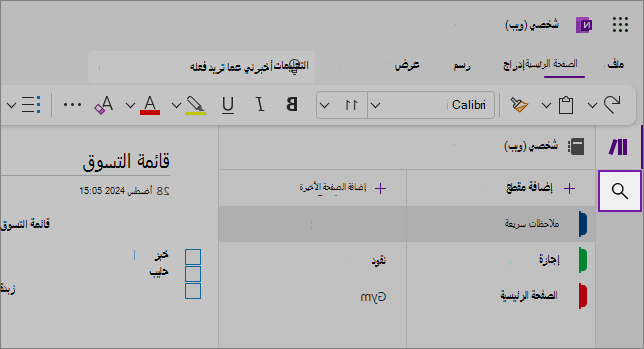
في مربع البحث، اكتب كلمة أساسية أو عبارة للبحث عنها. إذا تم العثور على نص البحث الخاص بك، فسيظهر في قائمة نتائج البحث. انقر فوق أي نتيجة تريد عرضها، وسيقفز OneNote إلى تلك الصفحة. عند الانتهاء من مراجعة نتائج البحث، انقر فوق X بجانب استعلام البحث لإغلاق التنقل والعودة إلى الصفحة الحالية، أو انقر فوق الصفحة لإغلاق نتائج البحث.
تلميح
- يمكنك استخدام "علامات اقتباس" حول عبارة تكتبها في مربع البحث للعثور على جميع تكرارات هذه العبارة الدقيقة بدلا من الكلمات الفردية والمكونة.
- بشكل افتراضي، سيبحث OneNote عن النص الذي أدخلته في المقطع الذي فتحته حاليا، ولكن يمكنك أيضا اختيار البحث في هذه الصفحة فقط. لا يدعم موقع OneNote على الويب البحث عبر دفاتر الملاحظات.

