
هام
قد تختلف الخطوات بين Outlook for Windows الجديد والكلاسيكي. لتحديد إصدار Outlook الذي تستخدمه، ابحث عن الإعدادات على الشريط. إذا لم يكن هناك خيار إعدادات ، فاتبع الخطوات الموجودة ضمن علامة التبويب Outlook الكلاسيكية . إذا ظهر الخيار إعدادات ، فحدد علامة التبويب ل Outlook جديد.
يساعدك Outlook for Windows الجديد على الاحتفاظ بدعوة اجتماع في التقويم، حتى إذا رفضت الدعوة. اتبع الخطوات أدناه لتشغيل هذه الميزة:
ملاحظة
تتوفر هذه الميزة فقط لحسابات العمل أو المؤسسة التعليمية M365. حسابات Microsoft التي تستخدم outlook.com hotmail.com live.com وعناوين msn.com وحسابات IMAP أو POP من موفر آخر غير مدعومة.
- في Calendar، في علامة التبويب عرض، حدد Calendar الإعدادات.
- في مربع الحوار الإعدادات، حدد Calendar>الأحداث والدعوات.
- ضمن حفظ الأحداث التي تم رفضها، قم بتشغيل إظهار الأحداث التي تم رفضها في التقويم، وحدد حفظ.
من الآن فصاعدا، سيظهر أي حدث أو طلب اجتماع تقوم برفضه على التقويم الخاص بك، ولكن سيتم عرض وقتك على أنه مجاني. سترى الحدث الذي تم رفضه عبر خدمات تقويم Outlook المختلفة (مثل Outlook for Windows، Outlook for Mac، وإصدارات الويب من Outlook، وOutlook for Android أو iOS، وMicrosoft Teams، وحتى تطبيقات التقويم التابعة لجهة خارجية).
ملاحظة
للاطلاع على الأحداث التي تم رفضها عبر جميع الخدمات، يجب رفضها باستخدام Outlook for Windows أو Outlook for Mac أو إصدارات الويب من Outlook أو Outlook for Android أو iOS أو Microsoft Teams. إذا قمت برفض اجتماع باستخدام Outlook for Windows الكلاسيكي، فلن تظهر أي أحداث مرفوضة على تقويم Outlook الكلاسيكي أو على أي من خدمات التقويم الأخرى.
تصفية لإخفاء الأحداث التي تم رفضها أو عرضها على التقويم في Outlook الجديد
بمجرد تشغيل الإعداد، يمكنك اختيار عرض الأحداث التي تم رفضها أو إخفاؤها من التقويم.
في Calendar، في علامة التبويب عرض، حدد تصفية>إخفاء الأحداث التي تم رفضها.
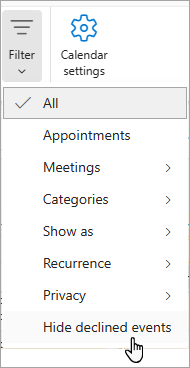
لعرض جميع الأحداث التي تم رفضها، في علامة التبويب عرض ، حدد إخفاء الأحداث التي تم رفضها، ثم قم بإلغاء تحديد إخفاء الأحداث التي تم رفضها من القائمة المنسدلة.