من خلال استيراد لقطة لتقويم Google إلى Outlook، يمكنك مشاهدته إلى جانب التقويمات الأخرى في طريقة عرض تقويم Outlook. لكي يبقى التقويم المستورد محدّثاً، اشترك في Google Calendar في Outlook. إذا لم تشترك، فإن الطريقة الوحيدة التي يمكنك استخدامها لتحديثه تقضي باستيراد لقطة أخرى أكثر حداثة. إذا كنت لا تنوي استخدام Google Calendar بعد الآن ولكنك تريد الاحتفاظ بالأحداث، يمكنك استيراد Calendar Google إلى Outlook بحيث يتم دمج كل مواعيدك في طريقة عرض تقويم Outlook واحدة.
حدد خيار علامة التبويب أدناه لإصدار Outlook الذي تستخدمه.
ما هو إصدار Outlook المتوفر لديّ؟
ملاحظة
إذا لم تنجح الخطوات الواردة ضمن علامة التبويب Outlook الجديدة ، فقد تكون لا تستخدم Outlook الجديد لنظام التشغيل Windows بعد. حدد Outlook الكلاسيكي واتبع هذه الخطوات بدلا من ذلك.
الاشتراك في Google Calendar في Outlook الجديد
في حساب Google Calendar، حدد التقويمات الخاصة بي واختر علامة الحذف العمودية (⋮) على يسار اسم التقويم.
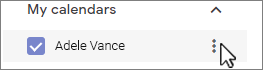
حدد الإعدادات والمشاركة، وقم بالتمرير لأسفل إلى Integrate Calendar، وفي مربع العنوان السري بتنسيق iCal، حدد  زر نسخ إلى الحافظة:

التبديل إلى تقويم Outlook الجديد.
أسفل شبكة التقويم على اليمين، حدد إضافة تقويم، ثم حدد اشتراك من الويب.
الصق عنوان URL المنسوخ في شريط العناوين، ثم حدد استيراد.
استيراد Google Calendar في Outlook الكلاسيكي
هام
يعد التقويم المستورد لقطة ثابتة. لا يتم تحديثه ذاتيا. لتحديثه، ستحتاج إلى الاشتراك فيه (كما هو موضح أعلاه) أو تكرار هذا الإجراء لاحقا لاستيراد نسخة من الإصدار الأحدث للتقويم إلى Google Calendar.
- سجّل الدخول إلى حساب Google Calendar.
- في العمود الأيمن، انقر فوق "التقويمات الخاصة بي" لتوسيعه، ثم مرر مؤشر الماوس فوق التقويم الذي تريد استيراده من Google Calendar.
- حدد النقاط الثلاث إلى يسار اسم التقويم، ثم حدد الإعدادات والمشاركة:
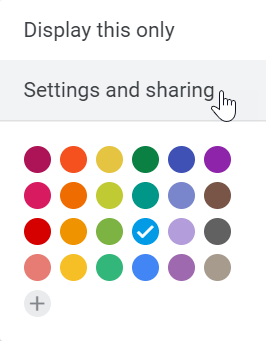
- ضمن إعدادات Calendar، حدد "تصدير التقويم".
يتم حفظ ملف Calendar الإنترنت (.ics) على الفور كملف مضغوط (.zip) إلى مجلد التنزيلات.
- في مستكشف الملفات، انقر بزر الماوس الأيمن فوق الملف المضغوط، ثم حدد استخراج الكل. (يزيل هذا الخيار الضغط ويحفظ الملف .ics؛ ثم يمكنك استيراده إلى Outlook.)
- في Outlook الكلاسيكي، حدد ملف>فتح & تصدير>استيراد/تصدير.
- في معالج الاستيراد والتصدير، حدد استيراد ملف iCalendar (.ics) أو ملف vCalendar (.vcs)، ثم حدد "التالي".
- في نافذة "استعراض"، انتقل إلى .ics الذي قمت بحفظه في الخطوة 5، وحدده، ثم حدد "موافق".
- حدد فتح كجديد. يتم استيراد العناصر تلقائيا إلى التقويم الخاص بك.
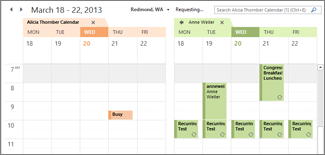
يفتح التقويم في طريقة العرض جنباً إلى جنب في تقويم Outlook. تتم إضافته أيضا إلى جزء التنقل في طريقة عرض Calendar، ضمن Other Calendars.
الخطوات التالية
إليك بعض الأشياء الأخرى التي يمكنك القيام بها لإعداد العمل في Outlook:
للتعرف على المزيد حول استخدام Microsoft 365، راجع المركز التعليمي ل Office 365.

