ستظهر تذكيرات Outlook عبر البريد الإلكتروني أو التقويم لإعلامك بأن حدثا مجدولا على وشك البدء.
حدد خيار علامة التبويب أدناه لإصدار Outlook الذي تستخدمه.
ما هو إصدار Outlook المتوفر لديّ؟
ملاحظة
إذا لم تكن الخطوات الموجودة ضمن علامة التبويب Outlook الجديدة هذه تعمل بالنيابة عنك، فقد لا تستخدم Outlook الجديد لنظام التشغيل Windows بعد. حدد علامة التبويب Outlook الكلاسيكية واتبع هذه الخطوات بدلا من ذلك.
في Outlook for Windows الجديد، يتوفر لديك خيار:
تأجيل الأحداث أو المهام | أو تجاهلهاتشغيل الإعلامات أو إيقاف تشغيلها | إضافة تذكيرات إلى الأحداث | إضافة تذكيرات إلى المهام | استكشاف أخطاء الإعلامات وإصلاحها
تأجيل حدث أو مهمة أو تجاهلها
باستخدام نافذة التذكيرات في Outlook الجديد، يمكنك تحديد تأجيل أحداث التقويم ومهامه أو الانضمام إلى اجتماع Teams أو تجاهل الأحداث والمهام.
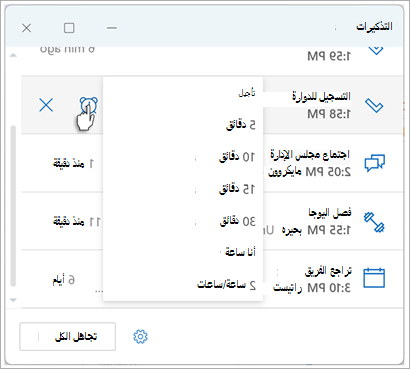
يمكنك اختيار تشغيل نافذة التذكير هذه أو إيقاف تشغيلها.
تشغيل نافذة الإعلامات أو إيقاف تشغيلها للأحداث Calendar
يمكنك اختيار إعداد Outlook جديد لعرض تذكيرات التقويم والتذكيرات المهام (أو المهام) في نافذة منفصلة يتم فتحها أعلى البرامج الأخرى التي تعمل فيها.
انتقل إلى  الإعدادات الإعدادات الإعلامات>العامة>.
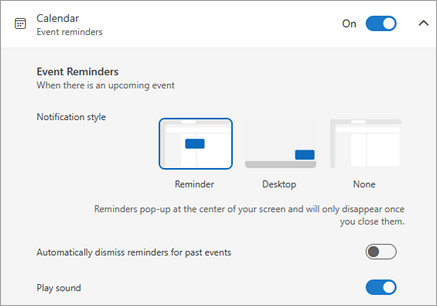
ضمن إعلامي حول، انتقل إلى قسم Calendar وقم بتعيين التبديل إلى إيقاف التشغيل إذا كنت لا تريد رؤية هذه الإعلامات.
لتشغيل الإعلامات، قم بتعيين التبديل إلى تشغيل وتوسيع قسم Calendar. حدد الطريقة التي تريد بها عرض التذكيرات - على سبيل المثال، هل تريد الحصول على تذكير منبثق - وما إذا كنت تريد صوت إعلام.
إذا اخترت نمط إعلام التذكير ، فسيكون لديك خيار تجاهل التذكيرات للأحداث السابقة (على سبيل المثال، لقد كنت بعيدا ولا تريد العودة إلى التذكيرات الخاصة بالأحداث التي وقعت أثناء غيابك). للقيام بذلك، حدد تبديل تجاهل التذكيرات للأحداث السابقة تلقائيا . (ملاحظة: يتوفر هذا الخيار فقط إذا قمت بتعيين نمط الإعلام إلى تذكير.)
إضافة تذكيرات أو إزالتها لكل أحداث التقويم أو بعضها فقط
تعيين تذكير افتراضي لكافة أحداث التقويم في Outlook الجديد
ينطبق هذا الإعداد على الاجتماعات الموجودة وأي اجتماعات جديدة تقوم بإنشائها.
- انتقل إلى >Calendar>الأحداث والدعوات.
- ضمن الأحداث التي تقوم بإنشائها، حدد القائمة المنسدلة التذكير الافتراضي ثم حدد الفترة الزمنية الافتراضية التي تريد تذكيرك بها بالأحداث القادمة. حدد حفظ إذا تمت مطالبتك.
تعيين تذكير لاجتماع أو سلسلة واحدة في Outlook الجديد
يمكنك تجاوز إعداد التذكير الافتراضي لاجتماع واحد أو سلسلة اجتماعات.
- حدد Calendar
 من جزء التنقل.
- في نافذة Calendar، حدد الاجتماع الذي تريد تغييره وافتحه.
- إذا كنت تقوم بتغيير سلسلة اجتماعات، فحدد أولا سلسلة عرض
 . إذا كنت تقوم بتغيير حدث واحد (أو سلسلة أحداث إذا حددت عرض سلسلة)، في المجموعة خيارات حدد
  القائمة المنسدلة للتذكير، ثم حدد مبلغا لوقت التذكير الجديد. إذا كنت لا تريد تذكيرا للحدث أو السلسلة، فحدد عدم تذكيري.
إضافة تذكير مهمة أو إزالته
- حدد المهام من جزء التنقل.
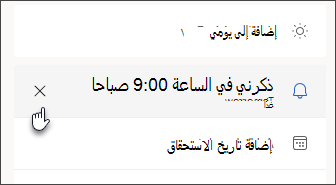
- حدد مهمة تريد إضافة تذكير إليها، ومن جزء المهام، حدد تذكيري.
لإزالة التذكير، حدد المهمة ثم مرر مؤشر الماوس فوق التذكير حتى يتم تمييزه ويظهر الزر إلغاء  . حدده لتجاهل التذكير.
إعلامات Outlook لا تعمل
تتداخل التطبيقات الأخرى أو الإعدادات المحددة في Windows أحيانا مع تسليم إعلامات Outlook. على سبيل المثال، قد يتم تعيين حالتك في Teams إلى ممنوع الإزعاج، أو قد يتم تشغيل إعداد Windows مثل الإعلامات أو مساعدة التركيز أو عدم الإزعاج .
راجع استكشاف أخطاء إعلامات Outlook وإصلاحها.
في Outlook for Windows الكلاسيكي، يتوفر لديك خيار:
إظهار التذكيرات عبر نوافذ | أخرىإضافة تذكيرات إلى الاجتماعات | تجاهل التذكيرات للأحداث | السابقةتعيين تذكيرات لرسائل | البريد الإلكترونيتعيين تذكيرات للمهام
إظهار التذكيرات عبر برامج أو تطبيقات أخرى
يمكنك إعداد Outlook الكلاسيكي لعرض نافذة التذكير أعلى البرامج الأخرى التي تعمل فيها.
ملاحظة
تتوفر هذه الميزة فقط لمشتركي Microsoft 365 على الإصدار 1804 (النسخة 9226.2114) أو إصدار أحدث. لا يتوفر ل Outlook 2021 أو إصدار أقدم.
- حددخيارات>الملف>خيارات متقدمة.
- في قسم التذكيرات ، حدد المربع الذي تم وضع علامة عليه إظهار التذكيرات أعلى النوافذ الأخرى.
- حدّد موافق.
إضافة تذكيرات للاجتماعات أو إزالتها
تعيين تذكيرات لجميع الاجتماعات الجديدة في Outlook الكلاسيكي
ينطبق هذا على جميع المواعيد والاجتماعات الموجودة في التقويم. احفظ هذا الإعداد للمواعيد والاجتماعات المستقبلية.
- انقر فوقخيارات>الملف>Calendar.
- ضمن خيارات Calendar، حدد التذكيرات الافتراضية أو قم بإلغاء تحديدها.
- قم بتعيين الفترة الزمنية الافتراضية التي تريد تلقي التذكيرات فيها قبل عناصر التقويم الجديدة (على سبيل المثال، 15 دقيقة و30 دقيقة وما إلى ذلك).
تعيين تذكير لاجتماع موجود في Outlook الكلاسيكي
ينطبق هذا فقط على الاجتماع المحدد في التقويم.
حدد تقويم.
افتح الاجتماع. إذا ظهر مربع الحوار فتح موعد متكرر، فقم بواحد مما يلي:
- لتعيين التذكير لموعد أو اجتماع واحد فقط في سلسلة، حدد هذا التكرار فقط.
- لتعيين التذكير لكل المواعيد أو الاجتماعات في سلسلة، حدد السلسلة باكملها.
في علامة التبويب موعد (لاجتماع متكرر، إنها علامة التبويب حدث متكرر ) حدد القائمة المنسدلة تذكير وحدد المدة قبل الموعد أو الاجتماع الذي تريد الحصول على تذكير به. لإيقاف تشغيل تذكير، حدد بلا.
تجاهل التذكيرات تلقائيا للأحداث السابقة
إذا كنت لا تريد رؤية تذكيرات للأحداث في الماضي، يمكنك إخبار Outlook الكلاسيكي بتجاهل التذكيرات للأحداث السابقة تلقائيا. على سبيل المثال، إذا كنت خارج المكتب لمدة ثلاثة أيام، فقد لا ترغب في العودة ورؤية تذكيرات للاجتماعات التي تمت أثناء غيابك.
- حددخيارات>الملف>خيارات متقدمة.
- في قسم التذكيرات ، حدد تجاهل التذكيرات تلقائيا للأحداث السابقة.
تعيين التذكيرات لكل رسائل البريد الإلكتروني
- حدد بريد.
- حدد رسالة بريد إلكتروني.
- حددمتابعة>الصفحة الرئيسية>إضافة تذكير.
- في مربع الحوار مخصص، حدد الخيار تذكير أو قم بإلغاء تحديده.
تعيين تذكيرات للمهام
حدد "To Do".
لعرض المهام، حدد المهام.
حدد مهمة في القائمة.
قم بتنفيذ أحد الإجراءات التالية:
- لإضافة تذكير مهمة إلى مهامك، حدد
 تذكيري ثم في القائمة المنسدلة تذكير ، اختر إطارا زمنيا للوفاء بالموعد النهائي.
- لإزالة تذكير مهمة من مهمتك، حدد تذكيري ثم في القائمة المنسدلة تذكير ، حدد إزالة التذكير.
ملاحظة
Outlook على ويب هو إصدار ويب لمستخدمي Outlook للأعمال الذين لديهم حساب عمل أو مؤسسة تعليمية.
في Outlook على ويب، لديك خيار:
تأجيل الأحداث أو المهام | أو تجاهلهاتشغيل الإعلامات أو إيقاف تشغيلها | إضافة تذكيرات إلى الأحداث | إضافة تذكيرات إلى المهام | استكشاف أخطاء الإعلامات وإصلاحها
تأجيل حدث أو مهمة أو تجاهلها
باستخدام نافذة التذكيرات، يمكنك تحديد تأجيل أحداث التقويم ومهامه أو الانضمام إلى اجتماع Teams أو تجاهل الأحداث والمهام.
يمكنك اختيار تشغيل نافذة التذكير هذه أو إيقاف تشغيلها.
تشغيل نافذة الإعلامات أو إيقاف تشغيلها للأحداث Calendar
يمكنك اختيار إعداد Outlook على ويب لعرض تذكيرات التقويم والتذكيرات المهام (أو المهام) في نافذة منفصلة يتم فتحها أعلى البرامج الأخرى التي تعمل فيها.
انتقل إلى الإعدادات الإعدادات الإعلامات>العامة>.
ضمن إعلامي حول، انتقل إلى قسم Calendar وقم بتعيين التبديل إلى إيقاف التشغيل إذا كنت لا تريد رؤية هذه الإعلامات.
لتشغيل الإعلامات، قم بتعيين التبديل إلى تشغيل وتوسيع قسم Calendar. حدد الطريقة التي تريد بها عرض التذكيرات - على سبيل المثال، هل تريد الحصول على تذكير منبثق - وما إذا كنت تريد صوت إعلام.
هام
لا تظهر الإعلامات إلا عند فتح Outlook لويب في المستعرض. إذا أغلقت Outlook لويب، فلن تتلقى إعلامات لأحداث التقويم حتى تفتح Outlook مرة أخرى.
إضافة تذكيرات أو إزالتها لكل أحداث التقويم أو بعضها فقط
تعيين تذكير افتراضي لكافة أحداث التقويم في Outlook على ويب
ينطبق هذا الإعداد على الاجتماعات الموجودة وأي اجتماعات جديدة تقوم بإنشائها.
- انتقل إلى >Calendar>الأحداث والدعوات.
- ضمن الأحداث التي تقوم بإنشائها، حدد القائمة المنسدلة التذكير الافتراضي ثم حدد الفترة الزمنية الافتراضية التي تريد تذكيرك بها بالأحداث القادمة. حدد حفظ إذا تمت مطالبتك.
تعيين تذكير لاجتماع أو سلسلة واحدة في Outlook على ويب
يمكنك تجاوز إعداد التذكير الافتراضي لاجتماع واحد أو سلسلة اجتماعات.
- حدد Calendar من جزء التنقل.
- في نافذة Calendar، حدد الاجتماع الذي تريد تغييره وافتحه.
- إذا كنت تقوم بتغيير سلسلة اجتماعات، فحدد أولا سلسلة عرض. إذا كنت تقوم بتغيير حدث واحد (أو سلسلة أحداث إذا حددت عرض السلسلة)، على شريط الأدوات، في المجموعة خيارات حدد القائمة المنسدلة للتذكير، ثم حدد مبلغا لوقت التذكير الجديد. إذا كنت لا تريد تذكيرا للحدث أو السلسلة، فحدد عدم تذكيري.
إضافة تذكير مهمة أو إزالته
- حدد المهام من جزء التنقل.
- حدد مهمة تريد إضافة تذكير إليها، ومن جزء المهام، حدد تذكيري.
لإزالة التذكير، حدد المهمة ثم مرر مؤشر الماوس فوق التذكير حتى يتم تمييزه ويظهر الزر إلغاء . حدده لتجاهل التذكير.
عندما لا تعمل إعلامات Outlook
تتداخل التطبيقات الأخرى أو الإعدادات المحددة في Windows أحيانا مع تسليم إعلامات Outlook. على سبيل المثال، قد يتم تعيين حالتك في Teams إلى ممنوع الإزعاج، أو قد يتم تشغيل إعداد Windows مثل الإعلامات أو مساعدة التركيز أو عدم الإزعاج .
راجع استكشاف أخطاء إعلامات Outlook وإصلاحها.
