يمكن حذف أي تقويم قمت بإنشائه في Outlook باستثناء تقويم Outlook الأساسي الذي يتم استخدامه لتعقب طلبات الاجتماعات التي ترسلها وتقبلها بالإضافة إلى المواعيد والأحداث التي تقوم بجدولتها.
حدد خيار علامة التبويب أدناه لإصدار Outlook الذي تستخدمه.
ما هو إصدار Outlook المتوفر لديّ؟
ملاحظة
إذا لم تنجح الخطوات الواردة ضمن علامة التبويب Outlook الجديدة ، فقد تكون لا تستخدم Outlook الجديد لنظام التشغيل Windows بعد. حدد Outlook الكلاسيكي واتبع هذه الخطوات بدلا من ذلك.
يمكن إزالة التقويمات الأخرى غير التقويمات الخاصة بك في Outlook for Windows الجديد. عادة ما تكون هذه التقويمات عبارة عن تقويمات إضافية قمت بفتحها، مثل التقويمات المشتركة أو تقويمات الفريق أو SharePoint. يمكن إزالتها من جزء المجلد ومن Calendar:
في  Calendar في Outlook الجديد، في الجزء الجانبي، حدد اسم التقويم الذي تريد إزالته.
يمكنك إخفاء التقويم أو إزالته كليا:
-
لإخفائها، قم بإلغاء تحديد علامة الاختيار إلى جانب اسم التقويم.
-
لإزالته، حدد
 المزيد من الخيارات الموجودة بجانب اسم التقويم، ثم حدد «إزالة».
يمكن حذف التقويمات الإضافية التي تفتحها، مثل التقويمات المشتركة أو Team أو SharePoint وإزالتها من جزء المجلد وCalendar في Outlook for Windows الكلاسيكي.
في Outlook الكلاسيكي، لديك خيار:
حذف تقويم | حذف كل عناصر | التقويمإزالة التقويمات الأخرى
حذف تقويم
- في Calendar، في جزء المجلدات، انقر بزر الماوس الأيمن فوق اسم التقويم الذي تريد حذفه.
- حدد حذف Calendar.
- لتأكيد الحذف، حدد "نعم".
هل تواجه مشكلة في حذف التقويم؟
هل الأمر "حذف " يظهر باللون الرمادي، بهذه النسبة؟ هذا يعني أنه لا يمكنك حذف هذا التقويم.
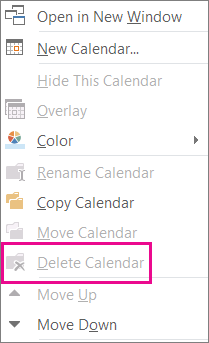
هل هذا هو تقويمك الأساسي في Outlook؟ إذا كان الأمر كذلك، فهذا هو السبب وراء عدم قدرتك على حذفه. إذا كان لديك تقويم آخر مفتوحا، فيمكنك بدلا من ذلك إغلاقه أو إخفاءه في تقويمك الرئيسي. لم يتم حذفها، لكنها بعيدة عن الطريق. إذا كنت تريد إزالة كل العناصر من التقويم الأساسي، فاطلع على القسم التالي، حذف كل العناصر من التقويم الأساسي.
حذف كل العناصر من التقويم الأساسي في Outlook الكلاسيكي
على الرغم من أنه لا يمكنك حذف التقويم الأساسي في Outlook الكلاسيكي، إلا أنه يمكنك حذف كل العناصر الموجودة في ذلك التقويم.
تحذير
ستؤدي الخطوات التالية إلى حذف كل العناصر في التقويم، بما في ذلك أيام العطل التي تمت إضافتها تلقائيا. راجع إضافة عطلات إلى التقويم لجعل أيام العطل الافتراضية في Outlook التي تم حذفها متوفرة مرة أخرى. يتم حذف كل عناصر التقويم الأخرى بشكل دائم.
- في Calendar، حدد عرض.
- في المجموعة "طريقة العرض الحالية "، حدد "تغيير طريقة العرض"، ثم حدد "قائمة".
- انقر في قائمة العناصر، ثم اضغط على Ctrl+A لتحديد كافة العناصر الموجودة في القائمة.
- انقر بزر الماوس الأيمن في قائمة العناصر وحدد حذف.
إزالة التقويمات المشتركة وTeam وGroup وSharePoint
عند فتح هذه التقويمات في Outlook الكلاسيكي، تتم إضافتها إلى جزء المجلد في Calendar. يسمح لك ذلك بعرض التقويم بسرعة بنقرة واحدة.
لإزالة التقويمات المشتركة والفرق والمجموعات وSharePoint:
- انقر بزر الماوس الأيمن فوق التقويم، ثم حدد حذف مجموعة أو حذف Calendar.
يسألك Outlook إن كنت تريد إزالة المجموعة أو التقويم ونقل محتوياتها إلى مجلد "العناصر المحذوفة ".
- حدد نعم لتأكيد الحذف.
تتم إزالة التقويم من جزء المجلد ويتوقف عن الظهور في Calendar. نظرا لأنك كنت تعرض نسخة، يبقى التقويم المصدر بلا تغيير ويتم حذف نسختك فقط.

