
يربط المكون الإضافي Planner Planner بتجارب Copilot المدعومة بعد أن يوفره المسؤول لمؤسستك. تجده حاليا في Microsoft Copilot ضمن PluginsCowork>. توضح هذه المقالة كيفية تثبيت المكون الإضافي وتوصيله واستخدامه في Copilot Cowork حتى يتمكن Cowork من العمل مع مهام Planner وخططه وأهدافه.
قبل البدء
- أنت بحاجة إلى ترخيص Microsoft 365 Copilot والوصول إلى Copilot Cowork.
- يجب أن تسمح مؤسستك باستخدام المكون الإضافي Planner. إذا تعذر عليك العثور عليه، فاتصل بمسؤول تكنولوجيا المعلومات لديك.
تثبيت المكون الإضافي
افتح Microsoft Copilot وحدد المكونات الإضافية.
حدد علامة التبويب Cowork.
ابحث عن المكون الإضافي Planner.
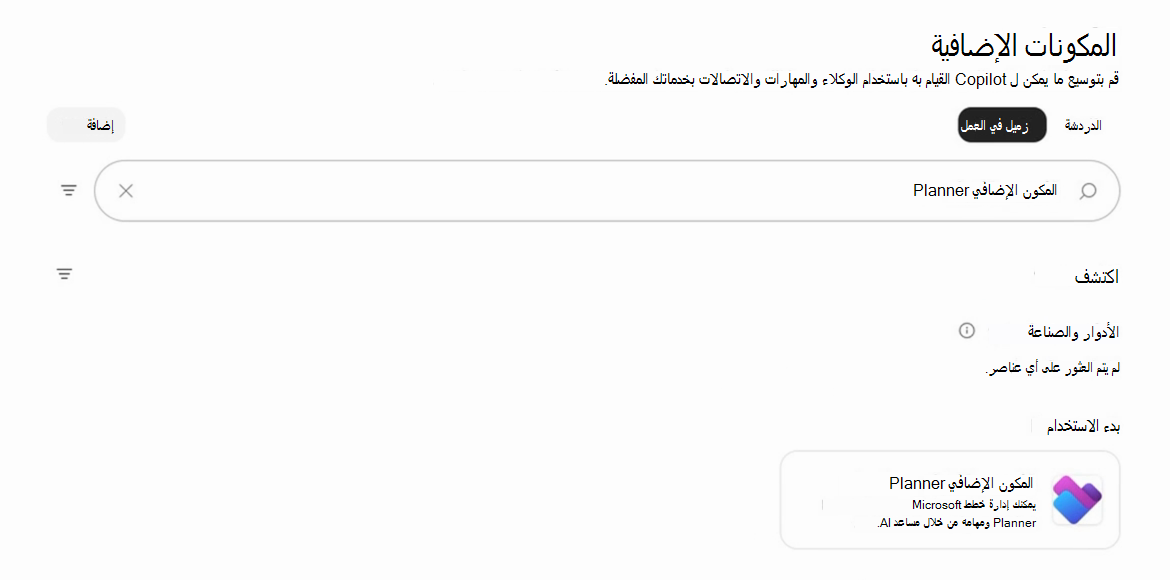
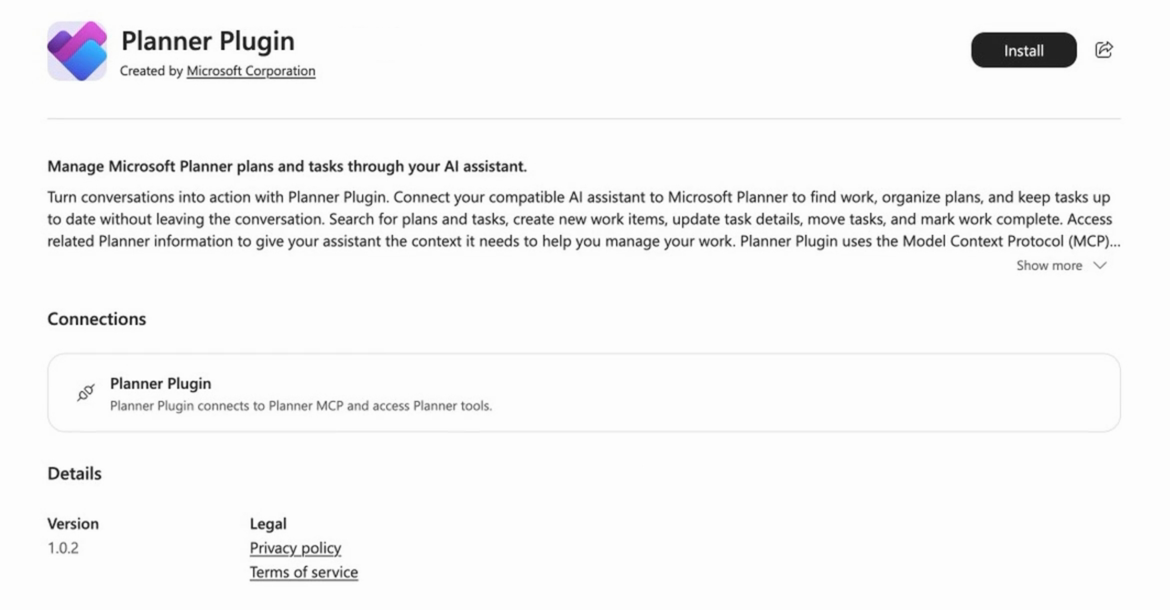
حدد المكون الإضافي Planner. تحقق من أنه تم إنشاؤه من قبل Microsoft Corporation.
حدد تثبيت.
توصيل حسابك
في المرة الأولى التي تقوم فيها بتثبيت المكون الإضافي أو استخدامه، قد تتم مطالبتك بالاتصال.
إذا تمت مطالبتك، فحدد اتصال وأكمل تسجيل الدخول.
في صفحة تفاصيل المكون الإضافي، ضمن الاتصالات، تحقق من أن المكون الإضافي Planner يعرض الاتصال.
تأكد من تشغيل تبديل المكون الإضافي، ثم عد إلى Cowork.
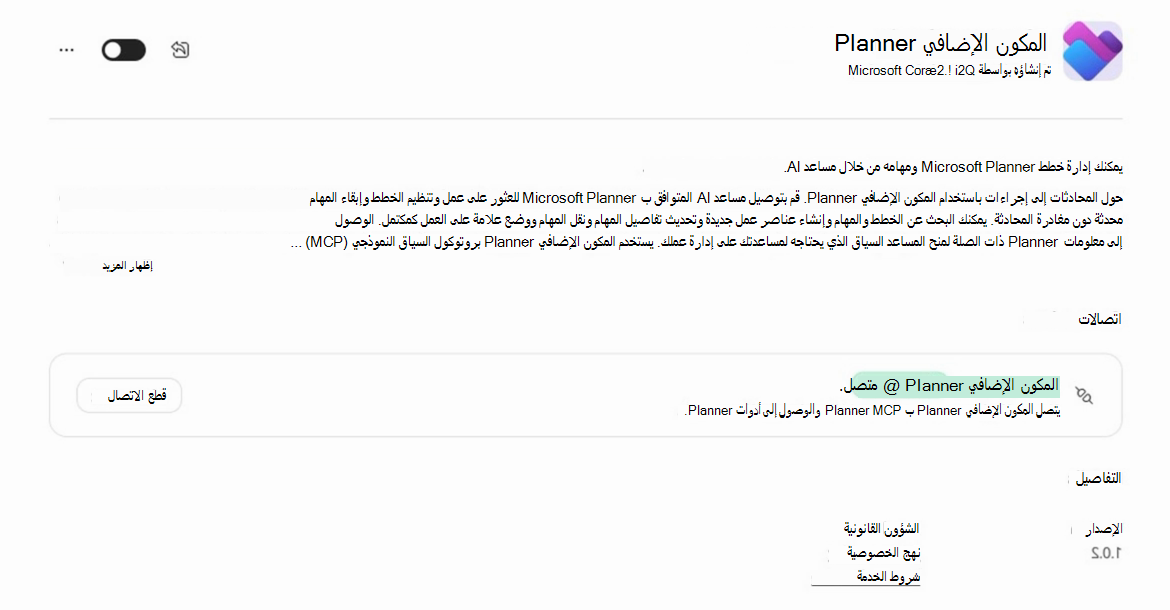
تحتاج إلى الاتصال مرة واحدة فقط. يتذكر Cowork اتصالك.
إذا كانت مؤسستك أضافت المكون الإضافي بالفعل
يظهر المكون الإضافي تلقائيا ويعرض "مدار بواسطة مؤسستك". يمكنك تشغيلها أو إيقاف تشغيلها على صفحة المكونات الإضافية (علامة تبويب Cowork)، ولكن لا يمكنك إزالتها. ربما لا تزال بحاجة إلى الاتصال في المرة الأولى التي تستخدمها فيها.
بدء استخدام المكون الإضافي
فقط اسأل. يستخدم Cowork المكون الإضافي Planner تلقائيا عندما يكون طلبك متعلقا بمهامك أو خططك أو أهدافك.
جرب هذه المطالبات:
- "ماذا يوجد في طبقي هذا الأسبوع؟"
- "إنشاء تقرير حالة لخطة تشغيل التسويق."
- "حول هذا الهدف إلى مهام لخطة تشغيل التسويق الخاصة بي."
- "ساعدني في مهمة التحليل التنافسي."
- "إنشاء خطة Planner من ورقة Excel هذه."
إيقاف تشغيل المكون الإضافي أو فصله أو إزالته
- لإيقاف تشغيله: في صفحة المكونات الإضافية (علامة تبويب Cowork)، افتح المكون الإضافي Planner وقم بإيقاف تشغيل التبديل.
- لقطع الاتصال بحسابك: افتح المكون الإضافي Planner، وضمن الاتصالات، حدد قطع الاتصال.
- لإزالته: افتح المكون الإضافي Planner، وحدد المزيد من الخيارات (...)، ثم حدد إزالة. لا تتأثر المحادثات التي لا تقدم بالفعل.