
يمكنك مشاركة ما يظهر على شاشتك أثناء الدردشة دون مشاركة الفيديو أو الصوت.
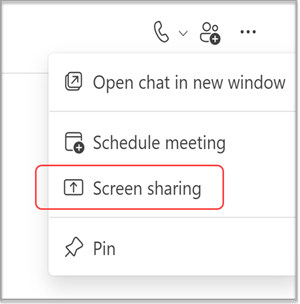
حدد المزيد من خيارات الدردشة
 في الزاوية العلوية اليسرى، ثم حدد مشاركة الشاشة
 .
.
ملاحظة
يتعذر على مستخدمي Linux مشاركة الشاشات في دردشة Teams في الوقت الحالي.
اختر الشاشة التي تريد مشاركتها أو حدد نافذة للتحديد من البرامج المفتوحة.
سيتلقى المشاركون الآخرون في الدردشة إعلاما لقبول مشاركة الشاشة. فور قبولهم، سيتمكنون من الاطلاع على شاشتك ومتابعة الدردشة.
تلميح
تفتح مشاركة الشاشة مكالمة كتم الصوت. قم بإلغاء كتم المكالمة أو قم بتشغيل الكاميرا أثناء مشاركة الشاشة لبدء اجتماع فوري.
إنهاء مشاركة الشاشة
- انتقل إلى عناصر تحكم الاجتماع وحدد إيقاف المشاركة.
- انتقل إلى نافذة مكالمة الاجتماع وحدد مغادرة.
ملاحظة
إذا قمت بمشاركة شاشتك في دردشة جماعية ولم تكن آخر شخص يغادر، فلن تنتهي. يمكنك إعادة الانضمام عن طريق فتح دردشة المجموعة وتحديد الانضمام. عندما يغادر آخر شخص المكالمة، انتهى الاجتماع.
ارتباطات ذات صلة
بدء دردشة مع الآخرين في Teams
مشاركة المحتوى في اجتماع في Teams