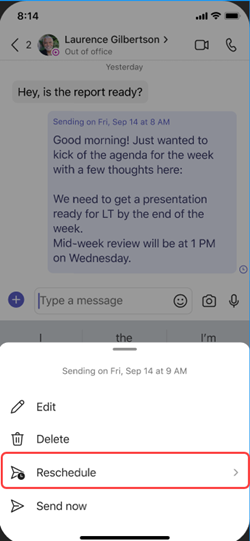
عندما تريد إرسال رسالة في الدردشة ولكن التوقيت ليس مناسبا تماما، قم بجدولة الرسالة للتاريخ والوقت اللذين يحرمان التعاون عبر المواقع وساعات العمل. ستضمن جدولة رسالة الدردشة إرسالها في التاريخ والوقت اللذين تتحكم فيهما.
جدولة رسالة الدردشة لإرسالها لاحقا
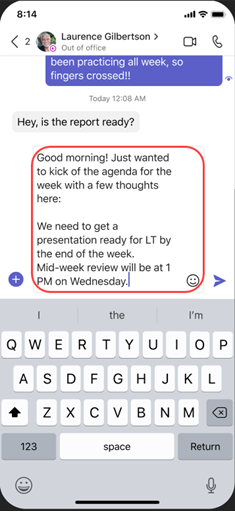
- Compose رسالتك، ثم حدد الإجراءات والتطبيقات
 .
. - حدد جدولة رسالة
 .
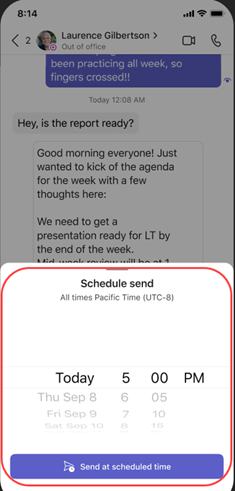
. - اختر التاريخ والوقت اللذين تريد إرسالهما من القائمة المنبثقة.
- انقر فوق الزر "متابعة ".
- حدد
 إرسال .
سيتم إرسال رسالة الدردشة الخاصة بك تلقائيا في الوقت الذي تحدده.
ملاحظة
يجب أن تكون في محادثة مع الشخص الذي تريد الدردشة معه قبل أن تتمكن من جدولة رسالة.
تحرير رسالة الدردشة المجدولة
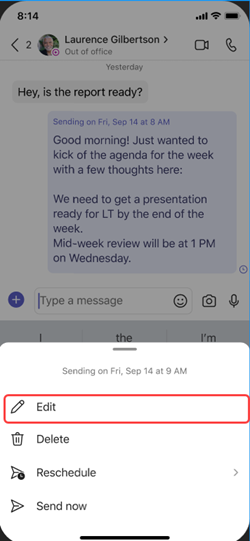
- مرر مؤشر الماوس فوق رسالتك لتحديد
 .
. - قم بتحرير رسالة الدردشة، ثم حدد "تم"
 لحفظ التحديث.
إعادة جدولة تسليم رسالة الدردشة الخاصة بك
- مرر مؤشر الماوس فوق رسالتك لتحديد .
- حدد السهم لأسفل بجوار التاريخ والوقت المجدولين لاختيار تاريخ ووقت جديدين لإرسال رسالتك.
- تغيير التاريخ أو الوقت.
- حدد متابعة، ثم حدد تم لحفظ التحديث.
حذف رسالة الدردشة المجدولة
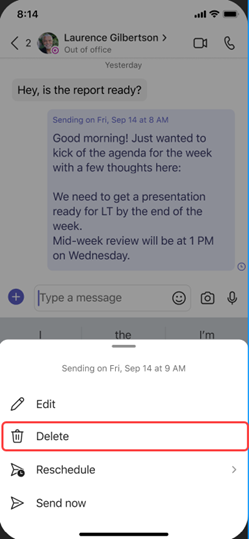
- انتقل إلى الرسالة وحدد المزيد من الخيارات
 > المزيد من الخيارات حذف
 هذه .
هذه . - قم بجدولة رسالة الدردشة الخاصة بك لإرسالها لاحقا.