
هل تريد معرفة ما إذا كان قد قرأ الأشخاص رسائلك التي أرسلتها أم لا؟ استخدم إيصالات بالقراءة. عندما يقرأ الأشخاص رسالتك، تظهر  تمت مراجعتها في تأكيد Teams بجانبها. وبخلاف ذلك، سترى فقط تأكيدا بأن رسالتك تم
  .
.
ملاحظة
بشكل افتراضي، يتم تشغيل الإيصالات بالقراءة للجميع. المسؤول لديك هو من يقرر ما إذا كنت ستتمتع بهذه الميزة والقدرة على إيقافها.
ما الذي يهم أن شخصا قد قرأ رسالتك؟
-
يجب تشغيل إيصالات بالقراءة للجميع
إذا كنت تقوم بإجراء دردشة مع شخص أوقف تشغيل إيصالات بالقراءة أو مع شخص من خارج مؤسستك، فلن تتمكن من رؤية إيصالات بالقراءة من هذا الشخص. -
يميز النشاط في نافذة الدردشة الرسالة بإيصال بالقراءة
لن تتلقى إيصال بالقراءة إذا اطلع أحد الأشخاص على رسالتك في إعلام أو في موجز النشاط . أو، إذا رأى إعلام شعار أو استجابوا منه. ستتلقى إيصال بالقراءة فقط في حال كان شخص ما نشطا في الدردشة ورد عليها من هناك.
ما الذي لا يقوم بتشغيل إيصال بالقراءة؟
كما ذكر سابقا، سيكون لدى الرسالة إيصال بالقراءة فقط إذا كان المستلم نشطا في نافذة الدردشة. لن تضع إيصالات بالقراء علامة معروضة على الرسالة إذا تم عرضها من نقطة إدخال سريعة مثل ملف التعريف الخاص بأحد الأشخاص أو إعلام شعار.
تشغيل إيصالات بالقراءة أو إيقافها
للاطلاع على هذا الخيار أو تغييره، حدد الإعدادات والمزيد بجوار ملف التعريف الخاص بك في الجزء العلوي من Teams، ثم حدد
  الدردشات> والقنوات. من هناك قم تشغيل إيصالات بالقراءة أو أوقفها.
هام
المسؤول لديك هو من يقرر ما إذا كان بإمكانك إيقاف هذا الإعداد أم لا.
عرض الأشخاص الذين قرؤوا رسالتك في دردشة جماعية
يظهر خيار "القراءة قبل " من اطلع على رسالتك في دردشة جماعية مكونة من 20 شخصا أو أقل. عندما يقرأ الجميع رسالتك، تظهر التي تمت عرضها في تأكيد Teams بجانب رسالتك.
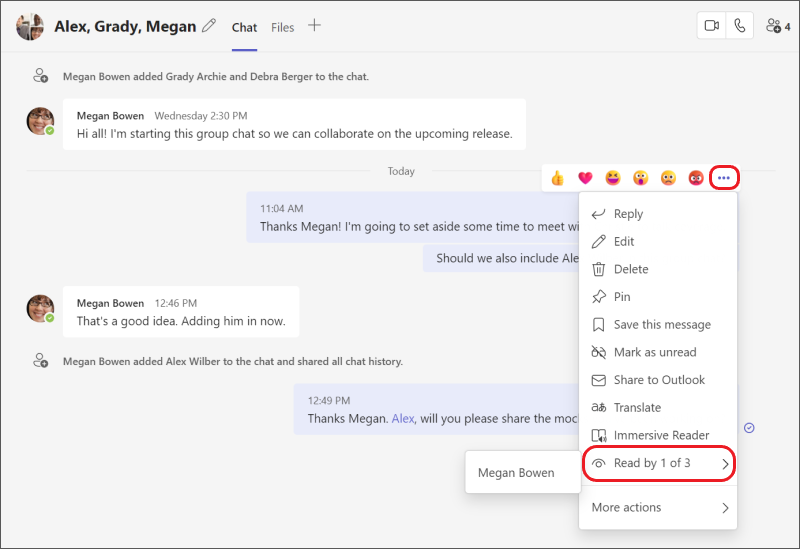
للاطلاع على الأشخاص الذين قرؤوا رسالتك، انتقل إلى هذه الرسالة في دردشة جماعية، وحدد المزيد >القراءة بواسطة. يظهر كل شخص لديه إيصال بالقراءة في القائمة.
ملاحظة
عند استخدام مكون Loop، يكون لدى الجميع القدرة على عرض من يقوم بتحريره. لمعرفة المزيد حول استخدام مكون Loop في Microsoft Teams، اقرأ مقالة التعليمات التالية: إرسال مكون Loop في دردشة Teams.
