

اجعل دردشتك الجماعية مميزة عن طريق تخصيص الصورة. قم بتحميل الصورة الخاصة بك، أو اختر من معرض الرسوم التوضيحية والرموز التعبيرية.
ملاحظة
- يمكن إضافة الصور أو تغييرها أو إزالتها من سطح المكتب أو الويب.
حدد
 على الجانب الأيمن من Teams، وانقر فوق دردشة المجموعة التي تريد تخصيصها.
أعلى الدردشة، مرر مؤشر الماوس فوق صورة الملف الشخصي على يسار اسم المجموعة لتحديد تغيير صورة ملف التعريف.
سيتم فتح نافذة جديدة مع خيار تحميل الصورة الخاصة بك أو اختيار رسم توضيحي معين مسبقا، أو رمز مشاعر.
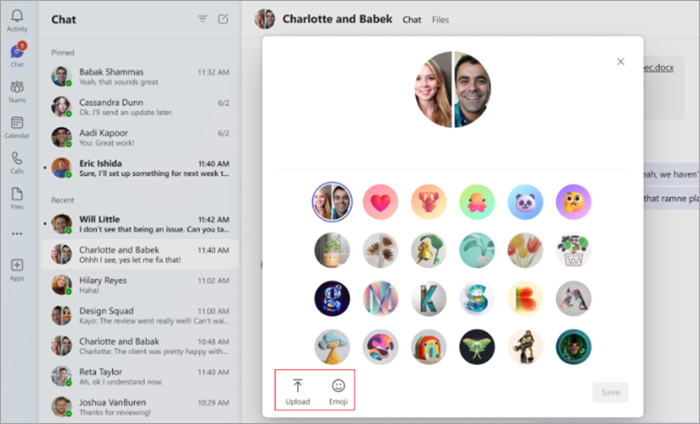
إذا قمت باختيار رسم توضيحي أو رموز المشاعر، فما عليك سوى العثور على الرسم الذي تريده، وتحديد حفظ.
إذا كنت تريد استخدام الصورة الخاصة بك، فحدد
 تحميل التحميل، وابحث عن الصورة في ملفاتك، ثم حدد حفظ.
لتحرير الصورة مرة أخرى، أو للرجوع إلى الصورة الافتراضية، كرر الخطوات لتحديد الصورة الافتراضية أو صورة مختلفة.
ملاحظة
- الحد الأقصى لحجم تحميل الصور هو 4 ميغابايت.
- الصور غير مدعومة حاليا في دردشات الاجتماع أو الدردشات 1:1.
- ستعرض الدردشات الجماعية التي تم كتم صوتها أيقونة كتم الصوت بدلا من صورة الدردشة الجماعية.