
إنشاء رموز مشاعر تم تحميلها من قبل المستخدم والتواصل معها في Microsoft Teams. تساعد رموز المشاعر المخصصة هذه في بناء الثقافة والهوية، وتعزيز العلامة التجارية، وتوفير النغمة، وإضافة الوضوح إلى الرسائل. مشاركة رموز المشاعر المخصصة مع أي شخص في المؤسسة، بما في ذلك المستخدمين الخارجيين في القنوات المشتركة.
إنشاء رمز مشاعر مخصص
يمكن للمستخدمين إنشاء رموز مشاعر مخصصة من صورة أو ملف GIF لأي شخص في مؤسستهم لاستخدامه كردود فعل والرموز التعبيرية.
ملاحظة
قد يحدد المسؤولون من يمكنه إنشاء رموز مشاعر مخصصة قبل استخدامها. بالإضافة إلى ذلك، يمكن لأي شخص النقر بزر الماوس الأيمن فوق أي رمز مشاعر مخصص لمعرفة من قام بإنشائه ومتى.
لإنشاء رمز مشاعر مخصص:
حدد رمز مشاعر «رموز المشاعر» و«GIFs» و«ملصقات
 على الجانب الأيسر من مربع الرسالة، ثم اختر رموز المشاعر.
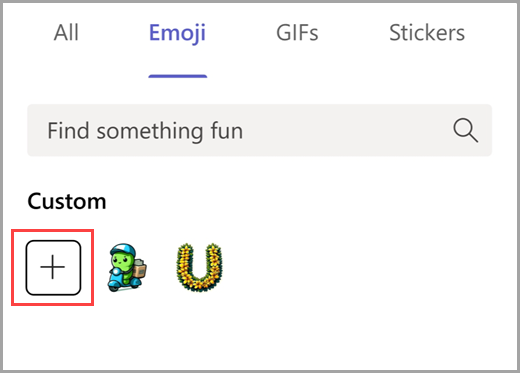
في الجزء السفلي، سترى خيارات رموز المشاعر المختلفة. حدد رموز المشاعر الخاصة

على اليسار، حدد
 مشاعر بالإضافة إلى زر لاختيار أي صورة أو ملف GIF. ثم قم بإنشاء اسم لرموز المشاعر الخاصة بك.
ملاحظة
عند تحديد رمز مشاعر لتحميله، اتبع هذه الإرشادات:
- تحميل ملفات JPEG أو PNG أو GIF.
- نوصي باستخدام الصور المربعة.
- سيتم ضغط الصور؛ حدد الملفات ضمن 256K.
حدد
مشاعر زائد لتضمينه في قائمة رموز المشاعر المخصصة.
يمكنك أيضا إضافة رموز مشاعر عند الرد على رسالة. للقيام بذلك، مرر مؤشر الماوس فوق النص الذي تريد الرد عليه. ثم حدد المزيد من التفاعلات > رمزمشاعر «وصول مؤسستك» لاختيار ملفك وإنشاء رموز المشاعر الخاصة بك.
تلميح
إنشاء ردود فعل مخصصة للمساعدة في تحديد الحالة أو تصنيف الاستجابات أثناء العمليات متعددة الخطوات. على سبيل المثال، قم بإنشاء رمز مشاعر فريد لكل عضو من أعضاء فريقك لإظهار المشاركة في المشاريع التعاونية. أو حاول استخدام رمز مشاعر مخصص للدلالة على إكمال عمليات محددة. تعرف على المزيد حول الإعجاب بالرسائل أو التفاعل معها.
اختيار رمز مشاعر مخصص
استخدم رموز المشاعر المخصصة في الرسائل والردود الخاصة بالقناة والدردشة والاجتماع. يمكنك أيضا استخدامها للرد على الرسائل الموجودة.
لاختيار رمز مشاعر مخصص:
- حدد رمز مشاعر «رموز المشاعر» و«GIFs» و«ملصقات على الجانب الأيسر من مربع الرسالة، ثم اختر رموز المشاعر.
- حدد رموز المشاعر الخاصة بمؤسستك من الزاوية السفلية اليسرى لاستعراض خيارات رموز المشاعر المخصصة. يمكنك أيضا البحث في جميع خيارات رموز المشاعر من علامة التبويب رموز المشاعر في الأعلى.
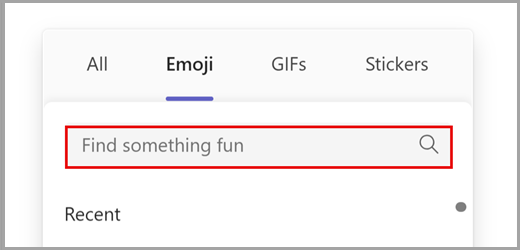
- حدد رمز المشاعر لإضافته إلى رسالتك. كرر العملية لإضافة رمز مشاعر إضافي.
تلميح
ستظهر دائما أي رموز مشاعر أو رد فعل مخصص قمت بإنشائه في الأعلى. ابحث عن رموز المشاعر المستخدمة مؤخرا عن طريق تحديد الأخيرة في الزاوية السفلية اليمنى من رموز المشاعر، وملفات GIF، ورمز .
للرد باستخدام رمز مشاعر مخصص، مرر مؤشر الماوس فوق النص الذي تريد الرد عليه. ثم حدد المزيد من التفاعلات للبحث عن رمز المشاعر.
تلميح
احتفل بإنجازات الفريق والتجارب المشتركة مع ردود الفعل المخصصة والرموز التعبيرية التي تحتفل بأعياد الميلاد والذكرى السنوية للعمل والإطلاقات والأحداث.
حذف رمز مشاعر مخصص
ملاحظة
قد يحد مسؤولو Teams من يمكنه حذف رموز المشاعر المخصصة.
إذا كنت قادرا على حذف رمز مشاعر مخصص، فسترى الخيار عند النقر بزر الماوس الأيمن فوقه.
- لحذف رمز المشاعر، حدد حذف. ثم تأكد من اختيارك.
سيؤدي حذفه إلى إزالته على الفور من قائمتك. ومع ذلك، قد يستغرق الأمر بضعة أيام حتى لا يظهر للجميع.
تلميح
هل لا تزال ترى رمز مشاعر محذوف؟ حاول مسح ذاكرة التخزين المؤقت لإزالتها على الفور.