Отчетът за безжичната мрежа е един от най-полезните инструменти в Windows, който може да ви помогне да диагностицирате проблеми с Wi-Fi връзката.
Създаване на отчета за безжичната мрежа
В полето за търсене на лентата на задачите въведете команден прозорец, натиснете и задръжте (или щракнете с десен бутон върху) командния ред, след което изберете изпълнявай като администратор>Да.
В командния прозорец въведете netsh wlan show wlanreport.
Това ще генерира отчет за безжична мрежа, записан като HTML файл, който можете да отворите в предпочитания от вас уеб браузър. Отчетът показва всички свързани с Wi-Fi събития от последните три дни и ги групира по сесии на Wi-Fi връзка. Той също така показва резултатите от няколко свързани с мрежата скриптове за команден ред и списък с всички мрежови карти на вашия компютър.
Изход от отчета
Отчетът за безжичната мрежа съдържа следните раздели:
Обобщена диаграма за Wi-Fi: Тази диаграма показва Wi-Fi сесии на свързване, които са налични в отчета. Изберете даден раздел в диаграмата, за да отидете в съответната Wi-Fi сесия, показана в отчета.
Червеният кръг обозначава грешка. Ако видите такъв, го изберете, за да получите информация относно грешката.
Информация за отчета: Показва датата на създаване на отчета и колко дни обхваща.

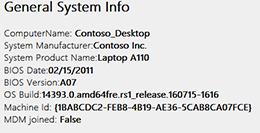
Обща информация за системата: Съдържа подробни данни за вашия компютър. Тя включва името на компютъра, производителя на системата, продуктово име на системата, дата на BIOS, версия на BIOS, компилация на ОС, ИД на машината и информация дали компютърът е част от MDM.
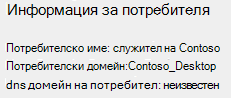
Информация за потребителя: Съдържа обща информация за лицето, което в момента е влязло в компютъра. Тя съдържа:
Потребителско име. Текущ потребител, влязъл в компютъра.
Потребителски домейн. Домейна, към който е присъединен компютърът.
Потребителски DNS домейн.
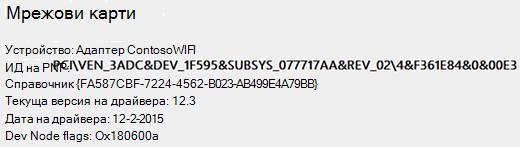
Мрежови карти: Съдържа подробен списък на всички мрежови карти на вашия компютър. Това включва всякакви скрити карти.
Устройство: Това е истинското име на адаптера.
PnP ID: PnP идентификатор, който компютърът използва за идентифициране на адаптера.
Guid: Еднозначният идентификатор на този адаптер на вашия компютър.
Текуща версия на драйвера: текуща версия на драйвера, която картата използва.
Дата на драйвера: Датата, на която е инсталиран драйверът.
„Флагове на DevNode“.
Номер на проблем: Ако има проблем с вашата карта, номерът на проблема ще бъде посочен тук.
Резултат от скрипт
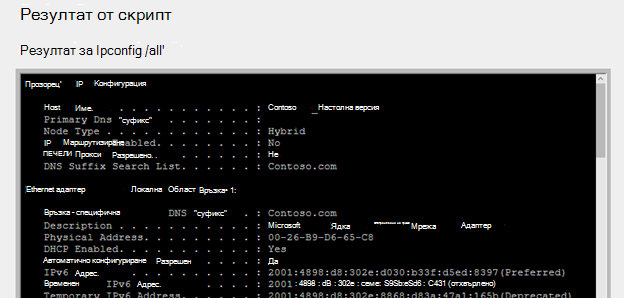
IPConfig /all: Показва подробна информация относно състоянието на адаптерите на системата. Това включва физическия (MAC) адрес, IP адреса, DNS сървъра, ако DHCP е разрешен, както и много други.
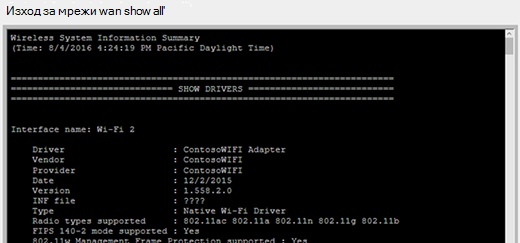
NetSh WLAN Покажи всички: Показва подробна информация за вашата Wi-Fi адаптер, включително възможностите на картата, профилите в Wi-Fi на компютъра (с изключение на ключове за защита или пароли), както и списък с Wi-Fi мрежи, които са били открити, когато сте изпълнили отчета.
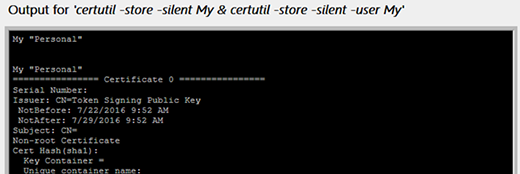
CertUtil -store -silent My & certutil -store -silent -user My: Съдържа списък на актуалните сертификати на вашия компютър.
Изход за профил: Подробен списък на всички Wi-Fi профили, съхранявани на вашия компютър. Ключовете за защита и паролите са шифровани и не се показват.

Обобщение
Успех/неуспешни сесии: Резюме на успехите, неуспехите и предупрежденията, докладвани за различните Wi-Fi сесии.

Причини за прекъсване на връзката: Изброява различните причини, поради които връзката ви с мрежата на Wi-Fi е прекъсната.

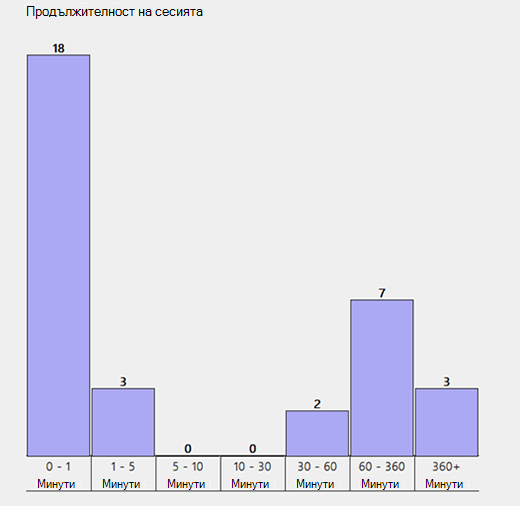
Продължителност на сесията: Диаграма, която показва колко време е продължила всяка от следващите сесии.
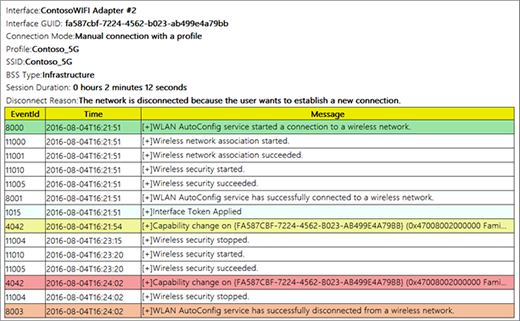
Безжични сесии: Всички Wi-Fi събития, свързани с всяка Wi-Fi сесия.
Име на интерфейса: Истинско име за адаптера.
Interface Guid: Уникален идентификатор за адаптера.
Режим на връзка: Как устройството ви се е свързало към мрежата – ръчно, автоматично с профил и т.н.
Профил: Профил, използван във връзката (когато се използва профил).
SSID: Името на мрежата на Wi-Fi.
Тип BSS: Тип мрежа – инфраструктурна, независима (adhoc) или произволна (инфраструктурна или адхока).
Продължителност на сесията: Колко дълго е продължила сесията.
Причина за прекъсване на връзката: Причината, поради която връзката е прекъсната.
Събития: Всички Wi-Fi събития за тази сесия.
За да получите повече информация относно дадено събитие, изберете тази опция. Тези събития са цветово кодирани и могат да ви помогнат да диагностицирате проблеми. Диаграмата с обобщението има определение за всеки един от различните цветове.