- Windows 11
- Windows 10
Независимо дали сте вкъщи, на работа, или навън, вероятно ще намерите Wi-Fi мрежа, към която да се свържете за интернет достъп.
Свързване с Wi-Fi мрежа
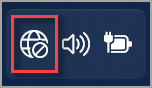
Изберете иконите за мрежа, звук или батерия (


 ) в лентата на задачите, за да отворите бързи настройки.
Иконата "Прекъсната връзка" се показва, когато не сте свързани.
В Wi-Fi бърза настройка изберете Управление на връзките Wi-Fi

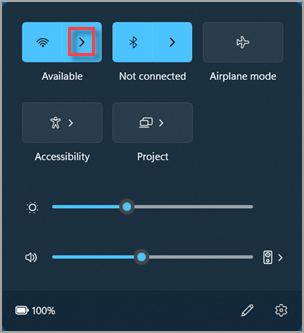
Изберете желаната Wi-Fi мрежа, след което изберете Свързване. Ако не виждате желаната мрежа, можете ръчно да стартирате ново Wi-Fi сканиране, като изберете бутона "Обновяване" на списъка "Обновяване
 " на списъка "Обновяване" в долния десен ъгъл.
Въведете паролата за мрежата, след което изберете Напред.
Свързване към Wi-Fi мрежа с QR код
На устройства с Windows, които имат камера, можете да я използвате, за да сканирате QR код, за да се свържете бързо към Wi-Fi мрежа, без да е необходимо ръчно да въвеждате подробни данни за мрежата. Можете да намерите тези QR кодове на обществени места, като кафенета, или можете да ги сканирате на друго устройство с Windows.
Отворете приложението "Камера ". Изберете иконата за режим на баркод , за да превключите от режим на снимка в режим на баркод.
Насочете камерата на устройството си към QR кода, който съдържа информацията за Wi-Fi връзка.
Изберете връзката, която се показва в приложението "Камера", което ще отвори "Настройки".
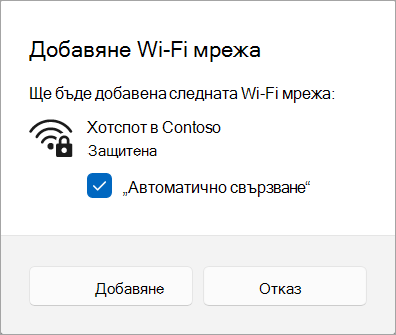
В "Настройки" потвърдете, че искате да добавите и да се свържете с Wi-Fi мрежа. Можете да изберете дали вашето устройство да се свързва автоматично към тази мрежа, когато е в обхват.
Откриване на вашата парола за Wi-Fi мрежа в Windows
Ако сте забравили мрежовата си парола за Wi-Fi или искате бързо да я споделите с друг човек, можете да я намерите на компютър с Windows, който се е свързал към вашата мрежа на Wi-Fi. След като намерите паролата си, можете да я използвате на друг компютър или устройство, за да се свържете към вашата Wi-Fi мрежа, като сканирате QR кода или въведете подробните данни за мрежата.
В приложението  "Настройки" на вашето устройство с Windows
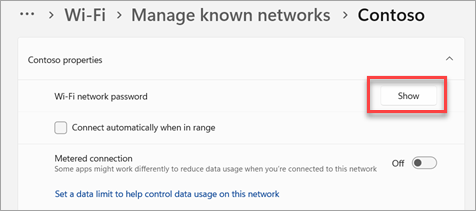
изберете "Мрежа & интернет>Свойства ", след което до паролата за Wi-Fi мрежа изберете "Показване".
Забележка
Можете също да видите паролата за записани мрежи на страницата " Управление на известните мрежи ", като изберете някоя мрежа и след това "Показване до паролата за Wi-Fi мрежа".
На друго устройство сканирайте QR кода, за да се свържете, ако устройството го поддържа, или се свържете с Wi-Fi както обикновено и въведете паролата си за Wi-Fi, когато получите подкана.
„Произволни хардуерни адреси“
Когато не сте свързани с Wi-Fi, вашето устройство изпраща сигнал да потърси Wi-Fi мрежи в близост, за да ви помогне да се свържете. Сигналът съдържа уникалния физически хардуерен (MAC) адрес за вашето устройство.
Някои места, като например търговски центрове, магазини или други публични места, може да използват този уникален адрес за проследяване на вашето движение в зоната. Ако вашият Wi-Fi хардуер го поддържа, можете да включите произволни хардуерни адреси, за да затрудните проследяването ви от хората, когато устройството сканира за мрежи и се свързва.
Има две контроли за използване на произволни хардуерни адреси – една за всички Wi-Fi мрежи и една за конкретната избрана от вас Wi-Fi мрежа. Когато включите контролата за всички мрежи, ще се използват произволни хардуерни адреси, докато компютърът сканира за мрежи и се свързва с някоя от тях. Когато включите контролата за конкретна избрана от вас мрежа, при следващото свързване към тази мрежа ще се използват произволни хардуерни адреси.
Използване на произволни хардуерни адреси за всички мрежи
- В приложението за настройки на вашето устройство с Windows изберете "Мрежа & интернет>Wi-Fi".
- Включване на произволни хардуерни адреси.
Използване на произволни хардуерни адреси за конкретна мрежа
- В приложението "Настройки" на вашето устройство с Windows
Изберете Мрежа & интернет>Wi-Fi>Управление на известните мрежи.
- Изберете Wi-Fi мрежа, след което включете Произволни хардуерни адреси.