
- Windows 11
- Windows 10
Резюме
Windows ви позволява да споделяте вашата интернет връзка, като превръща устройството ви в мобилен хотспот. Можете да споделяте Wi-Fi, Ethernet или мобилни данни през Wi-Fi или Bluetooth. Хотспотът може да бъде разрешен от "Настройки" или "Бързи настройки", а вие можете да персонализирате името на мрежата, паролата и лентата. Други устройства могат да се свързват чрез паролата или QR кода.
Превърнете вашето устройство с Windows в мобилен хотспот, като споделите интернет връзката с други устройства през Wi-Fi. Можете да споделяте Wi-Fi връзка, Ethernet връзка или връзка за мобилни данни. Ако устройството ви има връзка за мобилни данни и я споделите, то ще използва данните от вашия план за данни.
Включване на мобилен хотспот от "Настройки"
В приложението "
 "Настройки " на вашето устройство с Windows изберете "Мрежа & интернет
 >Мобилен хотспот" или можете да използвате следния пряк път:
Под "Споделяне на интернет връзката от" изберете интернет връзката, която искате да споделите.
Под "Споделяне" изберете как искате да споделите връзката си – чрез Wi-Fi или Bluetooth. Wi-Fi обикновено е по-бърз и е по подразбиране.
(По избор) Разгънете секцията "Свойства ", след това изберете "Редактиране " и въведете ново име на мрежата, парола и мрежова лента. Изберете Запиши.
Включете превключвателя за мобилен хотспот в горната част на страницата.
Забележка
Можете да включите мобилния си хотспот отдалечено, ако устройството ви има мобилна мрежа. За да позволите на вашия компютър с Windows да включи вашия мобилен хотспот, и двете устройства трябва да имат Bluetooth и да са сдвоени.
За да се свържете на другото устройство, отидете в настройките на Wi-Fi на това устройство, намерете името на мрежата си, изберете го, въведете паролата или сканирайте QR кода и след това се свържете.
Включване на мобилен хотспот с бързи настройки
Изберете бързите настройки

 в лентата на задачите и след това намерете бързото действие за мобилен хотспот . Може да се наложи да изберете стрелката "Следваща страница", за да стигнете до втората страница с бързи действия за това.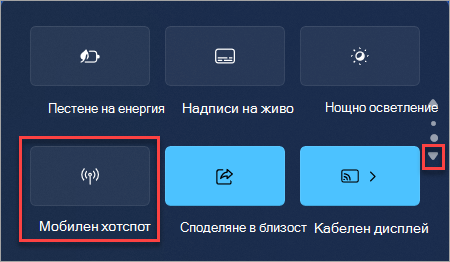
Избирането на бързо действие за мобилен хотспот включва и изключва достъпната точка. Тя стартира със свойствата по подразбиране или каквото е използвано последно в настройките.
Когато е включено, бързото действие ще покаже броя устройства, свързани към вашия мобилен хотспот.
За да се свържете на другото устройство, отидете в настройките на Wi-Fi на това устройство, намерете името на мрежата си, изберете го, въведете паролата или сканирайте QR кода и след това се свържете.
За да прегледате или управлявате настройки, като например паролата за мрежата, или ако все още не сте настроили вашия мобилен хотспот и трябва да направите това, щракнете с десен бутон (или продължително натискане) върху бързото действие за мобилен хотспот и изберете Отидете в Настройки.

