- Windows 11
- Windows 10
Резюме
Тази статия обяснява как да създадете и да се свържете с VPN в Windows 11, за да помогнете за защитата на вашата интернет връзка на работното място или в публични мрежи.
Независимо дали е за служебна, или лична употреба, можете да се свържете към виртуална частна мрежа (VPN) на вашето устройство с Windows. VPN връзката може да Ви осигури по-защитена връзка с мрежата на Вашата фирма и с интернет, например, когато работите във кафе или на друго обществено място.
Забележка
Тази функция не е налична в Windows 11 SE. Научете повече.
Създаване на профил за VPN
Преди да можете да се свържете с VPN, трябва да се сдобиете с профил за VPN на устройството си. Можете да cъздадете собствен профил за VPN или да установите служебен акаунт, за да получите профил за VPN от вашата фирма.
Преди да започнете:
- Ако е за работа, потърсете настройките за VPN или приложение за VPN на интранет сайта на вашата фирма, докато сте в службата, или се свържете с отговорника по поддръжката на вашата фирма.
- Ако е за VPN услуга, за която се абонирате за лична употреба, посетете Microsoft Store, за да проверите дали има приложение за тази услуга, или отидете на уеб сайта на VPN услугата, за да проверите дали настройките за VPN връзка, които да използвате, са изброени там.
След като сте подготвили своите служебни или лични настройки за VPN:
В приложението "Настройки
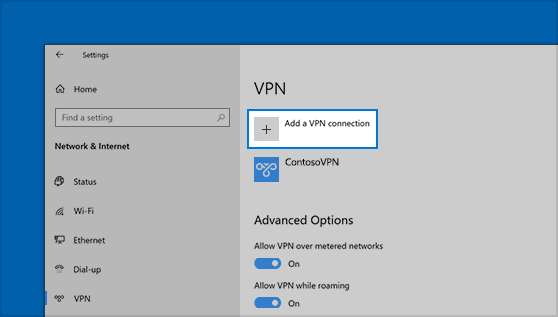
 за настройки на вашето устройство с Windows изберете "Мрежа & интернет>VPN>Добавяне на VPN".
Под "Добавяне на VPN връзка" направете следното:
- За доставчик на VPN, изберете Windows (вграден).
- В полето Име на връзката въведете името, което ще разпознавате (напр. „Моят личен VPN“). Това е името на VPN връзката, което ще търсите, когато се свързвате.
- В полето Име или адрес на сървъра въведете адреса на VPN сървъра.
- За тип на VPN, изберете типа на VPN връзка, която желаете да създадете. Трябва да знаете кой вид VPN връзка използва вашата фирма или VPN услуга.
- За Тип на информация за влизане, изберете типа информация за влизане (наричана още идентификационни данни), която да използвате. Това може да е потребителско име и парола, еднократна парола, сертификат или може би смарт карта, ако се свързвате с VPN за работа. Въведете потребителското си име и парола в съответните полета (ако се изискват).
Изберете Запиши.
Ако трябва да редактирате информацията за VPN връзката или да зададете допълнителни настройки, като например настройките на прокси сървъра:
- От страницата с VPN настройки изберете VPN връзката, която искате да редактирате, изберете "Разширени опции", след което изберете "Редактиране " до подробните данни, които искате да актуализирате. След като сте направили необходимите актуализации, изберете "Запиши" или "Приложи".
Свързване с VPN
Когато се сдобиете с профил за VPN, сте готови да се свържете.
Свържете се бързо с VPN от лентата на задачите:
В лентата на задачите изберете иконата "Мрежа", "Сила на звука", "Wi-Fi"

 ", "Сила на звука"
  >VPN.
>VPN.Ако имате конфигурирана една VPN услуга, можете да я включвате и изключвате, като превключите лявата страна на бързата настройка за VPN , обозначена с (1) по-долу.
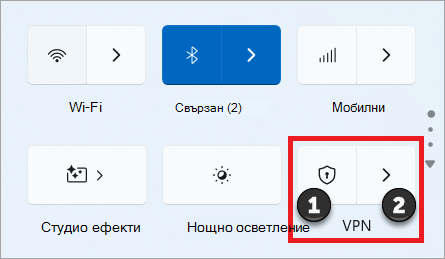
Ако има конфигурирани няколко VPN, трябва да изберете един, с който да се свържете. Изберете Управление на VPN връзки
 (обозначено с (2) на изображението), изберете желаното от списъка с връзки и след това изберете Свързване.
Ако получите подкана, въведете потребителското си име и парола или друга информация за влизане.
Свържете се с VPN от страницата "Настройки на Windows":
- В приложението " приложението "Настройки" на вашето устройство с Windows изберете "Мрежа & интернет>VPN".
- До VPN връзката, която искате да използвате, изберете Свързване.
- Ако получите подкана, въведете потребителското си име и парола или друга информация за влизане.
Проверка на VPN връзка
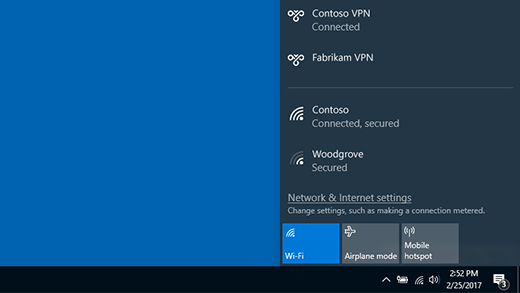
На страницата с настройки за VPN под името на VPN връзката ще се показва "Свързано ".
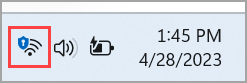
В лентата на задачите ще се покаже син щит, когато сте свързани с разпознат VPN.