Тази статия се фокусира върху споделянето на файлове или папки чрез локална мрежа (LAN), например между компютри, свързани в една и съща домашна или служебна мрежа. За да споделяте файлове по интернет, например с приятелите или семейството, използвайте OneDrive. За подробности вижте "Споделяне на файлове и папки в OneDrive".
- Windows 11
- Windows 10
Ето някои отговори на често задавани въпроси относно промените в споделянето на файлове и папки в Windows 11:
Как да споделям папки чрез мрежа?
За да споделите папка чрез мрежа във "Файлов мениджър", направете следното:
Щракнете с десния бутон (или продължително натискане) върху файл и след това изберете "Показване на още опции".
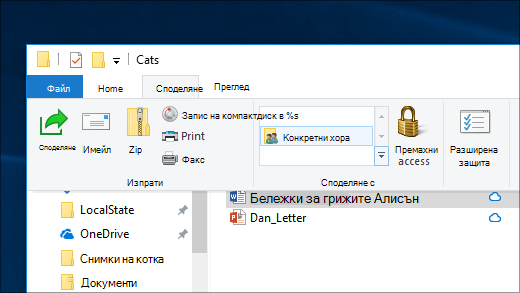
Изберете "Даване на достъп" и изберете "Определени хора".
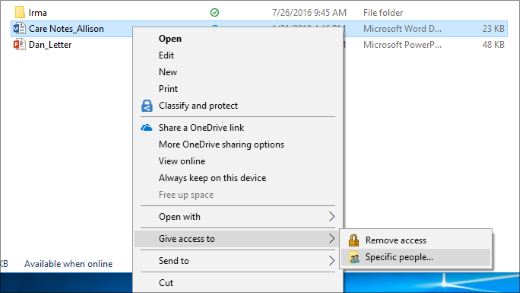
Изберете потребител в мрежата, с когото да споделите файла, или изберете "Всеки", за да дадете достъп до файла на всички потребители в мрежата.
Как да нанеса мрежов диск?
Назначете мрежов диск, за да имате достъп до него от файловия мениджър в Windows, без да се налага да го търсите или да въвеждате мрежовия му адрес всеки път.
Отворете Файлов мениджър от лентата на задачите или от менюто с емблемата на
 или натиснете клавиша с емблемата на Windows
+ E.
или натиснете клавиша с емблемата на Windows
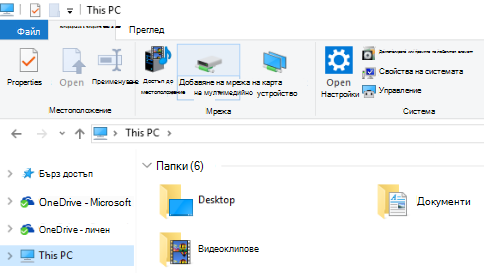
+ E.Изберете този компютър от левия прозорец. След това от лентата на Файлов мениджър изберете "Още
 " и изберете "Нанасяне на мрежов диск".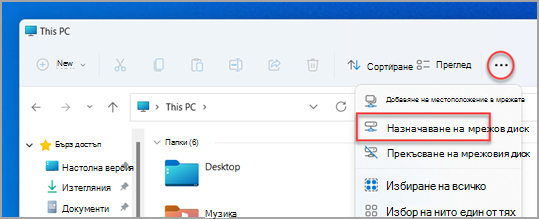
Забележка
Ако не виждате "Назначаване на мрежов диск" в менюто "Още", можете да щракнете с десния бутон върху възела " Този компютър " в екрана с папки и ще видите командата там.
В списъка Устройство изберете буква на устройство. (Всяка от наличните букви върши работа.)
В полето Папка въведете пътя на папката или компютъра или изберете Преглед, за да намерите папката или компютъра. За да се свързвате всеки път, когато влизате в компютъра си, изберете Повторно свързване при влизане.
Изберете Готово.
Забележка: Ако не можете да се свържете към даден мрежов диск или папка, компютърът, към който се опитвате да се свържете, може да е изключен или може да нямате нужните разрешения. Свържете се с мрежовия администратор.
Как да спра споделянето на папки?
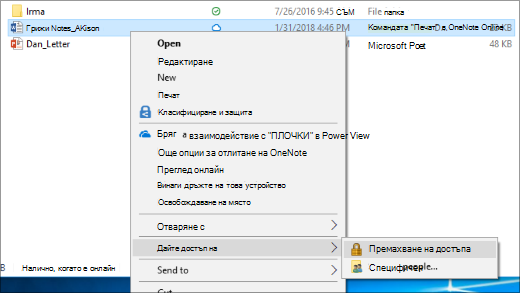
- Щракнете с десния бутон или натиснете папка, след което изберете "Показване на още опции"
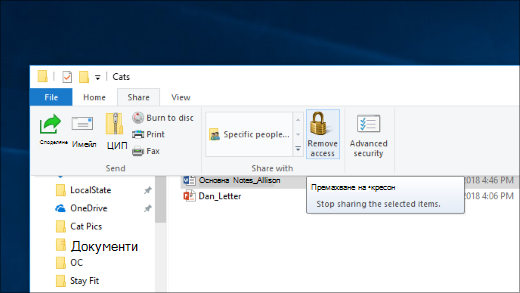
- Изберете "Даване на достъп" и " Премахване на достъпа".

Защо "Спиране на споделянето" или "Премахване на достъпа" се показват във Файлов мениджър за папки, които не съм споделял/а?
Файлов мениджър показва опцията "Премахване на достъпа" за всички папки дори тези, които не се споделят чрез мрежа.
Как да разбера кои папки съм споделил/а чрез дадена мрежа?
Отворете файловия мениджър, след което въведете \\localhost в адресната лента.
Забележка
Когато сте споделили папка във вашия потребителски профил и отидете на \\localhost, където ще видите вашия потребителски профил и всички негови файлове там. Това не означава, че всички ваши файлове се споделят – просто имате достъп до всички ваши файлове.
Как да включа „Откриване на мрежа“?
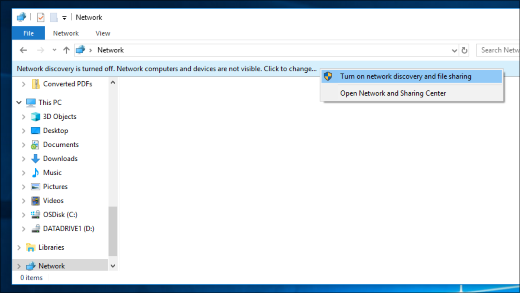
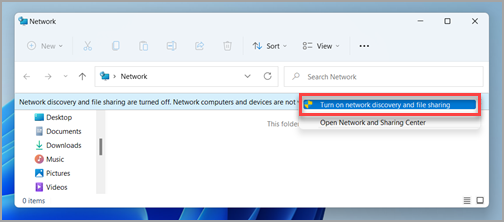
Ако отворите Файлов мениджър, отидете в Мрежа и видите съобщение за грешка ("Откриването на мрежа е изключено..."), ще трябва да включите функцията за откриване на мрежа, за да видите устройствата в мрежата, които споделят файлове. За да го включите, изберете банера Откриването на мрежа е изключено, след което изберете Включване на откриването на мрежа и споделянето на файлове.
Как да отстраня неизправности в споделянето на файлове и папки?
За да отстраните проблеми при споделянето на файлове или папки, следвайте стъпките по-долу на всички компютри, от които се опитвате да споделите.
Актуализиране на Windows. Гарантирането, че всички машини са възможно най-актуализирани, е важно да се уверите, че няма да пропускате актуализации на драйвера или Windows.
Уверете се, че компютрите са в една и съща мрежа. Например, ако компютрите се свързват с интернет чрез безжичен маршрутизатор, се уверете, че всички те се свързват през същия безжичен маршрутизатор.
Ако сте в Wi-Fi мрежа, задайте я като Поверителна. За да разберете как, вижте "Основни мрежови настройки и задачи".
Включете функцията за откриване на мрежа и споделяне на файлове и принтери и изключете споделянето, защитено с парола.
- Изберете бутона с емблемата на Windows, след което изберете Settings
 .
. - В лентата за търсене "Намиране на настройка " въведете управление на разширени настройки за споделяне и изберете "Управление на разширени настройки за споделяне " от предложените резултати.
- В прозореца за разширени настройки за споделяне , който се появява под "Лични мрежи", включете откриването на мрежа и споделянето на файлове и принтери.
- Под "Всички мрежи" изключете споделянето, защитено с парола.
- Изберете бутона с емблемата на Windows,
"Услуги за споделяне" се стартира автоматично.
Натиснете
клавиша
+ с емблемата на WindowsWindowsLogo R.В диалоговия прозорец Изпълняване въведете services.msc, след което натиснете OK.
Щракнете с десен бутон върху всяка от следните услуги, изберете Свойства, ако не се изпълняват, изберете Старти до Тип стартиране изберете Автоматично:
- Хост за откриване на функция на доставчик
- Публикация за откриване на функция на доставчик
- Откриване на SSDP
- Хост на UPnP устройства