
Визуализация на изданието
В горната част на редактора на изданието предоставяме бутон за визуализация, за да можете да видите как ще изглежда изданието в сегашния му вид и да превключите тъмен режим. Можете също да изпратите визуализация по имейл до себе си, за да проверите как изглежда изданието на различни имейл клиенти.
Съвет
Изпратете си имейл за предварителен преглед и се уверете, че вашето издание изглежда добре на Outlook Mobile и Outlook Classic, ако организацията ви има потребители на тези клиенти.
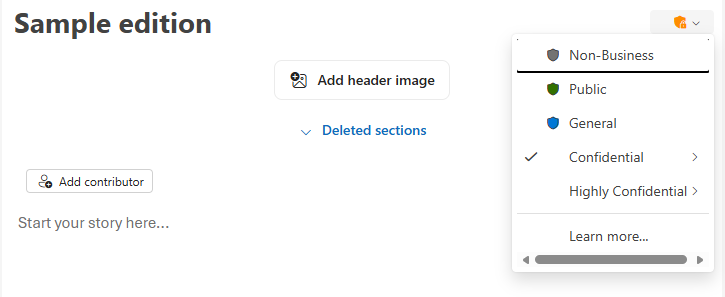
Етикети за чувствителност
Етикетите за чувствителност ви помагат да идентифицирате и защитавате данните на Microsoft. Те могат да бъдат зададени от раздела> "Издание", бутона зачувствителност или чрез бутона до заглавието на изданието.
Публикуване на изданието
След като сте готови да публикувате вашето издание, можете да щракнете върху " Напред " в горния десен ъгъл на редактора и да прегледате настройките си на следващата страница.
Алтернативен подател
Бюлетините на Outlook поддържат наличието на алтернативен подател при публикуване на издание. Ако имате разрешение да изпратите като такъв друг потребител (например като представител), можете да изберете изпращане и публикуване на изданието от негово име. Изберете новия автор от падащото меню. В противен случай можете да изберете "Искане за изпращане" до падащото меню за автора и алтернативният подател ще бъде уведомен по имейл и ще може да изпрати изданието.
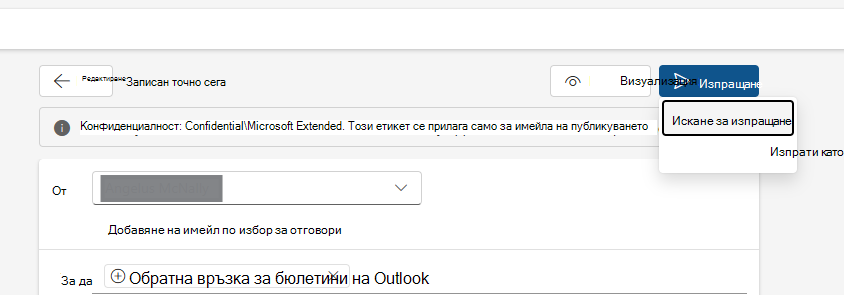
Когато изберете друг автор, който да изпрати изданието, това не променя основния автор, показан в изданието. Основният автор ще бъде по подразбиране собственикът на бюлетина, който първоначално е създал изданието.
Забележка
Изпращането на бюлетини от групи или списъци за разпространение с активиран имейл се поддържа при използване на функцията за алтернативен подател само ако имате разрешения Send-As. В противен случай помислете дали да не зададете полето за отговор на група или DL според желанието си, така че отговорите да бъдат насочени там.
Получатели
Бюлетините на Outlook поддържат множество типове получатели в изданията.
- До получатели: всички получатели, които сте посочили в това поле за получател в изгледа за публикуване.
- Получатели на ЯК: Всички собственици на бюлетина и текущият издател на изданието ще се покажат по подразбиране. Можете да добавите допълнителни получатели на ЯК.
- Получатели на "Ск": Всички абонати на страницата на групата ще бъдат включени по подразбиране. Можете да добавите допълнителни получатели на "Ск" и ръчно да премахнете абонатите от изданието, ако желаете.
Получателите могат да бъдат отделни потребителски имейли или списъци за разпространение (DL), точно както изпращането на имейл в Outlook. Максималният брой получатели за тип зависи от конфигурираните лимити за изпращане във вашата организация. Списък за разпространение или група се счита за един получател. Повече информация относно лимитите за изпращане може да намерите тук.
Забележка
Адресиране на издания до получатели извън вашата организация все още не се поддържа. Всички получатели, определени като външни за вашата организация, ще бъдат премахнати при изпращане на изданието, но валидните получатели все още ще получат копие.
Настройки на видимостта
Изданията могат да имат по-ограничено ниво на видимост от родителския им бюлетин. Например бюлетинът ви може да бъде зададен на "Моята организация", но можете да увеличите нивото на изданието, така че да използва "Извън списъка " или "Лично".
До изданията извън списъка има достъп само чрез директна връзка; те няма да се показват на страницата за разглеждане.
Частните издания имат достъп само за изрично определени получатели и собственици на бюлетини.
Как да предоставяте обратна връзка за бюлетини на Outlook
Ще се радваме да чуем повече за вашата среда с бюлетини на Outlook!
Използвайте обратната връзка в приложението в Outlook (обратна връзка за помощта>) в горната лента на лентата, за да споделяте обратна връзка или да докладвате за проблеми. За най-полезната диагностика подайте обратна връзка, докато вашият бюлетин или чернова на изданието е отворена (или докато сте в модула за бюлетини).
Не забравяйте да изберете "Събиране на регистрационни файлове за обратна връзка" и ако съобщавате за проблем с конкретна чернова, отметнете опцията за споделяне на съдържание , така че да можем да включим подходящи диагностика и да проучим по-ефективно.