
Когато трябва да защитите поверителността на имейл съобщение, шифровайте го. Шифроването на имейл съобщение в Outlook означава, че то се конвертира от четлив обикновен текст в кодиран шифрован текст. Само получателят, който има частния ключ, който съответства на публичния ключ, използван за шифроване на съобщението, може да дешифрира съобщението за четене. Всеки получател без съответния личен ключ вижда неразшифрован текст.
Забележка
За да използвате шифроване, вашият акаунт трябва да има отговарящ на условията абонамент за Microsoft 365. Сравнете всички планове на Microsoft 365.
Изберете кой тип шифроване да използвате
В зависимост от това какъв тип шифроване е наличен във вашата организация, можете да избирате между изпращане на съобщение, което е шифровано с S/MIME, или с Шифроване на съобщения на Microsoft Purview. Може да е важно да обмислите как получателят ще получи достъп до вашия имейл.
S/MIME изисква от получателя да отключи съобщението със сертификат на компютъра си. Може да се наложи той да получи достъп до хранилището за ключове, за да получи сертификат. Ако има наличен сертификат, съобщението ще бъде дешифрирано, когато го отворят.
Шифроване на съобщения на Microsoft Purview може да се чете директно в новия Outlook, Outlook в уеб, Outlook за iOS и Android, Outlook за Windows версии 2019 и по-нови и Microsoft 365. Ако получателят ви използва друга пощенска услуга, той ще види съобщение с инструкции как да отвори съобщението.
Уверете се, че съобщението е пристигнало непроменено
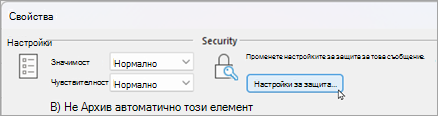
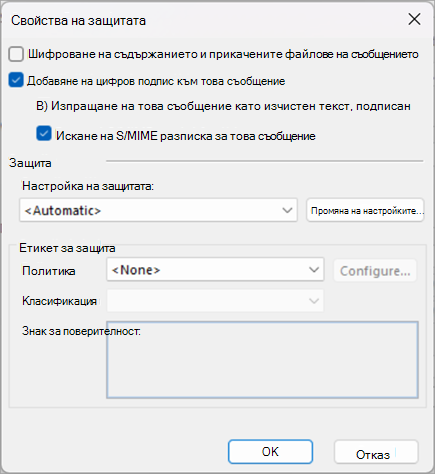
Можете да поискате шифрована разписка за потвърждение, че имейл съобщението е получено непроменено. Тя включва информация и за това кой е отворил съобщението и кога е отворено. Тази информация за потвърждение се връща като съобщение във вашата папка "Входящи". Тъй като S/MIME разписките трябва да включват цифров подпис, трябва да настроите Outlook да използва шифроване и цифрови подписи , за да поискате S/MIME разписка.
За да изпратите съобщение с шифроване, изберете инструкции въз основа на версията на Outlook, която използвате. Коя версия на Outlook имам?
Забележка
Преди да можете да изпращате шифрован имейл в Outlook, настройте Outlook да използва шифроване и цифрови подписи.
В новия Outlook можете да:
Шифроване на едно съобщение и изискване на | разпискиШифроване на всички съобщения с помощта на S/MIME | Шифроване на съобщение с Шифроване на съобщения на Microsoft Purview
Шифроване на едно съобщение и искане на разписки с помощта на S/MIME в новия Outlook
Можете да добавите или премахнете цифрово шифроване за отделно съобщение, което съставяте. Следвайте тези инструкции, за да получите достъп до опциите за искане на обратна разписка за прочитане, искане на обратна разписка за доставка и цифрово подписване на това съобщение.
Забележка
За да изпраща шифровани с S/MIME имейли на външни получатели, потребителят трябва да инсталира сертификата на получателя на локалния компютър.
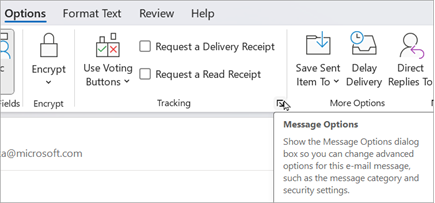
В имейл съобщение, от лентата изберете "Опции>"Още опции.
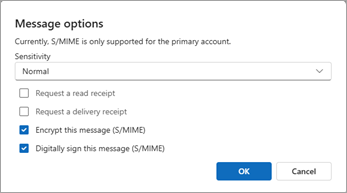
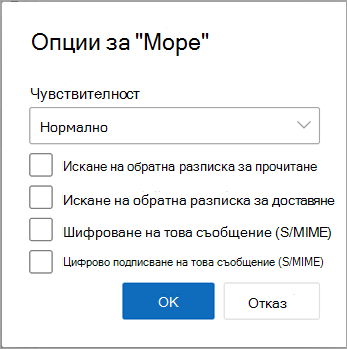
В "Опции за съобщението" можете да изберете нивото на конфиденциалност, както и обратната разписка за прочитане или доставяне и опциите за S/MIME защита. Изберете от опциите по-долу. Имайте предвид, че ако поискате разписка, трябва също да поставите отметка в квадратчето Подписване на това съобщение с цифров подпис.
Искане на разписка за прочитане
Изискване на обратна разписка при доставяне
Шифроване на това съобщение (S/MIME)
Цифрово подписване на това съобщение (S/MIME)
Изберете OK.
Ако шифровате изходящо съобщение и новият Outlook не успее да потвърди, че всички получатели могат да дешифрират съобщението, ще видите предупреждение, маркиращо получателите, които е възможно да не успеят да прочетат шифрованото съобщение. Можете да изпратите съобщението въпреки предупреждението, да премахнете въпросните получатели или да повторите проверката.
Завършете съставянето на имейла си и след това изберете "Изпрати".
Имате нужда от помощ за прегледа на шифровано съобщение? Вижте Преглед и отговаряне на шифровани съобщения в Outlook.
Шифроване на всички съобщения чрез S/MIME в новия Outlook
Изберете "Настройки
 >на приложението> S/MIME".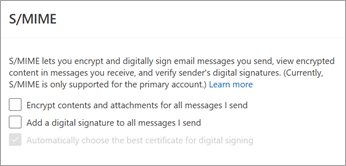
Изберете измежду:
Шифровай съдържанието и прикачените файлове на всички изпратени от мен съобщения: Автоматично шифрова всички изходящи съобщения.
Добавяне на цифров подпис към всички изпратени от мен съобщения : Подписва с цифров подпис всички изходящи съобщения.
Автоматично избиране на най-добрия сертификат за подписване с цифров подпис: Позволява на Outlook да избере базов сертификат. Ако не е отметнато, ще бъдете подканени да изберете правилния сертификат.Изберете OK.
Забележка
Към всички изходящи съобщения спадат новите съобщения, отговорите и препращанията на съобщения.
Шифроване на съобщение с Шифроване на съобщения на Microsoft Purview в новия Outlook
Шифроване на съобщения на Microsoft Purview със защита с IRM не трябва да се прилага към съобщение, което вече е подписано или шифровано с помощта на S/MIME. Вместо това, за да се приложи защита с IRM, трябва да се премахне S/MIME подписът и шифроването от съобщението (вж. по-горе). Същото се отнася и за съобщенията, защитени с IRM; не трябва да ги подписвате или шифровате с помощта на S/MIME.
Забележка
Новият Outlook поддържа шифроване на съобщения в Microsoft 365, стига вашият имейл сървър да има лиценз за Office 365 Enterprise E3. Ако не, можете да шифровате съобщения с помощта на S/MIME.
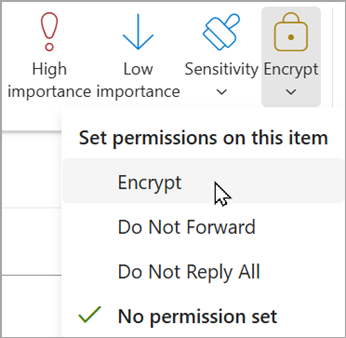
- В имейл съобщение изберете "Опции" и след това изберете "Шифровай".
- Изберете шифроването с ограниченията, които искате да приложите, като например "Шифроване " или "Забрана на препращането".
- Завършете съставянето на имейла си и след това изберете "Изпрати".


Вж. също
Настройване на Outlook да използва S/MIME шифроване
Отваряне на шифровани и защитени съобщения
Изпращане на шифровани съобщения с личен или семеен абонамент за Microsoft 365
Защита на съобщения с цифров идентификатор в Outlook
Научете повече за защитата и защитата на имейл съобщенията в Outlook
Маркиране на имейл съобщение като "Нормално", "Лично", "Частно" или "Поверително" в Outlook
Намиране на услуги за цифров идентификатор или цифров подпис