Точно както шкафът за папки съдържа папки, които да ви помогнат да организирате документите си, Outlook ви дава подобен начин за записване и организиране на имейл съобщения. В зависимост от това коя версия на Outlook използвате, можете да премествате или копирате съобщения между папките по няколко различни начина. За да работите с няколко съобщения, първо направете следното:
- За да изберете съседни съобщения, щракнете върху първото съобщение, след което задръжте натиснат клавиша Shift и щракнете върху последното съобщение. Избират се всички съобщения в списъка между първото и последното съобщение, върху което сте щракнали.
- За да изберете несъседни съобщения, щракнете върху първото съобщение, след което задръжте натиснат клавиша Ctrl и щракнете върху допълнителните елементи.
Изберете опция от раздел по-долу за версията на Outlook, която използвате.
Коя версия на Outlook имам?
Забележка
Ако стъпките под раздела "Нов Outlook " не работят, възможно е все още да не използвате новия Outlook за Windows.
Изберете класическия Outlook и следвайте тези стъпки вместо това.
Преместване с помощта на плъзгане и пускане в новия Outlook
Изберете елемента, който искате да преместите.
Плъзнете до папката местоназначение и отпуснете бутона на мишката.
Забележка
- Ако папката, в която искате да преместите или копирате съобщението, не се показва, защото е в свита папка, задръжте показалеца на мишката иконата на свитата папка, и подпапките ще се покажат. Повтаряйте това, докато се появи папката, която искате.
- Ако елементът, който искате да преместите, е публична папка или списък на SharePoint, плъзгането му в друга папка води до операция за копиране.
Използване на опцията "Преместване или копиране" в новия Outlook
Изберете елемента, който искате да преместите.
На лентата на Outlook, в групата "Преместване" изберете "Премести". Или щракнете с десния бутон върху елемента и в зависимост от това, което искате да направите, изберете "Преместване " или "Копиране в папка".
Изберете папка от падащия списък.
- Ако папката ви не е в списъка, изберете "Премести в друга папка " (или "Копирай в друга папка"). От списъка с всички налични папки изберете папката, в която искате да преместите или копирате.
Бележки за преместването на елементи в офлайн режим в новия Outlook
Ако използвате нов Outlook Offline, имайте предвид, че преместването на елементи, по-стари от конфигурирания времеви диапазон, се държи по различен начин от това, когато използвате онлайн режим или Outlook в уеб. (За да проверите дали сте в офлайн или онлайн режим, изберете "Настройки>"Общи>Офлайн.)
Преместване на елементи, когато е зададено офлайн в новия Outlook
Ако в офлайн режим преместите елемент, по-стар от зададения времеви диапазон в друга папка в потребителска или споделена пощенска кутия, в папката местоназначение се създава копие на елемента и първоначалният елемент ще бъде преместен в папката " Възстановими елементи ". Това се случва, за да се гарантира целостта на данните и да се предотврати случайна загуба на елементи.
Преместване на елементи в онлайн режим в новия Outlook или в Outlook в уеб
Когато използвате Outlook в онлайн режим или ако използвате Outlook в уеб, преместването на елементи между папките функционира по очаквания начин, без да се създава копие на елемента в папката местоназначение или да се премества първоначалният елемент в папката "Възстановими елементи".
Преместване с помощта на плъзгане и пускане в класическия Outlook
Изберете елемента, който искате да преместите.
Плъзнете до папката местоназначение и отпуснете бутона на мишката.
Забележка
- Ако папката, в която искате да преместите или копирате съобщението, не се показва, защото е в свита папка, задръжте показалеца на мишката иконата на свитата папка, и подпапките ще се покажат. Повтаряйте това, докато се появи папката, която искате.
- Ако елементът, който искате да преместите, е публична папка или списък на SharePoint, плъзгането му в друга папка води до операция за копиране.
Копиране чрез плъзгане и пускане в класическия Outlook
Изберете елемента, който искате да преместите, като задържите натиснат десния бутон на мишката (или алтернативния бутон на мишката, ако използвате мишката с лявата си ръка).
Плъзнете до папката местоназначение и отпуснете бутона на мишката.
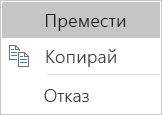
Когато се появи контекстното меню, изберете "Копирай".
Използване на опцията "Премести в папка" или "Копирай в папка" в класическия Outlook
Изберете елемента, който искате да преместите.
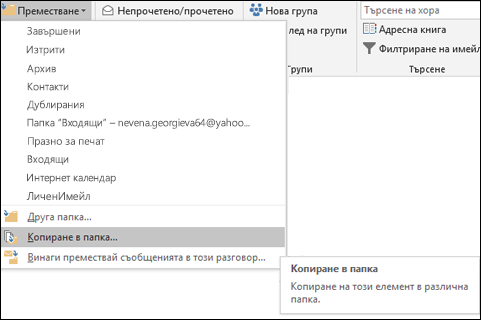
На лентата на Outlook, в групата "Преместване " изберете "Премести".
За да преместите елемент в папка, изберете папката от падащия списък.
Ако папката ви не е в списъка, изберете "Друга папка" и изберете папката от диалоговия прозорец "Избор на папка".
За да копирате елемент в папка, изберете "Копирай в папка".
Преместване или копиране на елемент с помощта на клипборда в класическия Outlook
- Изберете елемента, който искате да преместите или копирате.
- За да преместите, щракнете с десния бутон и изберете "Изрежи". За да копирате, щракнете с десния бутон и изберете копиране.
Като алтернатива можете да използвате клавишната комбинация.
За да копирате елемента: щракнете върху Ctrl+C.
За да преместите елемента: щракнете върху Ctrl+X
- Придвижете се до папката, в която искате да преместите или копирате елемента, и след това щракнете върху Ctrl+V.
Бележка за преместването на елементи в кеширан режим на Exchange
Ако използвате Outlook за Windows в кеширан режим на Exchange, преместването на елементи, по-стари от конфигурирания времеви диапазон, се държи по различен начин отколкото при използване на онлайн режим или Outlook в уеб.
Забележка
Кешираният режим на Exchange е наличен със служебни или учебни акаунти, използващи Microsoft 365, или акаунти, хоствани в Exchange.
Ако в кеширан режим преместите елемент, по-стар от времевия диапазон, зададен за кеширания режим на Outlook, в друга папка в потребител или споделена пощенска кутия, в папката местоназначение се създава копие на елемента и първоначалният елемент ще бъде преместен в папката " Възстановими елементи ". Това се случва, за да се гарантира целостта на данните и да се предотврати случайна загуба на елементи.
Преместване чрез плъзгане и пускане Outlook в уеб или Outlook.com
Изберете елемента, който искате да преместите.
Плъзнете до папката местоназначение и отпуснете бутона на мишката.
Забележка
- Ако папката, в която искате да преместите или копирате съобщението, не се показва, защото е в свита папка, задръжте показалеца на мишката иконата на свитата папка, и подпапките ще се покажат. Повтаряйте това, докато се появи папката, която искате.
- Ако елементът, който искате да преместите, е публична папка или списък на SharePoint, плъзгането му в друга папка води до операция за копиране.
Използване на опцията "Преместване или копиране" в Outlook в уеб или Outlook.com
Изберете елемента, който искате да преместите.
На лентата на Outlook, в групата "Преместване" изберете "Премести". Или щракнете с десния бутон върху елемента и в зависимост от това, което искате да направите, изберете "Преместване " или "Копиране в папка".
Изберете папка от падащия списък.
- Ако папката ви не е в списъка, изберете "Премести в друга папка " (или "Копирай в друга папка"). От списъка с всички налични папки изберете папката, в която искате да преместите или копирате.
