Забележка
Ако стъпките под раздела "Нов Outlook " не работят, възможно е все още да не използвате новия Outlook за Windows.
Изберете класическия Outlook и следвайте тези стъпки вместо това.
Когато зададете правило за условно форматиране, то ще се задава както за прочетени , така и за непрочетени съобщения и ще се прилага към всички папки с изключение на "Чернови".
Примери за това как можете да използвате условно форматиране, включват:
- Добавете червено осветяване към имейлите, изпратени от ръководителя ви.
- Показване на имейли в зелено, когато темата съдържа конкретни думи като "събрание".
- Използвайте оранжев цвят за всички съобщения, в които сте включени в реда "Як".
Правилата за условно форматиране се управляват в "Настройки","Настройки", "Условно форматиране на поща>". >
>
Правилата са приоритизирани в реда, в който се показват. Ако има конфликт между правилата, надделява най-горното правило.
Не виждате очаквана опция за правило? Не всички опции за условно форматиране в класическия Outlook са налични в новия Outlook. Ако искате да видите още опции за правило, споделете с нас! В новия Outlook отидете на "Помощ>","Обратна връзка >", "Направете предложение".
- Придвижете се до ">"Настройки", "Условно форматиране на поща>".
- Изберете + Добавяне на правило.
- Дайте име на новото си правило.
- Изберете вашите условия.
- Изберете цвета на шрифта за показвания списък със съобщения. Под " Визуализация" можете да видите пример за начина, по който ще се показва текстът.
- Когато сте доволни от избора си, изберете OK.
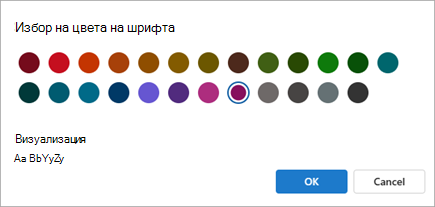
- Изберете Запиши.
- Изберете "Настройки>"Настройки", "Условно форматиране на поща>".
- Изберете Редактиране
 .
.
- Актуализирайте полетата, които искате да промените.
- Изберете Запиши.
- Изберете "Настройки>"Настройки", "Условно форматиране на поща>".
-
Изберете "Изтриване на правило
 за правилото, което искате да изтриете.
- Изберете OK.
- Изберете "Настройки>"Настройки", "Условно форматиране на поща>".
- Използвайте превключвателя до правилото, за да го изключите или включите.
Условното форматиране е начин да се направят съобщенията, които отговарят на определени условия, да изпъкват в списъка със съобщения чрез използване на цвят, шрифтове и стилове. Посочвате условията, на които трябва да отговаря едно входящо съобщение, например име на подателя или имейл адрес, след което условното форматиране се прилага само за тези съобщения.
Например едно условно правило може да посочва, че всички съобщения, които са изпратени от ръководителя ви, се показват с червен цвят в списъка със съобщения.
За да направите по-нататъшни промени в основния текст на имейл съобщенията си, променете шрифта или цвета на текста по подразбиране за имейл съобщенията.
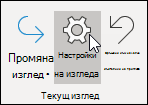
В раздела Изглед , в групата Текущ изглед изберете Настройки на изгледа.
В диалоговия прозорец " Разширени настройки на изгледа " изберете "Условно форматиране".
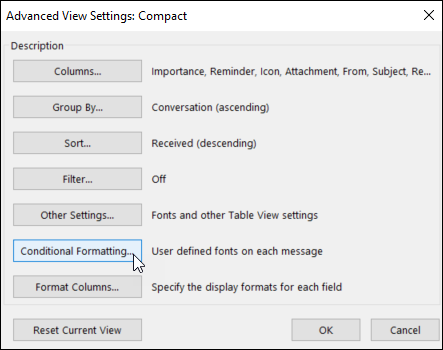
Показва се набор с правила по подразбиране. Това включва и правилото Непрочетени съобщения. Чрез това правило непрочетените съобщения се показват с получерно в списъка със съобщения. Освен това се показват всички правила за условно форматиране, които сте създали в прозореца Организирай с предишна версия на Outlook.
Направете някои от следните неща:
- За да изтриете правило, изберете го и след това изберете "Изтрий".
- За да изключите временно дадено правило, изчистете отметката от квадратчето за това правило.
- За да промените критериите за дадено правило, изберете правилото и след това изберете "Условие".
- За да промените форматирането на текста, изберете правилото и след това изберете "Шрифт".
- За да добавите ново правило за условно форматиране, изберете "Добавяне", в полето " Име " въведете име, изберете "Шрифт ", за да посочите форматирането, след което изберете "Условие ", за да зададете критериите за това правило.
Следвайте стъпки 1 и 2 в предишния раздел и след това направете следното:
Правене на всички съобщения от Мартин Банков да са червени
(Само за класическия Outlook)
- Изберете Добавяне.
- Въведете име за правилото.
-
Избор на шрифт.
- Под "Цвят" изберете "Червено".
- Изберете OK.
-
Изберете условие.
- В полето "От " въведете John Kane.
Забележка
Името трябва точно да съвпада с пълното име, което се появява в съобщенията, които получавате.
- В диалоговите прозорци " Филтър", " Условно форматиране" и "Разширени настройки на изгледа " изберете OK.
Правене на всички съобщения, които съдържат думата Contoso в темата, да се показват в зелено
(Само за класическия Outlook)
- Изберете Добавяне.
- Въведете име за правилото.
-
Избор на шрифт.
- Под "Цвят" изберете "Зелено".
- Изберете OK.
-
Изберете условие.
- В полето за търсене на думата въведетеContoso.
- В диалоговите прозорци " Филтър", " Условно форматиране" и "Разширени настройки на изгледа " изберете OK.
Правене на всички съобщения, които съдържат думата "празник" в темата или основния текст на съобщението, да се показват в синьо
(Само за класическия Outlook)
- Изберете Добавяне.
- Въведете име за правилото.
-
Избор на шрифт.
- Под "Цвят" изберете "Синьо".
- Изберете OK.
-
Изберете условие.
- В полето за търсене на думата въведетеholiday.
- В диалоговите прозорци " Филтър", " Условно форматиране" и "Разширени настройки на изгледа " изберете OK.
Когато зададете правило за условно форматиране, то ще се задава както за прочетени , така и за непрочетени съобщения и ще се прилага към всички папки с изключение на "Чернови".
Примери за това как можете да използвате условно форматиране, включват:
- Добавете червено осветяване към имейлите, изпратени от ръководителя ви.
- Показване на имейли в зелено, когато темата съдържа конкретни думи като "събрание".
- Използвайте оранжев цвят за всички съобщения, в които сте включени в реда "Як".
Правилата за условно форматиране се управляват в "Настройки","Настройки", "Условно форматиране на поща>".>
Правилата са приоритизирани в реда, в който се показват. Ако има конфликт между правилата, надделява най-горното правило.
- Придвижете се до ">"Настройки", "Условно форматиране на поща>".
- Изберете + Добавяне на правило.
- Дайте име на новото си правило.
- Изберете вашите условия.
- Изберете цвета на шрифта за показвания списък със съобщения. Под " Визуализация" можете да видите пример за начина, по който ще се показва текстът.
- Когато сте доволни от избора си, изберете OK.
- Изберете Запиши.
- Изберете "Настройки>"Настройки", "Условно форматиране на поща>".
- Изберете Редактиране .
- Актуализирайте полетата, които искате да промените.
- Изберете Запиши.
- Изберете "Настройки>"Настройки", "Условно форматиране на поща>".
-
Изберете "Изтриване на правило за правилото, което искате да изтриете.
- Изберете OK.
- Изберете "Настройки>"Настройки", "Условно форматиране на поща>".
- Използвайте превключвателя до правилото, за да го изключите или включите.
