Можете да разрешите автоматичното препращане за препращане или пренасочване на съобщения, изпратени до вашата пощенска кутия, към друг акаунт.
Изберете опция от раздел по-долу за версията на Outlook, която използвате.
Коя версия на Outlook имам?
Забележка
Ако стъпките под раздела "Нов Outlook " не работят, възможно е все още да не използвате новия Outlook за Windows. Изберете раздела Класически Outlook и следвайте тези стъпки вместо това.
Как да разрешите автоматичното препращане в новия Outlook
В горния прозорец на новия Outlook изберете "Настройки ".
".
Изберете "Препращане на поща>".
Забележка
Може да бъдете подканени да влезете на страницата за препращане и IMAP. Ако е така, ще трябва да изпълните удостоверяването, преди настройките за препращане, POP и IMAP да станат достъпни.
Превключете превключвателя "Разрешаване на пренасочване ", въведете имейл адреса за пренасочване и изберете "Запиши".
Съвет
Ако искате копие на първоначалното съобщение да остане във вашата пощенска кутия, изберете "Запазване на копие на препратените съобщения".
Как да забраните автоматичното препращане в новия Outlook
- В горния прозорец на новия Outlook изберете "Настройки ".
-
Изберете "Препращане на поща>".
- Превключете превключвателя "Забраняване на препращането " и изберете "Запиши".
Можете автоматично да препращате или пренасочвате своите имейл съобщения, като зададете правило за папка "Входящи" в класическия Outlook. Това е полезно, ако искате да четете и отговаряте на съобщенията от друг имейл акаунт или когато искате някой друг да получава и отговаря на вашите имейли докато отсъствате.
Как да разрешите автоматичното препращане в класическия Outlook
За класическия Outlook на лентата изберете раздела "Начало ", след което в секцията "Още команди изберете "Правила>за управление на правила & предупреждения".
Ако имате настроен повече от един имейл акаунт, в раздела " Правила за имейл " се уверете, че "Приложи промените към тази папка " е настроено на имейл адреса, от който искате да започнете. В противен случай преминете към следващата стъпка.
Изберете ново правило.
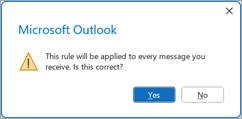
Под "Започване от празно правило" изберете "Прилагане на правило в съобщенията, които получавам". Изберете Напред.
При кои условия искате да проверявате?
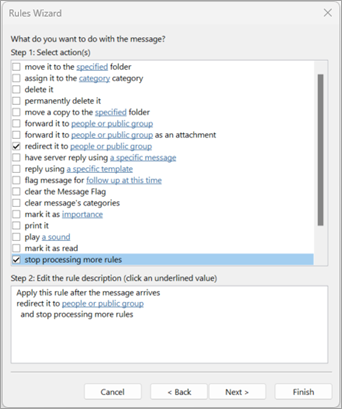
Под Какво искате да направите със съобщението?
Под Стъпка 1: Изберете действие(я) изберете "Пренасочване към хора или публична група " и спрете да обработвате повече правила.
Под Стъпка 2: Редактирайте описанието на правилото изберете връзката за хора или публична група .
В диалоговия прозорец " Адрес на правило ", под "Адресна книга" изберете списъка с контакти, съдържащ адреса, към който искате да препратите.
- В полето "До " в долната част въведете имейл адреса, на който искате да препратите цялата си поща. Изберете OK. Би трябвало да видите имейл адреса, който искате всичките ви имейли да се препращат, вмъкнат в правилото под стъпка 2.
Изберете "Готово", изберете "Приложи", след което изберете OK.
Когато проверите за първи път дали съобщенията се препращат успешно, проверете в папката "Нежелана поща", за да видите дали препратените съобщения са поставени там.
Свързани статии
Отговор или препращане на имейл съобщение
Управляване на имейл съобщенията чрез правила
Как да разрешите автоматичното препращане в Outlook в уеб
В горната част на прозореца в Outlook в уеб изберете "Настройки
Изберете "Препращане на поща>".
Забележка
Може да бъдете подканени да влезете на страницата за препращане и IMAP. Ако е така, ще трябва да изпълните удостоверяването, преди настройките за препращане, POP и IMAP да станат достъпни.
Превключете превключвателя "Разрешаване на пренасочване ", въведете имейл адреса за пренасочване и изберете "Запиши".
Съвет
Ако искате копие на първоначалното съобщение да остане във вашата пощенска кутия, изберете "Запазване на копие на препратените съобщения".
Как да забраните автоматичното препращане в Outlook в уеб
- В горната част на прозореца в Outlook в уеб изберете "Настройки
-
Изберете "Препращане на поща>".
- Превключете превключвателя "Забраняване на препращането " и изберете "Запиши".
Свързани статии
Създаване, отговор или препращане на имейл съобщения в Outlook в уеб
Как да разрешите автоматичното препращане в Outlook.com
В горната част на страницата на Outlook.com изберете "Настройки
Изберете "Препращане на поща>и IMAP".
Забележка
Може да бъдете подканени да влезете на страницата за препращане и IMAP. Ако е така, ще трябва да изпълните удостоверяването, преди настройките за препращане, POP и IMAP да станат достъпни.
Изберете "Разрешаване на препращане", въведете имейл адреса за пренасочване и изберете "Запиши".
Как да забраните автоматичното препращане в Outlook.com
- В горната част на страницата на Outlook.com изберете "Настройки
- Изберете "Препращане на поща>и IMAP".
- Изберете Забраняване на препращане и изберете Запиши.
Вж. също
Използване на правила за автоматично препращане на съобщения