Резюме
Можете да оттеглите имейл от новия или класическия Outlook за Windows или Outlook в уеб само ако вие и получателят имате служебен или учебен имейл акаунт за Microsoft 365 в една и съща организация и получателят все още не е отворил съобщението.
Личните имейл акаунти (Gmail, Hotmail Outlook.com) не могат да използват оттеглянето на съобщения. За лични акаунти използвайте функцията за забавяне "Отмяна на изпращането" в новия Outlook за Windows или Outlook.com вместо това.
Ако използвате Outlook for Mac, отидете на "Оттегляне на имейл съобщение" в Outlook for Mac.
Забележка
Ако стъпките под раздела "Нов Outlook " не работят, възможно е все още да не използвате новия Outlook за Windows. Изберете раздела Класически Outlook и следвайте тези стъпки вместо това.
За оттегляне и заместване на съобщение в новия Outlook
-
Изберете "Изпратени елементи" в левия екран с папки, след което щракнете двукратно върху изпратеното съобщение, за да го отворите в отделен прозорец.
- От лентата изберете
 Оттегляне на съобщение, след което изберете OK в диалоговия прозорец за потвърждение.
- Скоро след това ще получите отчет за оттегляне на съобщение в папката си "Входящи". Изберете връзката в това съобщение, за да видите дали оттеглянето ви е успешно, дали е в изчакване или е неуспешно.
При оттеглянето на съобщение, изпратеното от вас съобщение се извлича от пощенските кутии на получателите, които още не са го отворили. Можете да изпратите заместващо съобщение. Ако например забравите да включите прикачен файл, можете да се опитате да оттеглите съобщението и след това да изпратите заместващо съобщение, в което има прикачен файл.
За оттегляне и заместване на съобщение в класическия Outlook
В екрана с папки отляво на прозореца на Outlook изберете папката "Изпратени ".
Отворете съобщението, което искате да оттеглите. Трябва да щракнете двукратно, за да отворите съобщението. Избирането на съобщението, така че то се показва в екрана за четене, няма да ви позволи да оттеглите съобщението.
Ако имате класическата лента, от раздела "Съобщение" изберете "Действия>"Оттегляне на това съобщение.
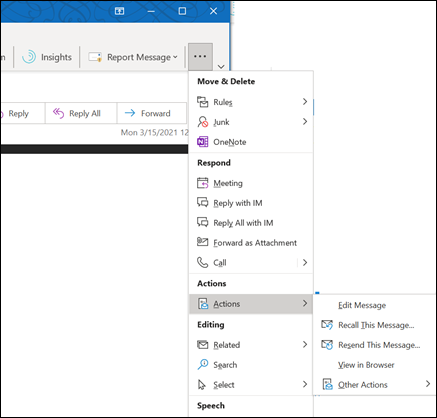
Ако имате опростената лента, изберете раздела " Съобщение " и след това изберете "Още команди" (...).Посочете "Действия " и изберете "Оттегляне на това съобщение".
Забележка
- Ако не виждате командата "Оттегляне на съобщението ", вероятно нямате акаунт за Exchange или функцията не е налична във вашата организация.
- Не можете да си оттеглите съобщение, което е защитено с Azure Защита на информацията.
- Не можете да си оттеглите съобщение в Outlook в уеб.
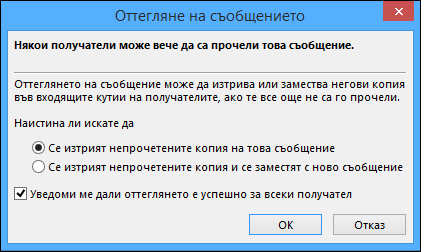
Изберете Изтриване на непрочетените копия на това съобщение или Изтриване на непрочетените копия и заместване с ново съобщение, след което изберете OK.
Ако ще изпращате заместващо съобщение, съставете съобщението, след което изберете "Изпрати".
За да проверите оттеглянето в класическия Outlook
След подаване на заявка за оттегляне, обикновено по-малко от 30 секунди по-късно, ще получите имейл известие с тема "Отчет за оттегляне на съобщение за съобщението [тема на първоначалното съобщение]".
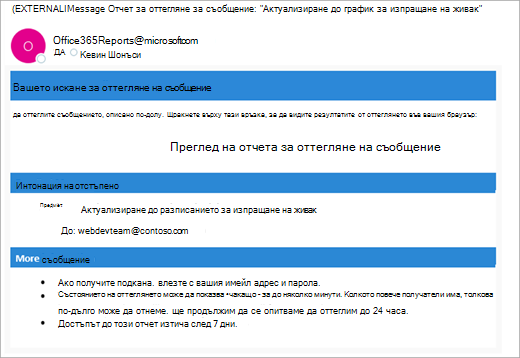
Изберете връзката за преглед на отчета за оттегляне на съобщение , за да прегледате отчета в браузъра си. Ако получите подкана, влезте с идентификационните данни за пощенската си кутия, за да видите отчета.
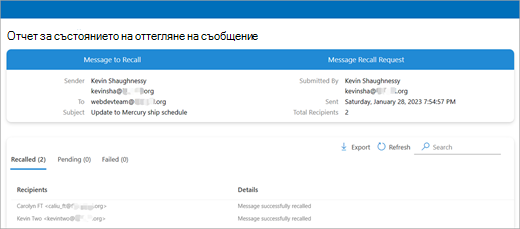
Действията за оттегляне обикновено са бързи, независимо от това колко получатели са включени. Но ако заявката за оттегляне не може да се изпълни веднага по някаква причина (например пощенската кутия на получателя е временно недостъпна), ще продължим да опитваме отново в продължение на до 24 часа, преди да маркираме оттеглянето като неуспешно.
Актуализациите на състоянието обикновено са също доста бързи, но понякога може да отнеме до пет минути за съобщение с до няколкостотин получатели. За голям брой получатели (десетки хиляди) самото оттегляне все още е бързо, но може да отнеме до 30 минути, за да се извлече състоянието на оттегляне за всички получатели.
Забележка
Outlook в уеб е уеб версията на Outlook за бизнес потребители със служебен или учебен акаунт.
Оттегляне на съобщение в Outlook в уеб
-
Изберете "Изпратени елементи" в левия екран с папки, след което щракнете двукратно върху изпратеното съобщение, за да го отворите в отделен прозорец.
- От лентата изберете Оттегляне на съобщение, след което изберете OK в диалоговия прозорец за потвърждение.
- Скоро след това ще получите отчет за оттегляне на съобщение в папката си "Входящи". Изберете връзката в това съобщение, за да видите дали оттеглянето ви е успешно, дали е в изчакване или е неуспешно.
Забележка
Outlook.com е уеб версията на Outlook за потребители, които влизат с личен акаунт в Microsoft, като например акаунт за Outlook.com или Hotmail.com.
Мога ли да оттегля съобщение в Outlook.com?
Да кажем, че току-що сте изпратили имейл съобщение до някого по погрешка в Outlook.com. Как си го спомняте?
За съжаление не можете.
Оттеглянето на съобщение не е налично за потребители с имейл адреси, завършващи на @outlook.com, @hotmail.com, @live.comили @msn.com. Това са уеб-базирани имейл услуги, при които след като изпратите имейл съобщение, то излиза от вашия имейл сървър и излиза извън вашия контрол.
Настройка на отмяна на изпращане в Outlook.com
Въпреки че не можете да оттеглите съобщение, след като е изпратено, когато включите опцията за отменяне на изпращането, Outlook.com забавя изпращането на съобщението, така че да можете да го отмените, ако промените решението си.
Можете да забавите изпращането на съобщението за 5 или 10 секунди. За да включите опцията за отмяна на изпращането:
- В горния край на страницата изберете Настройки
 >Настройки на MailCompose>и отговор.
- Под "Отмяна на изпращането" изберете колко дълго ще чака Outlook.com изпращането на съобщенията ви.
- Изберете Запиши.
Отмяна на изпращането Outlook.com
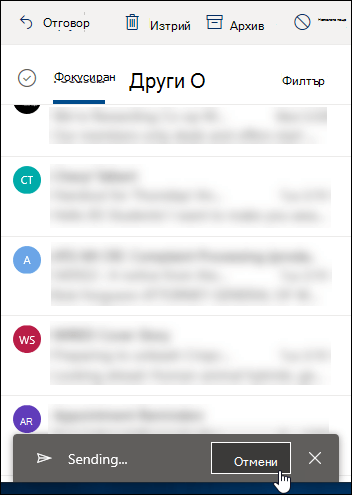
След като сте настроили отменянето на изпращането, ще виждате подкана за отмяна на изпращането в долната част на списъка със съобщения, когато изпращате ново съобщение. Подканата ще бъде налична за продължителността на времето, което сте задали в Compose и отговор.
Все още имате нужда от помощ?

|
За да получите поддръжка в Outlook.com, докоснете или щракнете тук или изберете "Помощ " в лентата с менюта и въведете заявката си. Ако сами не можете да решите проблема си, превъртете надолу до Все още имате нужда от помощ? и изберете Да.
Ако горните стъпки не работят или ако не можете да влезете, докоснете или щракнете тук. |

|
За друга помощ за вашия акаунт в Microsoft и абонаменти посетете "Акаунт & помощ за фактуриране". |

|
За да получите помощ и отстраняване на неизправности в други продукти и услуги на Microsoft, въведете вашия проблем тук. |

|
Публикувайте въпроси, следвайте дискусии и споделяйте знанията си в общността на Outlook.com. |
Свързани статии
Оттегляне на имейл в Outlook for Mac
Оттегляне на съобщения, базирано в облака, в Exchange Online – Microsoft Community Hub
Видео: Оттегляне или заместване на изпратен имейл в класическия Outlook
Проверете дали имате акаунт за Exchange в класическия Outlook
