
Напредък на говорителите е функция, която може да помогне както на учениците, така и на преподавателите. Може да помогне на учениците да преодолеят страха си от публично говорене и да станат по-уверени, завладяващи и компетентни оратори. Той също така може да помогне на преподавателите да подобрят своите методи и резултати на преподаване, като използват забавен и ефективен инструмент, който подпомага обучението и растежа на техните ученици.
Напредък на говорител е полезна функция за преподаватели, които искат да помогнат на учениците си да развият уменията си за публично говорене. Преподавателите могат да използват тази функция за:
- Идентифициране на често срещаните грешки: Учениците могат да получат незабавна и персонализирана обратна връзка за представянето на речта. Те могат да се научат как да избягват грешки като неправилно произношение, говорене твърде бързо или бавно, разчитане на запълващи думи и липса на зрителен контакт с аудиторията.
- Очаровайте аудиторията им: Учениците могат да се научат как да използват гласа си, тона и езика на тялото, за да ангажират слушателите си. Те също могат да избират от разнообразие от теми и жанрове, които интересуват тях и тяхната аудитория.
- Увеличете увереността му: Учениците могат да практикуват говорене с различни нива на трудност и обратна връзка. Те могат да видят напредъка и постиженията си, докато подобряват уменията си и преодоляват предизвикателствата.
Много хора се страхуват от публично говорене, но Напредък на говорител може да помогне на учениците да преодолеят този страх. Тази нова функция учи учениците как да четат на глас и да говорят пред други хора от ранна възраст.
Как се създават задачи за Напредък на говорител
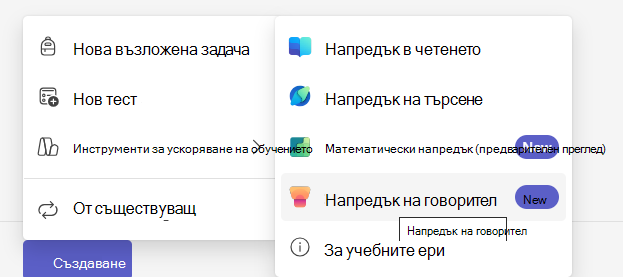
1. След като създадете възложена задача, ще можете да изберете Напредък на говорител от списъка с ускорители на обучение.
2. Ще можете да изберете вашите контроли от странично меню вдясно.
От този страничен панел можете да зададете следните неща:
- Заглавие на презентацията: Името на вашата презентация за Напредък на говорител.
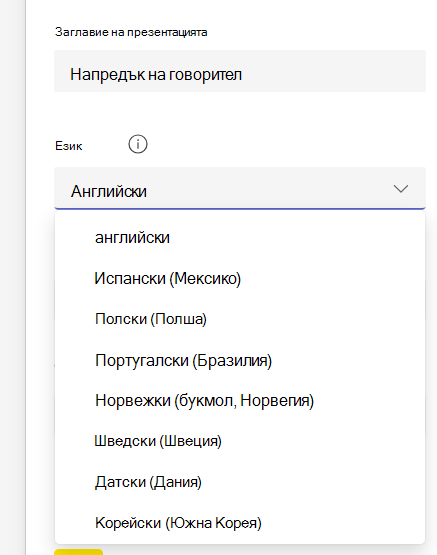
- Език: Изберете език за презентацията.
Забележка
Многоезичната поддръжка е налична в "Напредък на говорител" за няколко езика, включително корейски, датски, шведски, испански, португалски и норвежки.
- Брой опити: Задайте колко опита искате да бъде одобрен на ученика. Тя е зададена на "Неограничено" по подразбиране.
- Времево ограничение: Променете времето, в което ще се оценява представянето на ученика. Максималната продължителност е 10 минути.
- Обратна връзка с ИИ: Разрешаване на обратна връзка от ИИ, за да обучава учениците при представянето на речта им. Тази обратна връзка може да бъде зададена като информативна, лична или убедителна.
- Отчет за репетициите на издаването: Разрешаване или забраняване на възможността на ученика да преглежда отчета от репетицията, преди да бъде оценяван.
- Инструктор на говорители: Използвайте тази иновативна технология, за да анализирате стила на комуникация на ученика въз основа на неговото представяне, съдържание и ангажираност на аудиторията.
Отчетът за репетициите на ИИ може да предостави обратна връзка в реално време за презентациите. Този доклад позволява на учениците да прегледат представянето си и да подобрят устното си представяне с всеки опит.
- Картите на създателя ще съдържат информация за скоростта и друго съдържание за оценка.
Записване и споделяне на PowerPoint в Напредък на говорител
Споделянето на екрана вече е налично за PowerPoint в Напредък на говорител. Учащите могат лесно да споделят своите презентации с преподаватели и съученици.
Тази нова функция позволява на преподавателите безпроблемно да се ангажират с презентациите на учениците. Той насърчава по-интерактивна среда в класната стая, като позволява незабавна обратна връзка и обсъждане по време на презентациите. Преподавателите могат да насочват обучаемите директно през сложни концепции, подобрявайки разбирането и запомнянето. Чрез интегриране на записване и споделяне на PowerPoint, Напредък на говорител значително подобрява образователния опит, насърчавайки активното учене и ангажираност.
Прегледайте известията си за PowerPoint и инструктора за говорители, както и бележките си.
Като преподавател, използването на тези инструменти може значително да подобри вашите презентации и лекции. PowerPoint ви позволява да създавате впечатляващи визуални помагала, които могат да помогнат за илюстрирането на сложни концепции и да задържат вниманието на учениците.
Освен това инструкторът за говорители предоставя ценна обратна връзка за навиците за говорене, като темпо, височина на тона и интонация, помагайки на учениците да подобрят представянето си и да гарантират, че посланията им са ясни и въздействащи. С тези известия обучаемите могат да бъдат информирани за всички промени или предложения за слайдовете и стила на презентацията, осигурявайки ефективна класна стая.
Средата за работа на учащите
Как се стартира запис на ученик
1. За да започнете записването, изберете връзката " Моята работа", за да отворите прикачения файл.
2. На ученика ще му бъде предоставен екран, за да провери настройките на микрофона и видеото, преди да започне.
3. Изберете бутона "Старт", за да започнете записа.
4. Ученикът започва да говори.
Има краен срок за записването. Червена лента над записа ще покаже на ученика, че времето му изтича. Сесията ще приключи автоматично, когато времето изтече.
Можете да решите дали искате да опитате отново, да видите отчета си, или да запазите този запис, ако сте доволни от резултата.
По какво се оценяват учениците
Напредък на говорителите Генеративният ИИ оценява ученика по следното:
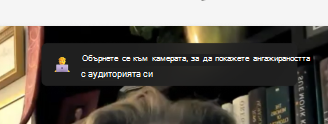
Език на тялото: Критиката на езика на тялото в "Напредък на говорителите" предоставя обратна връзка, която можете да използвате, за да ангажирате по-добре аудиторията си и да намалите разсейването. Критиката за езика на тялото е променена за неподвижна, седнала позиция, за да ви помогне да се подготвите за вашите визуални презентации.
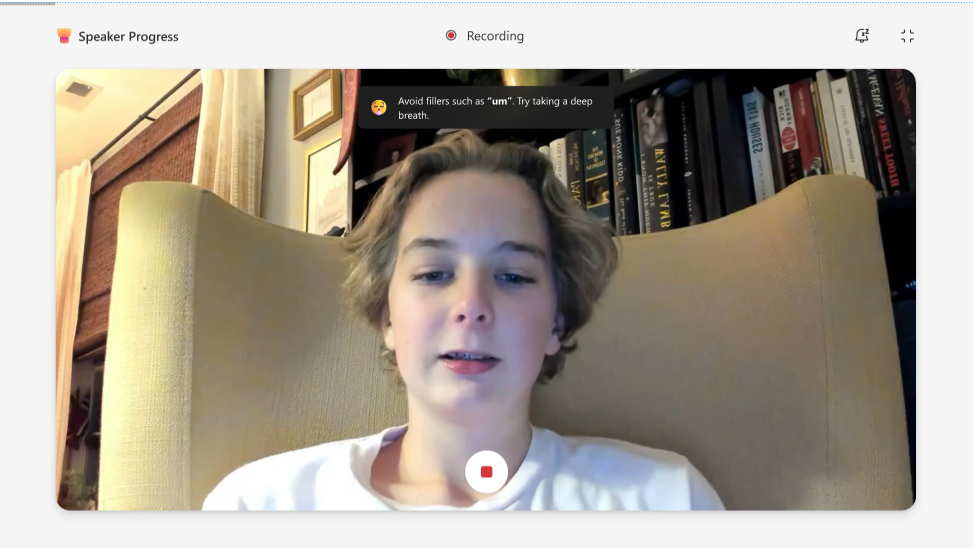
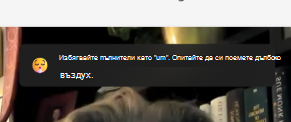
Запълващи думи: Когато разказвате историята на аудитория, да звучите уверено, ще направите посланието си убедително. Пълните думи като "хм" и "харесвам" са определени от генеративния ИИ и ученикът се насърчава да избягва тези навици.
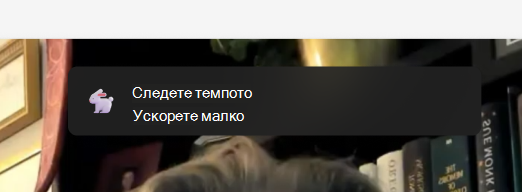
Темпо: Инструкторът за говорители препоръчва представящите да говорят със скорост от 100 до 165 думи в минута; Това е скоростта, с която повечето аудитории, които тествахме, намират за най-лесно да обработват информацията, която чуват. Но различните хора могат да говорят комфортно и ясно с различна скорост, така че аудиторията ви може да ви разбере ясно с различна скорост. С течение на времето инструкторът за говорители ще се поучи от вашия опит с използването му.
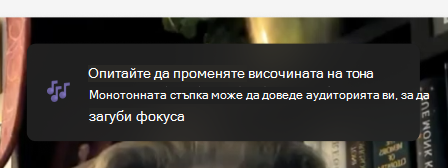
Височина на тона: Монотонното говорене може да затрудни аудиторията да остане ангажирана или да знае върху какво да се съсредоточи. За да задържите вниманието им и да подобрите комуникацията си, не забравяйте да подчертаете ключовите думи и фрази, като регулирате силата на звука и височината на тона си. Ако работите по бележки или скрипт, внимавайте да не четете само от скрипта, тъй като това може да ви накара да бъдете по-монотонни и по-малко естествени.
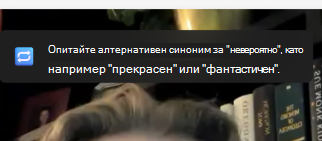
Повтарящ се език: Повтарящият се език се различава от запълващите думи по това, че думите или фразите, които използвате многократно, са част от изречение, а не неща, които казвате, за да попълните пространството между изреченията.
Инструктор за говорители използва база данни от около 200 често срещани думи и фрази. Той преброява случаите, когато сте използвали думите или фразите в тази база данни. Ако ги използвате твърде много, ще ги видите изнесени в секцията "Повтарящ се език" на прозореца "Отчет за репетицията".
Някои думи в базата данни се проверяват дали се срещат в началото на изречението. Това са думи като "по същество", "въпреки това" или "технически". Други думи се проверяват дали се срещат в края на изречение, като например "right".
Повторен опит за запис
Ако ученикът не е доволен от записа, той може да избере да го направи отново, като избере бутона "Опитай пак". Ученикът обаче трябва да е наясно, че това ще изтрие и замести съществуващия. Те няма да могат да се върнат и да използват предишен запис. Например ако запишат себе си да казват "Здравей" и след това опитат отново и да кажат "Здравей", ще имате само опцията да подадете записа "Здравей". Записът "Здравей" ще изчезне завинаги.
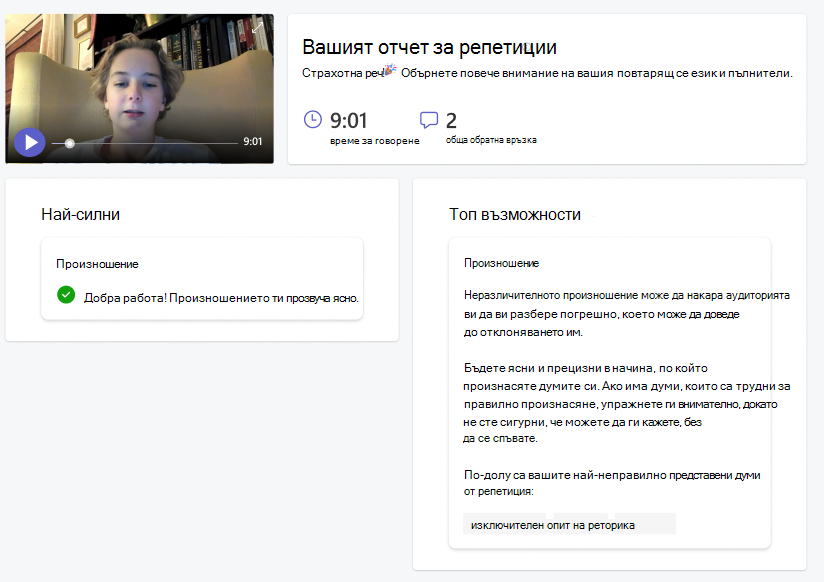
Отчет от репетициите
Докладът, който подготвихме, съдържа подробен анализ на записа им и някои полезни съвети как да подобрим представянето си в бъдеще. Те могат да използват отчета, за да прегледат вашите силни и слаби страни, да идентифицират области за подобрение и да упражнят своите умения с конкретни упражнения и обратна връзка.
Предаване на зададения запис
След като завършат записването, учениците могат да го изпратят заедно със задачата от същата страница.
- Учениците ще изпратят записите си, като изберат бутона за предаване , който се намира в горния десен ъгъл на страницата.
- След като зададеният запис бъде изпратен, ученикът ще получи съобщение за потвърждение в горната част на страницата, което гласи: Предадено в (час) и (дата). Това означава, че можете да преглеждате работата им и да я оценявате.