
Отнася се за: Outlook в уеб, новия Outlook за Windows и Calendar в Microsoft Teams
Преди да започнете
Имате нужда от:
- Лиценз за Microsoft 365 Copilot.
- Събрание, създадено или актуализирано в Outlook в уеб, нов Outlook за Windows или Calendar в Microsoft Teams.
- Стая, която сте добавили към събранието.
Класическият Outlook за Windows не се поддържа в момента. Разработва се поддръжка.
Повторното резервиране важи само за стаи, добавени от организатора. Ако друг участник добави стая, Copilot не я резервира автоматично.
Разрешаване на Copilot за повторно резервиране на отхвърлени конферентни зали
Ако дадена стая откаже, Copilot ще се опита да я резервира автоматично, когато стаята е добавена от поддържан клиент или чрез планиране на Copilot. Повторното резервиране на отхвърлени стаи е разрешено по подразбиране.
Добавяне на стая в поддържан клиент
След като добавите стая, проверете контролата "Повторно резервиране на отхвърлени стаи" във формуляра за събитие, Places finder или търсача на стаи в Outlook:
- Създайте събрание или отворете събрание, което вие организирате.
- Добавяне на стая.
- Потвърдете, че Повторно резервиране на отхвърлени стаи остава включено.
- Изпращане на поканата за събранието или актуализацията.
Помолете Copilot да планира събрание и да добави стая
Можете да помолите Copilot да планира събрание и да добави стая с една стъпка. Например:
- "Планирай събрание с Барбара и добави стая."
- "Планирай 30-минутно събрание с Алекс утре следобед и добави стая."
- "Планирай среща с моя мениджър, за да обсъдим отчета за продажбите за Q1 и да добави стая."
Copilot потвърждава избраната стая и означава, че Повторно резервиране на отхвърлени стаи е включено.
Какво става, след като изпратите поканата
Ако стаята приема
Не е необходимо да се предприема действие. Събранието показва стаята като потвърдена.
Ако стаята откаже
Copilot търси стая за заместване във фонов режим. В зависимост от наличността на стаята това търсене може да отнеме от няколко минути до няколко часа. Ако Copilot не намери свободна стая, опитва отново всеки ден преди началото на събранието.
- Търси свободна стая, подобна на тази, която е отказана.
- Премества се между стаите на кандидатите, докато търси заместник.
- Актуализации на събранието само след приемането на заместващата стая.
Участниците не се уведомяват за стаите за кандидати.
Можете да редактирате събитието по всяко време, включително да промените стаята сами. Copilot не блокира и не предотвратява ръчни промени.
Докато Copilot търси
Ако Copilot не успее да намери подходяща стая при първото си търсене, организаторът на събранието получава един имейл от заявената стая с темата, че Copilot търси стая. В имейла се обяснява, че заявената стая не е налична, в момента няма подобна стая в сградата и Copilot ще продължи търсенето.
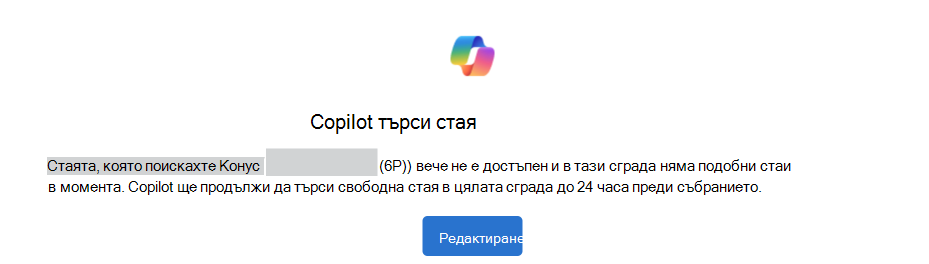
Имейлът се изпраща веднъж, а не ежедневно. Организаторът на събранието може да изчака Copilot да продължи или да избере Редактиране на събитие , за да промени стаята или други подробности за събранието.
Когато Copilot намери заместник
След приемането на стая за заместване, мястото на събранието се актуализира и участниците получават актуализация на събранието, която ги информира, че мястото е променено. Темата на събранието остава непроменена. Имейлът за потвърждение идентифицира първоначалната стая и стаята, която Copilot е резервирал:
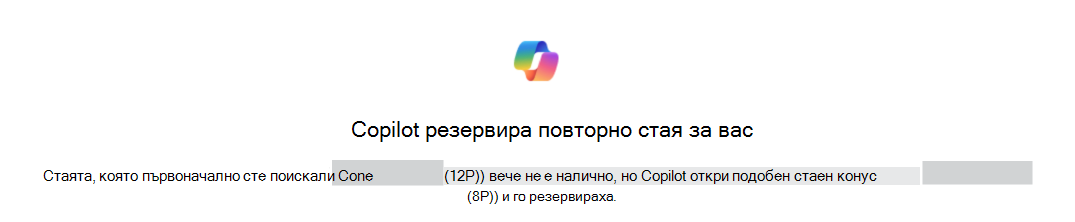
Отворете събитието, за да потвърдите актуализираното местоположение. Все още можете да смените стаята ръчно, ако замяната не отговаря на вашите нужди.
Ако Copilot не може да намери свободна стая
Ако Copilot достигне края на повторното резервиране, без да намери свободна стая, можете да получите известие " Copilot не е успял да намери свободна стая ". Той обяснява, че исканата стая не е свободна и че в сградата не е намерена свободна стая:
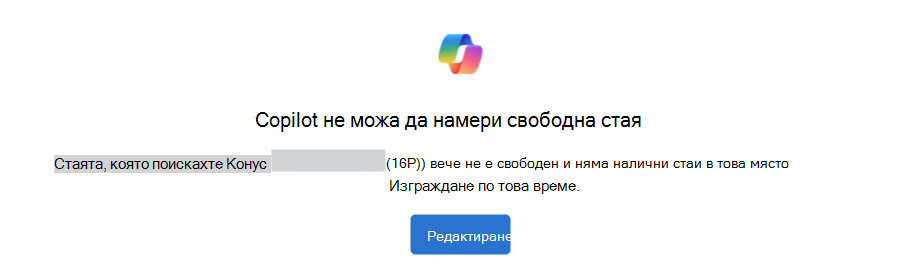
Изберете Редактиране на събитие или отворете събранието от календара си и сами актуализирайте стаята или други подробности за събранието.
Как Copilot избира стая
Copilot търси стая, подобна на тази, която отказа събранието. Той взема предвид:
- Контекст на местоположението: Етаж, сграда и списък на стаите в оригиналната стая.
- Наличност: Дали има свободна стая за кандидати за събранието.
- История на резервациите: Стаи, свързани с предишните ви резервации.
- Капацитет: Размерът на стаите за кандидати. Капацитетът е съображение, а не задължителен филтър.
Точното претегляне и редът на отпадане не са посочени в тази статия.
Работният план и настройките на работното местоположение могат да повлияят на реда на препоръките въз основа на хронологията на резервациите, което може да повлияе на стаята, която Copilot в крайна сметка избере.
Повтарящи се събрания
Повторното резервиране на стаи за Copilot работи и при повтарящи се събрания.
Когато залата приема само някои срещи от серията
В зависимост от настройките за конфликт в стаята за повтарящи се заявки, стаята може да приема събрания, които не противоречат на съществуващите резервации, и да отказва събранията, които влизат в конфликт. Отговорът на стаята показва конфликтното събрание:

В този случай Copilot помага за повторното резервиране на отхвърлените събрания от поредицата. Събранията, приети от първоначалната стая, остават непроменени.
Когато стаята откаже цялата повтаряща се заявка
Copilot първо се опитва да резервира повторно повтарящото се събрание или серия. Ако не успее да резервира повторно цялата серия, програмата дава приоритет на най-близкото събрание или събрания, така че предстоящите събрания все още да имат стая.
Изключване на повторното резервиране на стаи за Copilot
Можете да изключите повторното резервиране на стаи за Copilot преди началото на събранието:
- Отворете събранието.
- Редактирайте събитието.
- Намиране на отхвърлени стаи във формуляра за събитие, Places finder или търсача на стаи.
- Изключете настройката.
- Изпратете актуализацията.
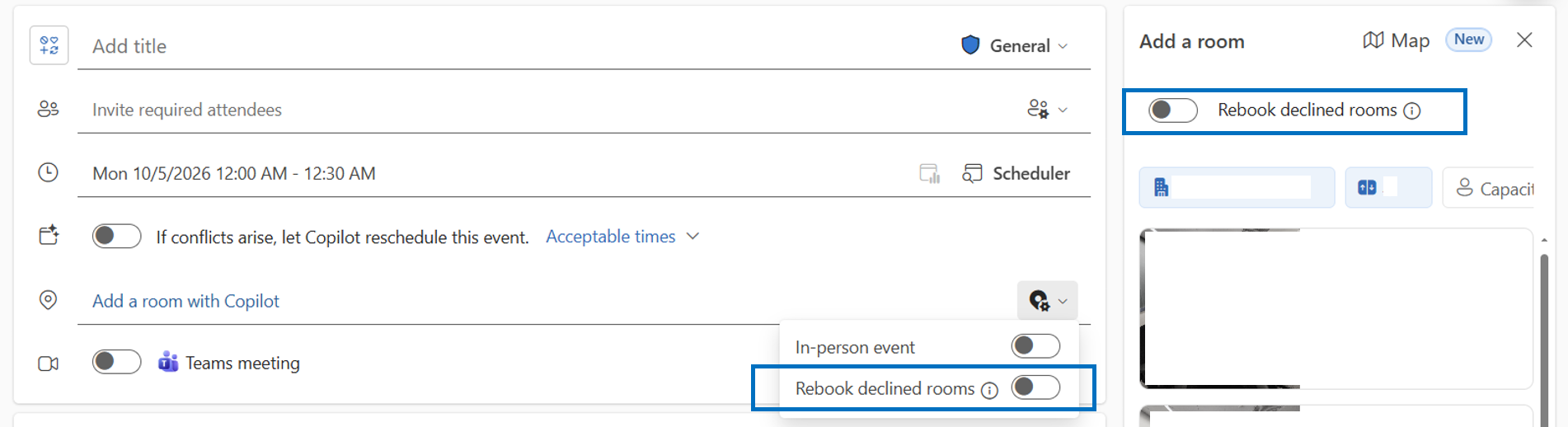
Изключването на настройката спира бъдещи автоматични резервации. Това не премахва стая, която Copilot вече е резервирал. За да премахнете или заместите приета стая, редактирайте мястото на събранието и изпратете актуализация. Можете да намерите превключвателя във формуляра за събитие или докато избирате стая с "Добавяне на стая " или "Търсач на стаи":
Известия
| Ситуация | Когато | Какво получава организаторът на събранието | Какво получават участниците |
|---|---|---|---|
| Copilot резервира повторно стая за вас | След като Copilot успешно резервира отхвърлена стая | Имейл за потвърждение, идентифициращ първоначалната и заместващата стая | Актуализация на събранието, информираща ги, че местоположението е променено; Темата на събранието не се променя |
| Copilot търси стая | Когато първият опит за повторно резервиране на отхвърлена стая не намери подходящ заместител | Един имейл от стаята в искане | Без известия |
| Copilot не можа да намери свободна стая | Когато събранието е в рамките на 24 часа и Copilot не е намерил свободна стая | Известие с опция за редактиране на събитието | Без известия |
Често задавани въпроси
Мога ли да избера заместващото помещение?
Не. Copilot избира стая автоматично. Ако искате определена стая, отворете събитието и използвайте Places Finder или Room Finder, за да промените сами стаята.
Защо Copilot не резервира отхвърлена стая?
Проверете кой е добавил стаята към събранието. Повторното резервиране важи само за стаи, добавени от организатора. Ако участник е добавил стаята, отворете събитието и добавете или променете стаята сами.
Защо получих анулиране, свързано с първоначалната стая?
Във вашата пощенска кутия заместването на отхвърлената стая може да изглежда като отмяна на първоначалната стая за събранието. Това действие освобождава само първоначалната резервация на стая. Това не отменя събранието във вашия календар или поканата за участниците.
Ще знаят ли участниците, че залата се е променила?
Да. След като заместваща стая бъде приета, участниците получават актуализация от събранието, която ги информира, че местоположението е променено. Темата на събранието не се променя. Те не се уведомяват, докато Copilot търси стаите за кандидати.
Мога ли да правя промени, докато Copilot търси?
Да. Отворете събитието и променете стаята или други подробности за събранието по всяко време. Copilot не блокира ръчните промени.
Получаване на помощ
Ако повторното резервиране на стая в Copilot не работи по очаквания начин:
- Потвърдете, че сте добавили стаята.
- Проверете дали Повторно резервиране на отхвърлени стаи все още е разрешено.
- Проверете последните отговори на стаята и подробните данни за събранието.
- Отворете събитието и го актуализирайте сами, ако трябва да направите промяна незабавно.
- Свържете се с вашия ИТ помощен център или администратор на Microsoft 365, ако Copilot многократно избира неочаквано местоположение или не може да намери стаи, които трябва да са свободни.
Вашият администратор може да използва Конфигуриране на повторното резервиране на стаи Copilot за Exchange Online, за да провери:
- Пълна и съгласувана информация за Places, включително етаж, сграда и списък със стаи.
- Пощенската кутия на стая или ресурс и нейната видимост в Room Finder и Places finder.
- Политика и обработка на резервации на стаи.
- Работно място, работно местоположение и конфигуриране на платформа за работен план.