
Šablona sharepointového týmového webu pro školení a rozvoj je týmový web navržený tak, aby sloužil jako interní domovská stránka školicího a vývojového týmu. Sdílejte novinky, zobrazujte často používané nástroje a soubory a spolupracujte na sdílených prostředcích.
V tomto článku sdílíme prvky, které jsou v šabloně týmového webu Školení a vývoj na SharePointu, a diskutujeme o tom, jak si můžete web přizpůsobit podle sebe.
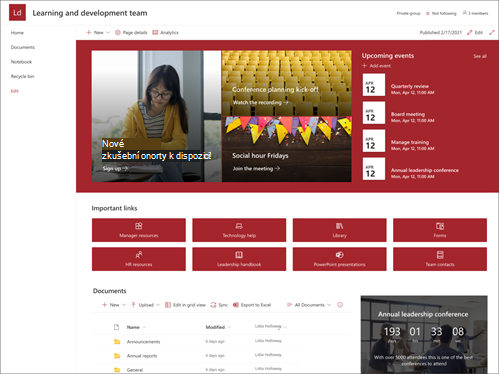
Funkce webu
- Přizpůsobitelný web, který obsahuje předvyplněný obrázky, webovými částmi a obsahem, který má inspirovat editory webů při úpravách podle potřeb vašeho týmu.
- Zvažte spárování šablony webu Školení a rozvoj se šablonami webu Learning Central a Školení a kurzy .
Poznámka
- Některé funkce se v organizacích, které se přihlásily k programu pro výběrové verze, zavádějí postupně. To znamená, že se vám tato funkce zatím nemusí zobrazovat nebo může vypadat jinak než v popisu v článcích nápovědy.
- Když použijete šablonu na stávajícím webu, obsah se s novou šablonou automaticky nesloučí. Místo toho se existující obsah uloží jako duplicitní stránka v části Obsah webu.
Krok 1: Přidání šablony webu týmu školení a vývoje
Nejdřív postupujte podle pokynů pro přidání šablony webu na nový nebo existující sharepointový web.
Poznámka
Abyste mohli šablonu na svůj web přidat, musíte mít oprávnění k vytváření webu.
Krok 2: Kontrola předem vyplněného obsahu webu
Prozkoumejte předem vyplněný obsah webu, webové části a stránky a rozhodněte se, jaká přizpůsobení webu budou zapotřebí, aby odpovídaly značce, hlasu a celkovému obchodnímu cíli vaší organizace.
Předem vyplněné stránky webu:
- Domovská stránka – poskytuje cílové místo pro diváky, aby se zapojili do vývojového týmu a zdrojů.
- Konverzace – připojí se ke sdílenému týmovému aliasu a týmovému kalendáři v Outlooku. Připojte tento web ke skupině Microsoft 365 a přidejte chat v reálném čase do Microsoft Teams.
- Poznámkový blok – připojí se ke sdílenému OneNotu.
- Stránky – Ukládá stránky webu a obsah šablon stránek.
- Koš – poskytuje přístup k nedávno zahozenému obsahu týmu.
Krok 3: Přizpůsobení webu
Po přidání šablony týmového webu Školení a rozvoj je čas přizpůsobit ji podle sebe.
Poznámka
Pokud chcete upravovat sharepointový web, musíte být jeho vlastníkem nebo členem webu.
|
|
|---|
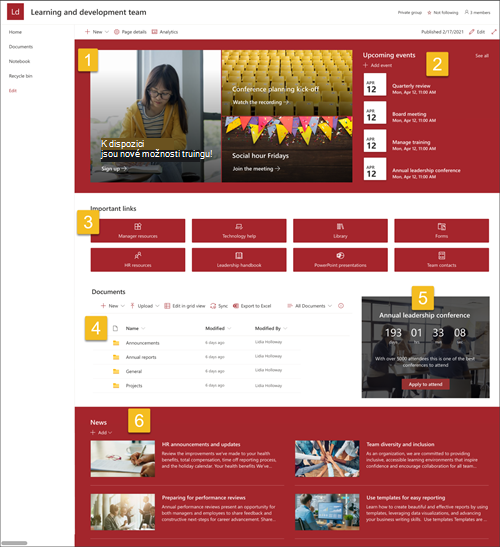
Přizpůsobte si vzhled, navigaci na webu, webové části a obsah tak, aby vyhovovaly potřebám uživatelů a organizace. Při přizpůsobování se ujistěte, že je web v režimu úprav tak, že v pravém horním rohu webu vyberete Upravit . Při práci můžete změny ukládat jako koncept nebo je opakovaně publikovat , aby byly provedené změny viditelné pro čtenáře.
1. Pomocí webové části Hlavní banner můžete zvýraznit cíle výuky a organizační zdroje

- Začněte tím, že vyberete webovou část Hero a zvolíte Upravit
 .
. - Potom zvolte možnosti vrstvy a dlaždic , které nejlépe vyhovují potřebám organizace.
Přečtěte si další informace o úpravách webové části Hero.
2. Použití webové části Události k zobrazení důležitých dat
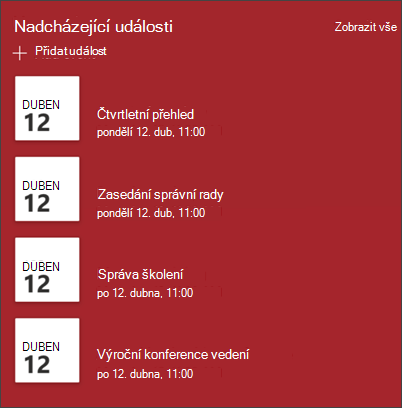
- Začněte tím, že vyberete webovou část Události a zvolíte Upravit .
- Začněte výběrem zdroje , ze kterého budou vaše události pocházet, seznamu událostí a kategorie událostí.
- Potom vyberte rozsah dat , který se má na webu zobrazovat.
- Dále vyberte Rozložení pro zobrazení událostí na webu.
- Vyberte Maximální počet položek , které mají být uvedené v této webové části.
Další informace o úpravách webové části Události
3. Webová část Rychlé odkazy umožňuje přístup k často používaným zdrojům
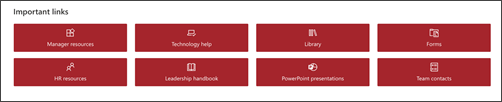
- Začněte tím, že vyberete webovou část Rychlé odkazy a zvolíte Upravit .
- Potom vyberte možnost rozložení , která nejlépe vyhovuje potřebám organizace.
Další informace o úpravách webové části Rychlé odkazy
4. Poskytnutí přístupu k dokumentům pomocí webové části Knihovna dokumentů
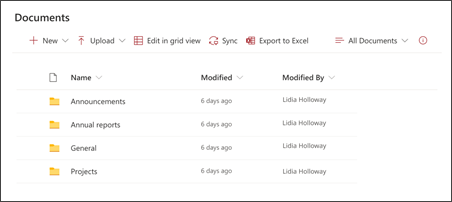
- Pokud chcete změnit zobrazení nebo zdroj složek webové části Knihovna dokumentů, vyberte .
- Pokud chcete upravit složky, štítky nebo obsah knihovny dokumentů, přejděte do knihovny v obsahu webu, proveďte požadované úpravy a pak ve webové části uvidíte aktualizaci obsahu.
Přečtěte si další informace o úpravách webové části Knihovna dokumentů.
5. Webová část Odpočítávací časovač slouží ke zvýraznění nadcházející události

- Začněte tím, že vyberete webovou část Časovač odpočítávání a zvolíte Upravit .
- Přidejte datum a čas události.
- Vyberte formát , ve kterém se má časovač zobrazovat.
- Přidejte výzvu k akci změnou překrývajícího se textu a přidáním odkazu.
- Obrázek pozadí webové části si můžete přizpůsobit tak, že vyberete Změnit, zvolíte zdroj obrázku a vyberete Vložit.
Přečtěte si další informace o používání webové části Odpočítávací časovač.
6. Pomocí webové části Zprávy můžete členům týmu zobrazit relevantní aktualizace

- Začněte tím, že vyberete webovou část Příspěvky a zvolíte .
- Poté vyberte zdroj zpráv obsahující informace, které chcete zobrazit.
- Vyberte možnost rozložení, zobrazení a filtr , který nejlépe zobrazuje členy týmu organizace.
- V části Uspořádat určete pořadí, ve kterém se mají zprávy zobrazovat.
Přečtěte si další informace o používání webové části Zprávy.
Přizpůsobení vzhledu a navigace na webu
Než začnete web sdílet s ostatními, dokončete jeho vzhled tím, že zajistíte, aby uživatelé web našli, mohli snadno procházet odkazy a stránky a rychle získat přístup k obsahu webu.
- Knihovny dokumentů můžete upravovat aktualizací názvů složek a nahráním prostředků.
- Umožňuje upravit a přizpůsobit navigaci na webu.
- Upravte vzhled svého webu přizpůsobením motivu, loga, rozložení záhlaví a vzhledu webu.
- Přidejte nebo odeberte stránky tohoto webu nebo navigace na webu , aby se do nich vešel existující obsah.
- Tento web můžete přidružit k centrálnímu webu ve vaší organizaci nebo ho v případě potřeby přidat do existující navigace centrálního webu .
Krok 4: Sdílení webu s ostatními
Sdílejte svůj web s ostatními poté, co jste web přizpůsobili, zkontrolovali a publikovali konečný koncept.
- Vyberte Nastavení a pak Oprávnění webu.
- Pak vyberte Pozvat ostatní , pak vyberte Přidat členy do skupiny a pak Přidat , abyste udělili úplný přístup k obsahu týmového webu, sdíleným prostředkům, jako je kalendář Outlooku, a právům k úpravám webu.
- Pokud chcete sdílet web, ale ne sdílené zdroje nebo práva pro úpravy webu, vyberte Pozvat ostatní a pak Sdílet jenom web a pak Uložit .
Přečtěte si další informace o správě nastavení týmového webu, informací o webu a oprávněních.
Krok 5: Údržba webu
Po vytvoření a spuštění webu je další důležitou fází zachování obsahu webu. Ujistěte se, že máte plán udržování obsahu a webových částí v aktuálním stavu.
Osvědčené postupy pro údržbu webu:
- Plán údržby webu – Vytvořte plán kontroly obsahu webu tak často, jak bude potřeba, aby byl obsah stále přesný a relevantní.
- Pravidelně zveřejňujte novinky – distribuujte nejnovější oznámení, informace a stav v rámci celé organizace. Zjistěte, jak přidat příspěvek na týmový nebo komunikační web a ukázat ostatním, kteří budou oznámení publikovat, jak můžou používat sharepointové příspěvky.
- Kontrola odkazů a webových částí – Ukončete aktualizace odkazů a webových částí, abyste zajistili maximální využití hodnoty vašeho webu.
- Využijte analýzy ke zlepšení zapojení – Zobrazte si využití webu pomocí integrované sestavy dat o používání , abyste získali informace o oblíbeném obsahu, návštěvách webu a dalších informacích.
- Pravidelná kontrola nastavení webu – Po vytvoření webu v SharePointu můžete změnit nastavení, informace o webu a oprávnění pro tento web.
Další zdroje informací o přizpůsobení
Získejte další informace o plánování, vytváření a údržbě sharepointových webů.