
Hlasová izolace pomáhá hlasovému přístupu soustředit se na váš hlas, a to i v případě, že je kolem vás slyšet hluk na pozadí nebo kolem vás mluví jiní lidé. Veškeré zpracování řeči probíhá na vašem zařízení, takže vaše hlasová data zůstávají soukromá a nikdy se neodesílají do cloudu.
Hlasový přístup nabízí tři možnosti rozpoznávání řeči, které vám pomůžou dosáhnout nejlepších výsledků v různých prostředích:
- Izolace hlasu: Umožňuje hlasovému přístupu zaměřit se konkrétně na váš hlas tím, že odfiltruje ostatní reproduktory a hluk na pozadí. Ideální pro sdílené kancelářské prostory, otevřené půdorysy nebo doma, když někdo mluví poblíž.
- Odstraňte pouze šum na pozadí: Odfiltruje nemluvené zvuky, jako je zavření dveří, psaní na klávesnici nebo bouchnutí do stolu, aniž by bylo nutné cokoli dalšího nastavovat.
- Bez filtrování: Používá výchozí vstup mikrofonu bez dalšího filtrování.
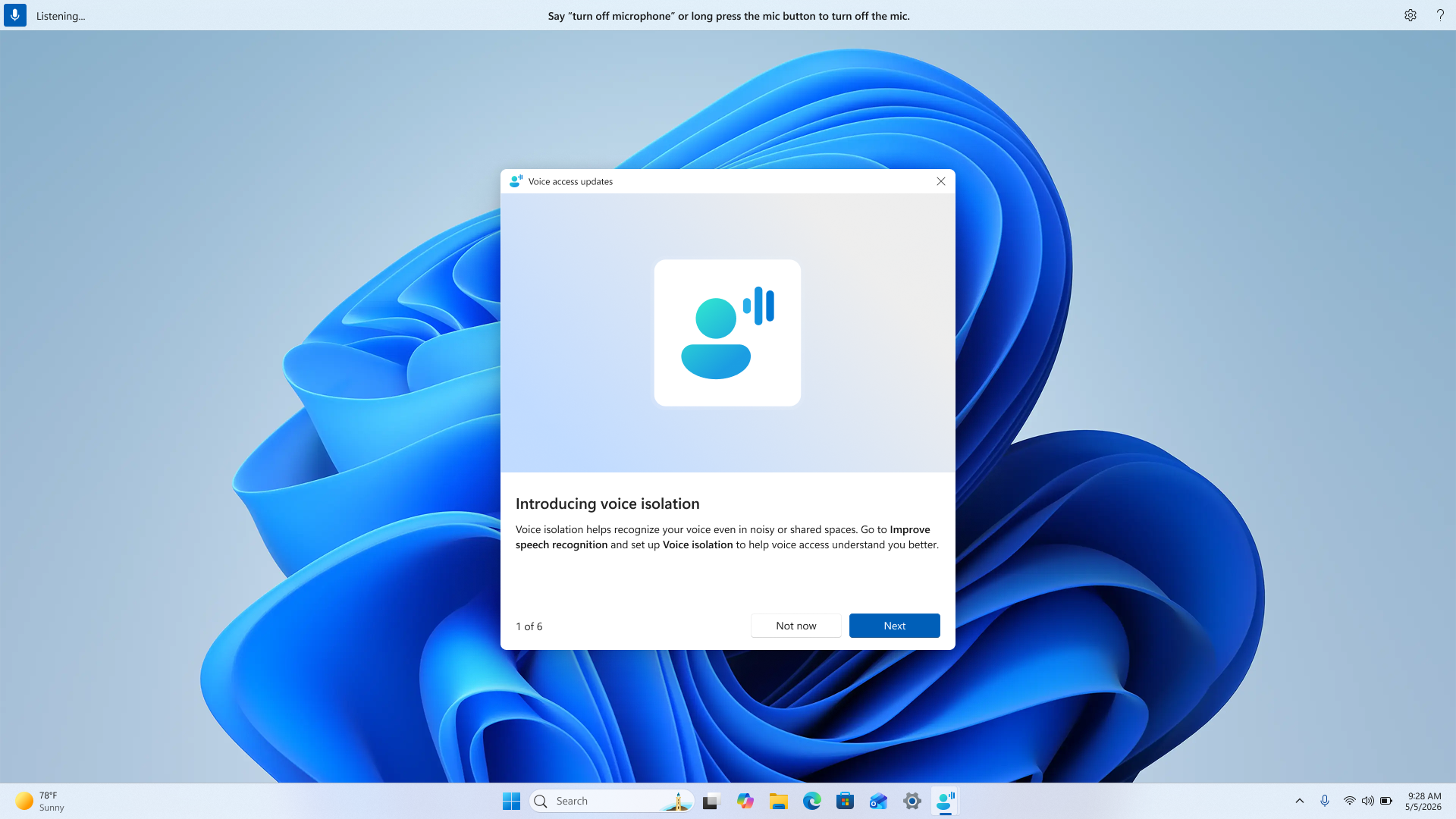
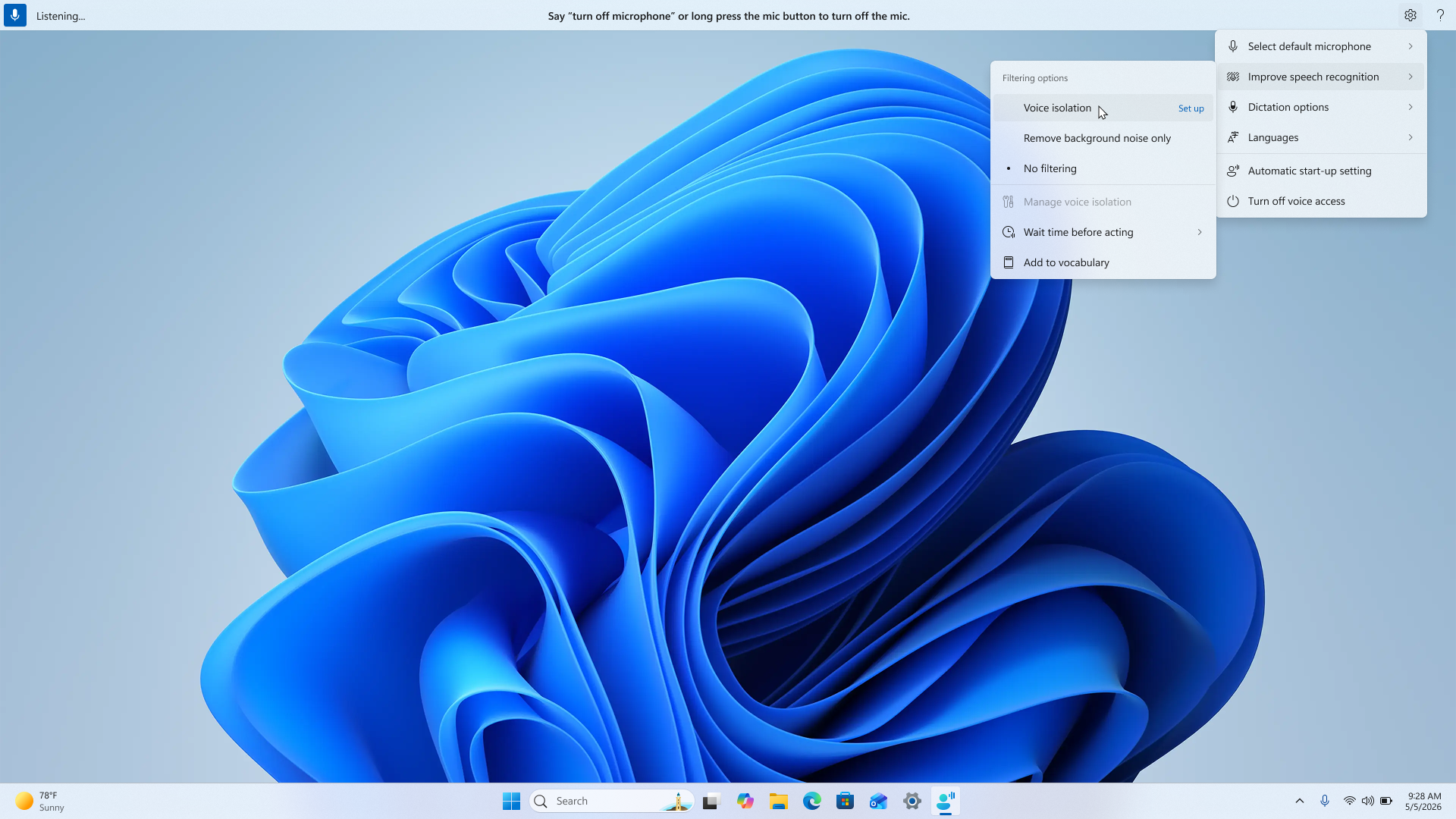
Nastavení odstranění šumu na pozadí
Odstranění šumu na pozadí funguje okamžitě bez nutnosti dalšího nastavování. Zapnete ji takto:
- Otevřete nabídku nastavení hlasového přístupu na panelu hlasového přístupu.
- Přejděte k části Vylepšit rozpoznávání řeči.
- Vyberte možnost Remove background noise only (Odstranit pouze šum na pozadí).
Po zapnutí se běžné zvuky na pozadí, jako je klepání, klepání a další okolní hluky, automaticky odfiltrují.
Nastavení izolace hlasu
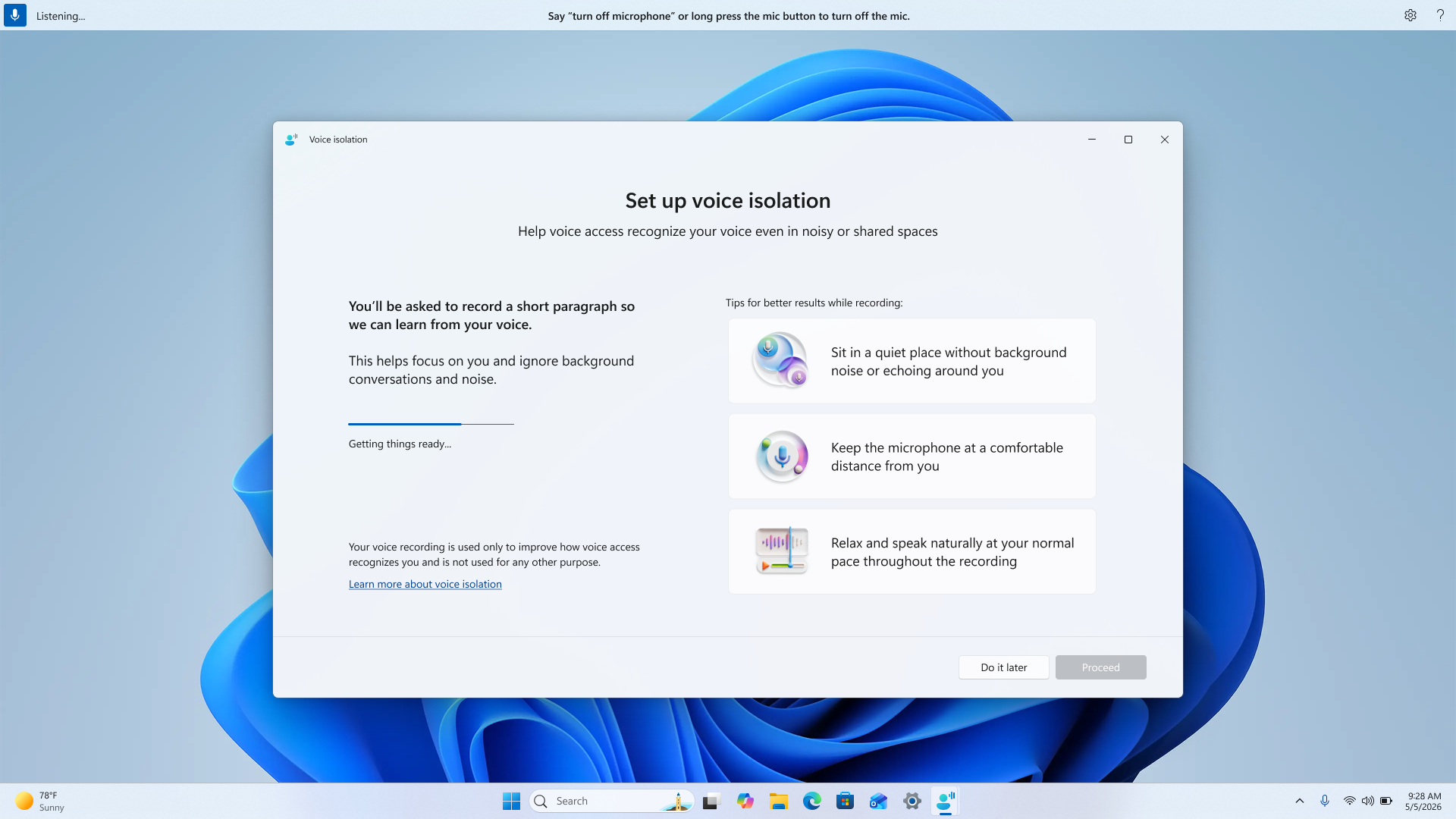
Izolace hlasu vyžaduje rychlé jednorázové nastavení, aby se Hlasový přístup mohl naučit rozpoznávat váš hlas. Začít můžete takto:
- Otevřete nabídku nastavení hlasového přístupu na panelu hlasového přístupu.
- Přejděte k části Vylepšit rozpoznávání řeči.
- Vyberte Izolace hlasu.
Po výběru Izolace hlasu se otevře nové okno se stručným úvodem do procesu nastavení. Až budete připraveni, pokračujte výběrem možnosti Pokračovat .
Stáhnout hlasový model
Před zahájením nahrávání se spustí malé stahování. Pro tento krok budete potřebovat připojení k internetu. Toto stažení přináší do vašeho zařízení model, který umožňuje hlasovému přístupu přeložit vaši nahrávku do hlasového podpisu. Tento podpis je to, co pomáhá hlasovému přístupu odlišit váš hlas od ostatních kolem vás.
Vaše soukromí je chráněné. Jedná se o jednorázové stažení. Model běží celý na vašem zařízení a neuloží se žádný nezpracovaný záznam hlasu. Místně se vytvoří a uloží jenom hlasový podpis.
Přečtení odstavce
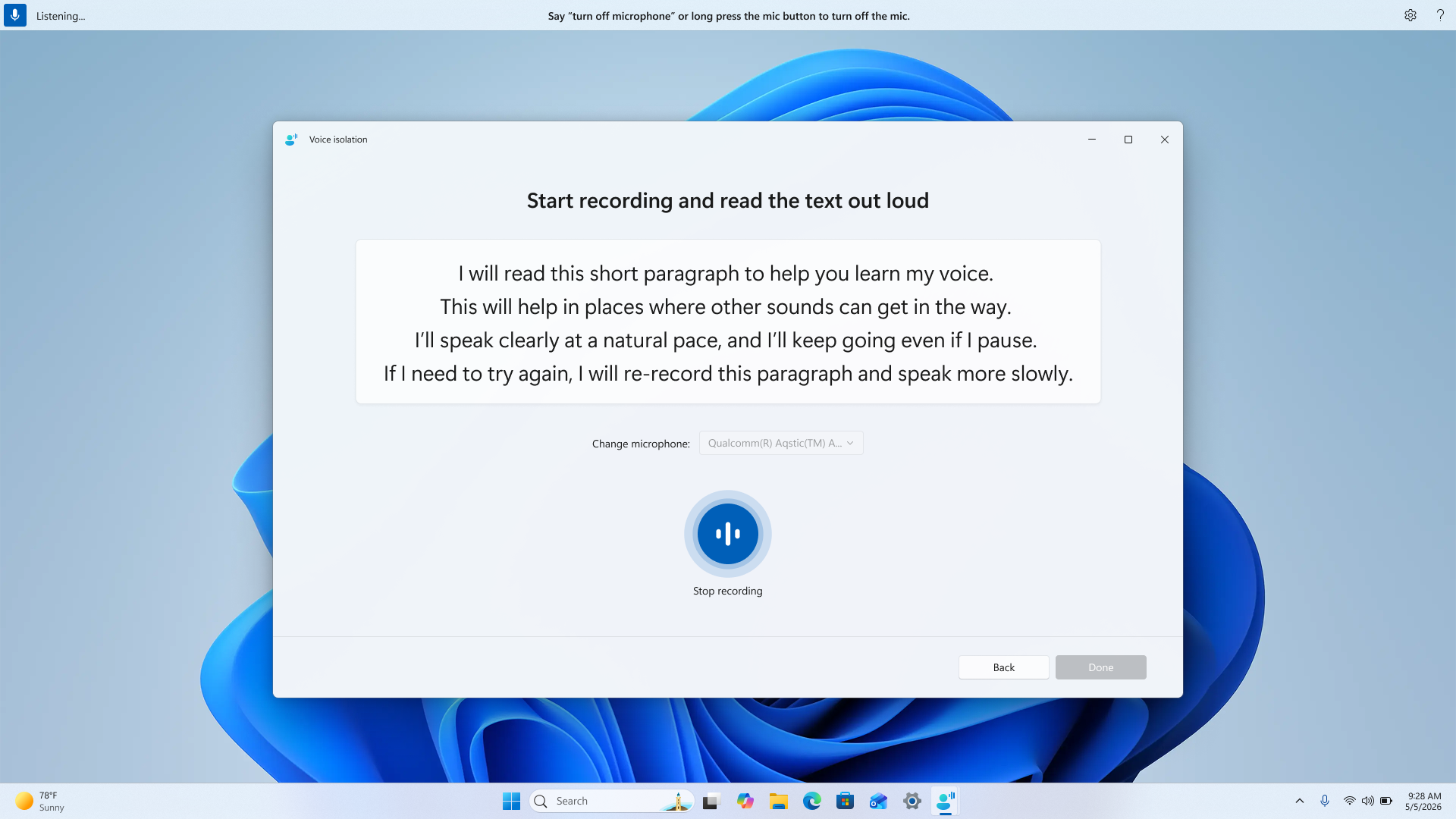
Po dokončení stahování se na obrazovce zobrazí krátký odstavec. Vyberte preferovaný mikrofon a začněte číst odstavec nahlas.
Než začnete nahrávat, tady je několik tipů, jak dosáhnout nejlepších výsledků:
- Posaďte se na klidné místo bez šumu na pozadí nebo ozvěn kolem vás.
- Udržujte mikrofon v pohodlné vzdálenosti od sebe.
- Po celou dobu nahrávání se uvolněte a mluvte přirozeně svým obvyklým tempem.
Mluvte co nejpřirozeněji – pauzy a přirozené tempo jsou naprosto v pořádku. Cílem je, aby se Hlasový přístup naučil, jak normálně mluvíte.
Dokončení nastavení
Po dokončení nahrávání se zobrazí zpráva o úspěšném provedení s potvrzením, že na vašem zařízení byla povolena hlasová izolace. Hotovo – hlasový přístup se nyní zaměří na váš hlas a odfiltruje ostatní reproduktory a hluk kolem vás.
Správa izolace hlasu
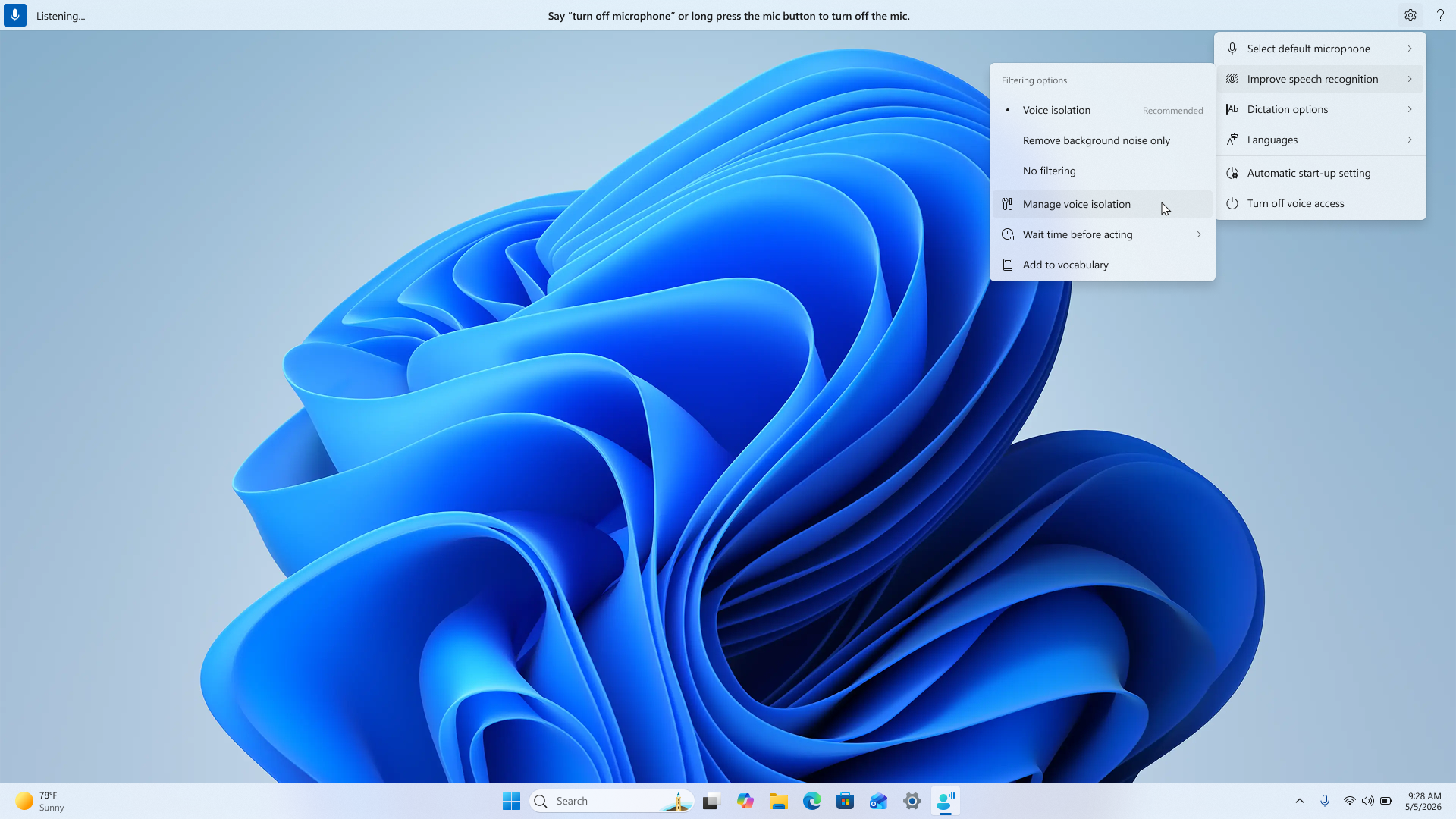
Po nastavení můžete izolaci hlasu kdykoli spravovat:
- Otevřete nabídku nastavení hlasového přístupu na panelu hlasového přístupu.
- Přejděte k části Vylepšit rozpoznávání řeči.
- Vyberte Spravovat izolaci hlasu.
Tady můžete provést tyto akce:
- Znovu nahrajte svůj hlas: Pokud máte pocit, že hlasová izolace nefunguje tak dobře, jak byste očekávali, můžete nahrát novou ukázku hlasu, abyste prostředí vylepšili.
- Odstranění hlasového záznamu: Tím ze zařízení odeberete hlasový podpis. Pokud budete chtít po odstranění znovu použít Izolaci hlasu, budete muset znovu projít nastavením nahrávání.
Přepínání mezi možnostmi filtrování
Mezi možnostmi Bez filtrování, Odstranit jen šum na pozadí a Izolací hlasu můžete kdykoli přepínat prostřednictvím nabídky Vylepšit rozpoznávání řeči v nastavení hlasového přístupu. Zvolte možnost, která nejlépe vyhovuje vašemu aktuálnímu prostředí.
Časté otázky
Funguje izolace hlasu ve všech prostředích?
Hlasová izolace funguje nejlépe, když jste primárním mluvčím ve vašem prostředí s mírným hlukem na pozadí nebo konverzací kolem vás. Ve velmi hlučném prostředí může stále docházet k chybám rozpoznávání.
Může funkce Izolace hlasu oddělit můj hlas od více reproduktorů?
Izolace hlasu může pomoct odfiltrovat ostatní mluvčí, ale funguje nejlépe, když mají reproduktory v pozadí nižší hlasitost než váš hlas. Je potřeba nezapomenout na několik věcí:
- Pokud někdo mluví současně s vámi (překrývá se řeč), může hlasový přístup občas zachytit jeho hlas spolu s vaším.
- Pokud někdo mluví těsně před vámi nebo po vás (sekvenční řeč), může být jeho hlas krátce zachycen hlasovým přístupem.
- Hlasy, které znějí podobně jako ty vaše – například osoby stejného pohlaví – může být pro izolaci hlasu obtížnější odfiltrovat.
Zlepší funkce Hlasová izolace přesnost, když jsem v tiché místnosti?
V tichém prostředí si nemusíte všimnout významného rozdílu, protože je zde málo šumu k filtrování. Hlasová izolace je nejužitečnější v prostředích s hlukem na pozadí nebo jinými mluvčími.
Funguje Izolace hlasu, když mluvím jiným jazykem, než který jsem použil(a) při nastavování?
Ano. Hlasová izolace se učí charakteristiky vašeho hlasu, ne konkrétní jazyk. Můžete jej nastavit v jednom jazyce a bez problémů používat hlasový přístup v jiném.
Odesílají se někam moje hlasová data?
Ne. Všechno se děje na vašem zařízení. Toto jednorázové stažení přináší model do vašeho počítače a váš hlasový podpis se vytvoří a uloží místně. Hlasové záznamy se nenahrají ani nesdílí.