
Tento článek je pro lidi, kteří chtějí ovládat svůj počítač a vytvářet text pomocí svého hlasu prostřednictvím Windows. Tento článek je součástí sady obsahu podpory přístupnosti pro Windows, kde najdete další informace o funkcích přístupnosti Windows. Obecnou nápovědu najdete na domovské stránce podpory Microsoftu.
Hlasový přístup se teď dá použít k nastavení nového počítače s Windows a k navigaci v prostředí prvního spuštění počítače (OOBE). Během procesu nastavování potřebujete pouze připojení k internetu. Seznam příkazů hlasového přístupu naleznete v části Seznam příkazů hlasového přístupu.
Hlasový přístup je funkce ve Windows 11, která umožňuje všem ovládat svůj počítač a vytvářet text pouze pomocí hlasu a bez připojení k internetu. Můžete například otevírat a přepínat mezi aplikacemi, procházet web a číst a vytvářet e-maily pomocí hlasu. Další informace najdete v tématu Použití hlasového přístupu k ovládání počítače a psaní textu pomocí vašeho hlasu.
Hlasový přístup je k dispozici ve Windows 11 verze 22H2 a novějších. Další informace o nových funkcích systému Windows 11 22H2 a o tom, jak aktualizaci získat, najdete v tématu Co je nového v nejnovějších aktualizacích Windows. Nejste si jistí, kterou verzi Windows používáte? Viz Vyhledání verze Windows.
V tomto tématu
- Nastavení nového počítače s Windows pomocí hlasového přístupu
- Přihlášení k počítači pomocí hlasového přístupu
Nastavení nového počítače s Windows pomocí hlasového přístupu
Můžete nastavit nový počítač s Windows a procházet obrazovku počátečního nastavení počítače pomocí hlasového přístupu.
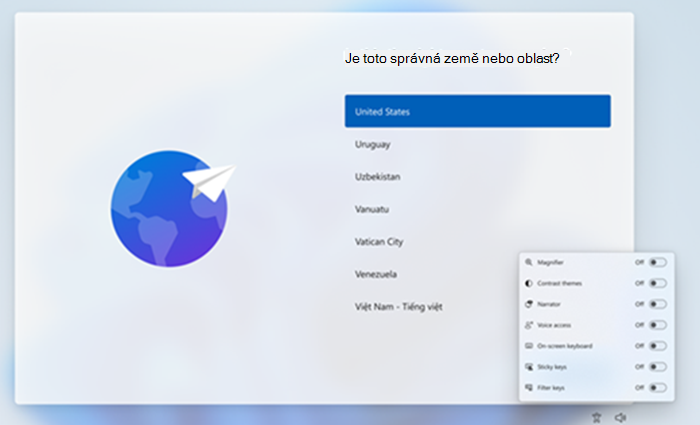
- Spusťte vysouvací panel Usnadnění na obrazovce počátečního nastavení počítače a výběrem hlasového přístupu ho povolte.
Poznámka
Ujistěte se, že jste při nastavování počítače připojeni k internetu, abyste mohli stáhnout jazykový model a nastavit hlasový přístup.
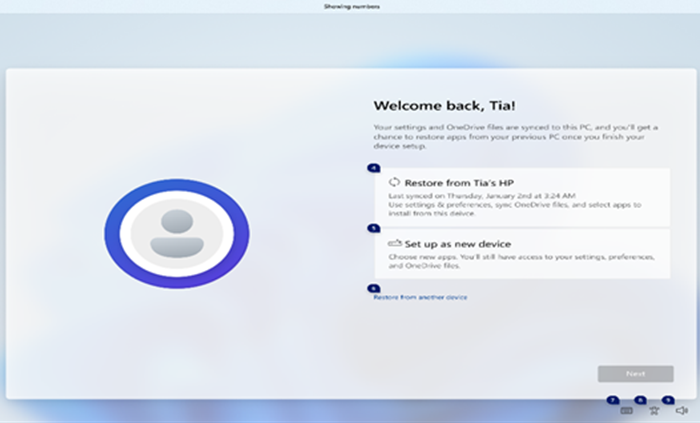
- Procházejte počáteční nastavení počítače a zadejte heslo pomocí dotykové klávesnice. Řekněte "show keyboard" (zobrazit klávesnici), aby se otevřela dotyková klávesnice s popisky čísel. Další informace o dotykové klávesnici najdete v části Použití dotykové klávesnice v tématu Diktování textu hlasem.
- Ovládání myši a fokusu pomocí překryvů čísel a mřížky. Další informace o používání překryvů najdete v části "Položky uživatelského rozhraní Interact pomocí překryvných čísel" v článku Použití hlasu k interakci s položkami na obrazovce.
Přihlášení k počítači pomocí hlasového přístupu
Pomocí následujících kroků se přihlaste k počítači a získejte přístup k dalším oblastem na zamykací obrazovce pomocí hlasového přístupu.
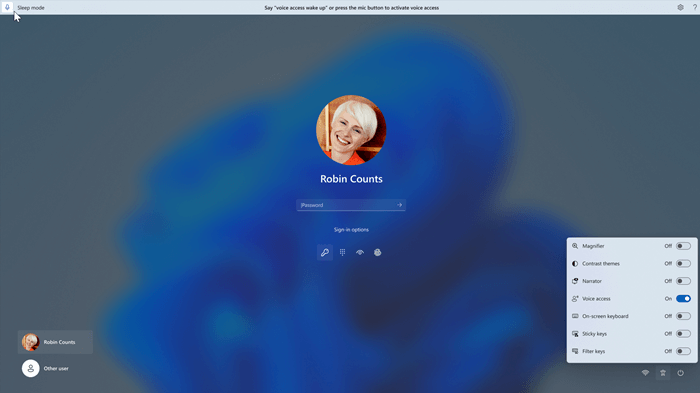
- Zapněte hlasový přístup z informačního rámečku Usnadnění na zamykací obrazovce.
Poznámka
- Pokud jste hlasový přístup nikdy nezkoušeli, doporučujeme vyhledat hlasový přístup ve vyhledávání na hlavním panelu a dokončit počáteční nastavení před prvním pokusem na zamykací obrazovce.
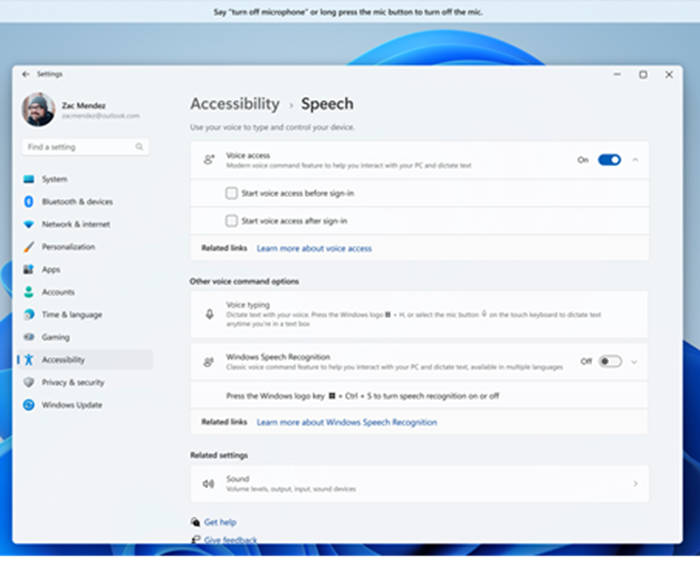
- Pokud chcete mít pokaždé automaticky zapnutý hlasový přístup, vyberte v nabídce Start možnost Nastavení > Řeč pro usnadnění > přístupu a před přihlášením zaškrtněte políčko Spustit hlasový přístup.
- Postupujte podle pokynů na panelu hlasového přístupu, abyste přenesli fokus do pole pro heslo, a pomocí hlasu nadiktujte heslo nebo kód PIN.
- Nebo můžete říct "zobrazit klávesnici" a otevřít dotykovou klávesnici s popisky čísel.
- Můžete vyslovit čísla na klávesách a zadat písmena, která jsou s nimi spojená. Tím zadáváte skutečné heslo, aby ho nikdo ve vašem okolí neslyšel. Další informace o používání dotykových klávesnic najdete v části Použití dotykové klávesnice v tématu Diktování textu hlasem.
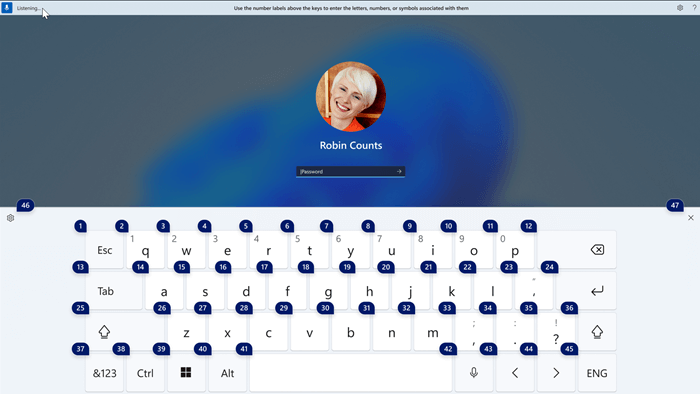
- Pro přístup k dalším prvkům na zamykací obrazovce můžete použít i jiné příkazy, například "Zobrazit čísla" nebo "kliknout <na název> elementu".
Viz také
Použití hlasu k interakci s položkami na obrazovce
Seznam příkazů hlasového přístupu
Nejčastější dotazy k hlasovému přístupu
Technická podpora pro zákazníky s postižením
Microsoft se snaží poskytovat nejlepší možnosti práce a prostředí všem svým zákazníkům. Pokud máte nějaké postižení nebo máte dotazy týkající se přístupnosti, obraťte se prosím se žádostí o technickou pomoc na Microsoft Disability Answer Desk . Tým podpory Disability Answer Desk je vyškolený v používání mnoha oblíbených technologií usnadnění a může nabídnout pomoc v angličtině, španělštině, francouzštině a americkém znakovém jazyku. Kontaktní informace pro vaši oblast najdete na webu Microsoft Disability Answer Desk.
Pokud jste uživatelem ve státní správě, komerční sféře nebo velkém podniku, obraťte se prosím na Enterprise Disability Answer Desk.