

Tento článek je pro lidi, kteří chtějí ovládat svůj počítač a vytvářet text pomocí svého hlasu prostřednictvím Windows. Tento článek je součástí sady obsahu podpory přístupnosti pro Windows, kde najdete další informace o funkcích přístupnosti Windows. Obecnou nápovědu najdete na domovské stránce podpory Microsoftu.
Tento článek vám pomůže seznámit se s uživatelským rozhraním, nastaveními a režimy hlasového přístupu. Dozvíte se také, jak otevřít průvodce hlasovým přístupem. Seznam příkazů hlasového přístupu naleznete v části Seznam příkazů hlasového přístupu.
Hlasový přístup je funkce ve Windows 11, která umožňuje všem ovládat svůj počítač a vytvářet text pouze pomocí hlasu a bez připojení k internetu. Můžete například otevírat a přepínat mezi aplikacemi, procházet web a číst a vytvářet e-maily pomocí hlasu. Další informace najdete v tématu Použití hlasového přístupu k ovládání počítače a psaní textu pomocí vašeho hlasu.
Hlasový přístup je k dispozici ve Windows 11 verze 22H2 a novějších. Další informace o nových funkcích systému Windows 11 22H2 a o tom, jak aktualizaci získat, najdete v tématu Co je nového v nejnovějších aktualizacích Windows. Nejste si jistí, kterou verzi Windows používáte? Viz Vyhledání verze Windows.
V tomto tématu
Průvodce hlasovým přístupem
Průvodce hlasovým přístupem vám pomůže naučit se a procvičit základní příkazy hlasového přístupu, které potřebujete, abyste mohli začít používat hlasový přístup. Na každé stránce průvodce jsou nalevo různé pokyny a napravo cvičná oblast. Podle pokynů vlevo se můžete naučit hlasové příkazy pro interakci s různými nabídkami a možnostmi, používat ukazatel myši a diktovat text.
Jakmile dokončíte nastavení hlasového přístupu, doporučujeme spustit průvodce a seznámit se s příkazy. K průvodci můžete kdykoli přejít později tak, že k němu přejdete z nabídky nápovědy hlasového přístupu.
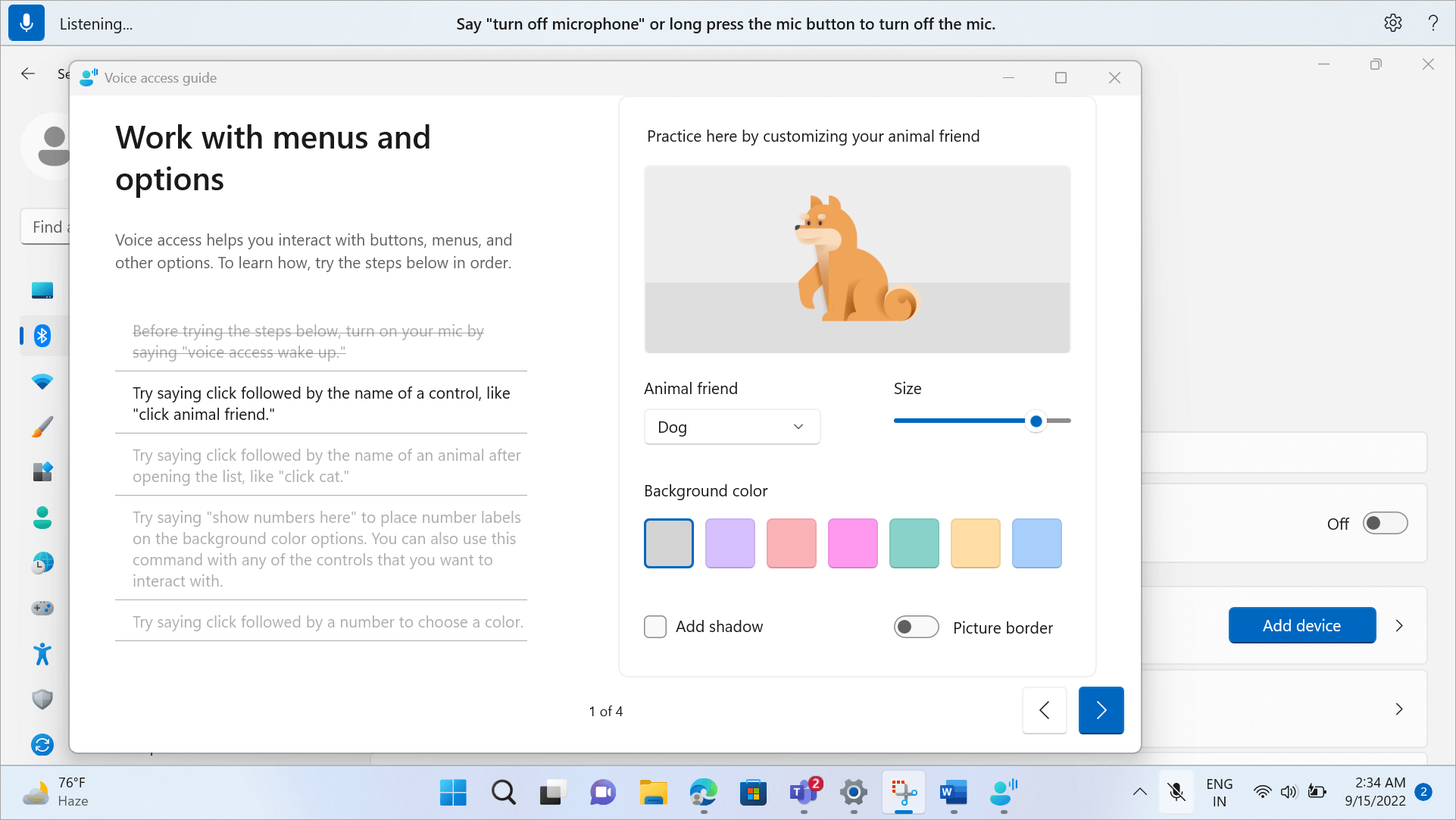
Pokud chcete rychle otevřít průvodce hlasovým přístupem, udělejte jednu z těchto věcí:
- Po nastavení mikrofonu můžete buď hned začít používat hlasový přístup, nebo otevřít přehled. Další informace naleznete v části Nastavení hlasového přístupu.
- Vyberte tlačítko Nápověda v uživatelském rozhraní hlasového přístupu a pak vyberte Spustit interaktivního průvodce.
- Když hlasový přístup poslouchá, řekněte "Open voice access guide" (Otevřít průvodce hlasovým přístupem).
Seznámení s uživatelským rozhraním hlasového přístupu
Uživatelské rozhraní hlasového přístupu je panel, který se po úspěšném spuštění hlasového přístupu umístí do horní části obrazovky. Panel umožňuje ovládat mikrofon, zobrazovat příkazy při jejich vyslovování a získávat informace o průběhu příkazu a stavu jeho provádění. Můžete také přistupovat k různým nastavením hlasového přístupu z nabídky nastavení a přistupovat k různým zdrojům nápovědy, které hlasový přístup nabízí, z nabídky nápovědy.
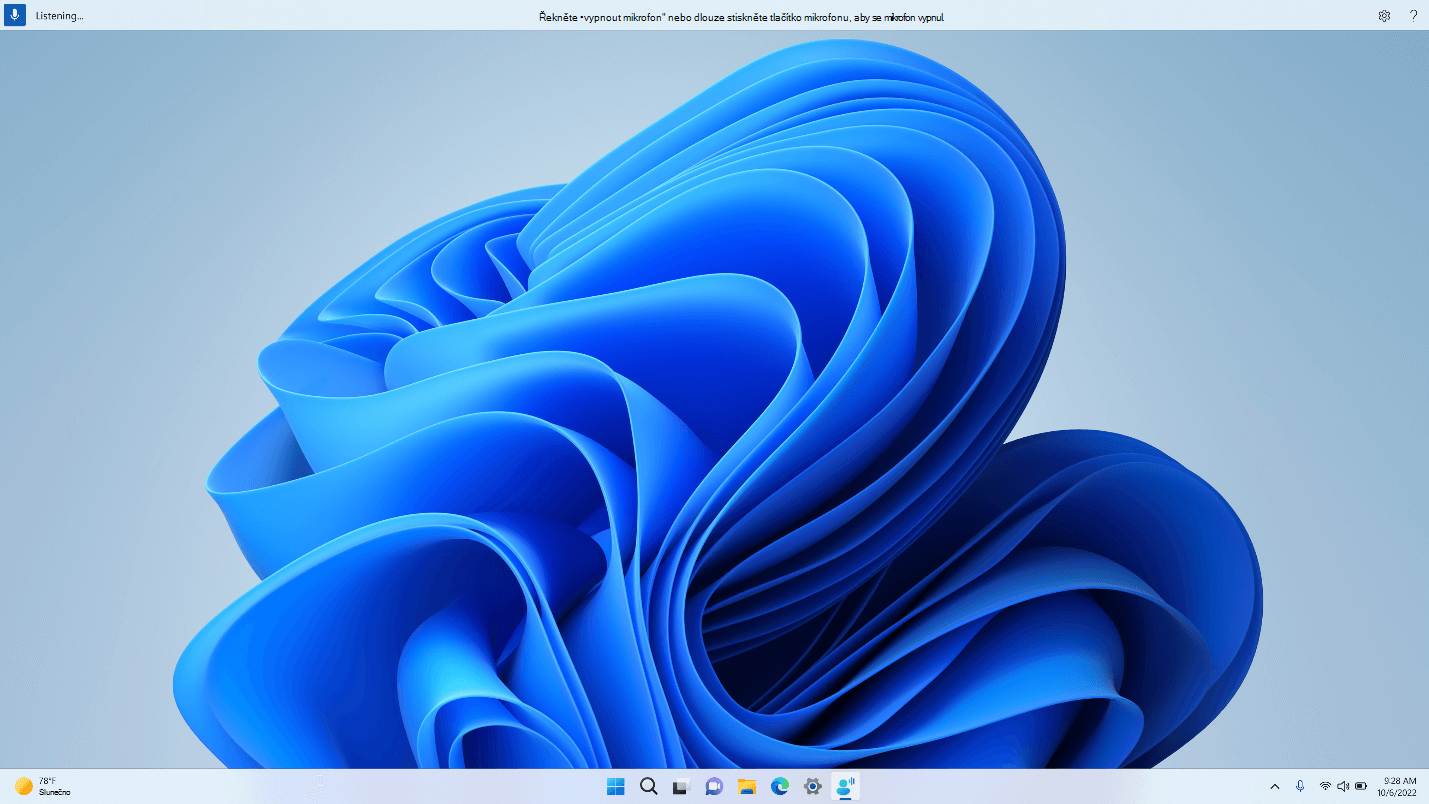
Tato část popisuje ovládací tlačítka uživatelského rozhraní hlasového přístupu.
Tlačítko mikrofonu a stavy
Hlasový přístup má tři stavy mikrofonu:
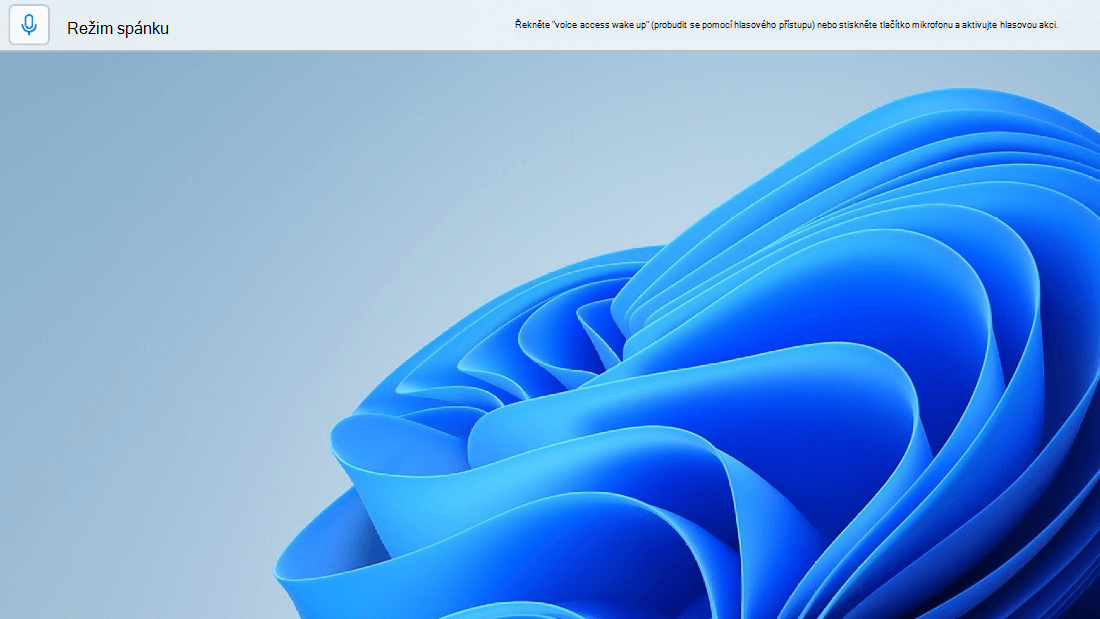
- Stav spánku: Hlasový přístup nereaguje na nic, co řeknete, kromě příkazu k přepnutí do stavu naslouchání. Chcete-li přepnout do stavu poslechu, řekněte slovo pro probuzení hlasového přístupu, "Voice access wake up" (Probudit hlasový přístup) nebo klikněte na tlačítko Microphone (Mikrofon).
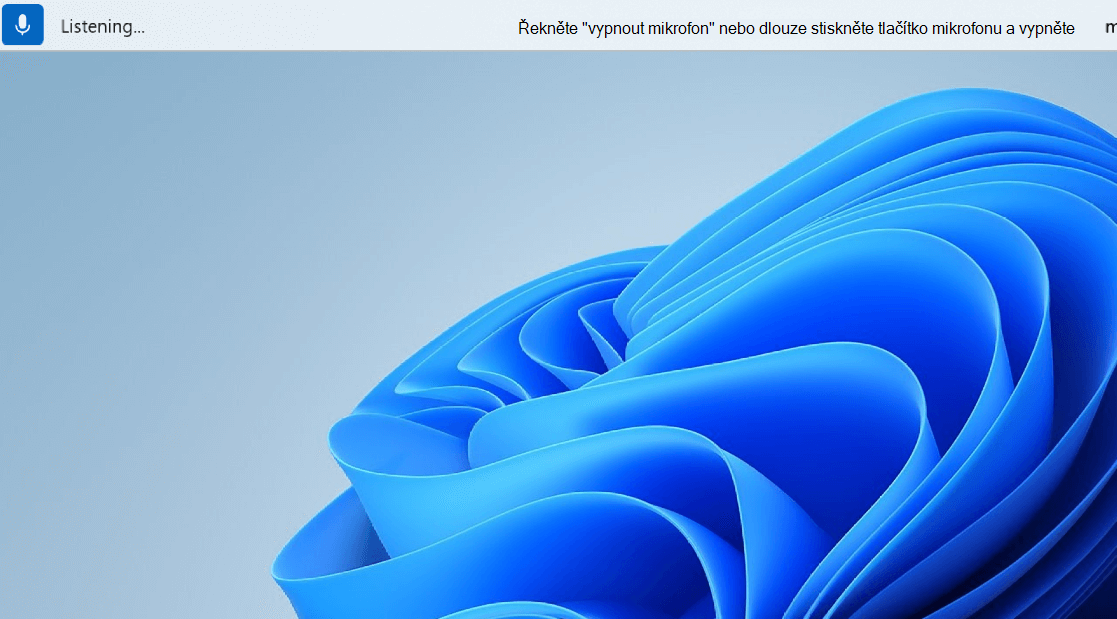
- Stav poslechu: Hlasový přístup poslouchá vše, co říkáte, a provede vaše pokyny, pokud rozpozná platný příkaz. V opačném případě se zobrazí chybová zpráva.
- Stav vypnutého mikrofonu: Hlasový přístup je v tuto chvíli zcela vypnutý a neposlouchá žádnou vaši řeč. Chcete-li jej přepnout do stavu poslechu, musíte kliknout na tlačítko Mikrofon.
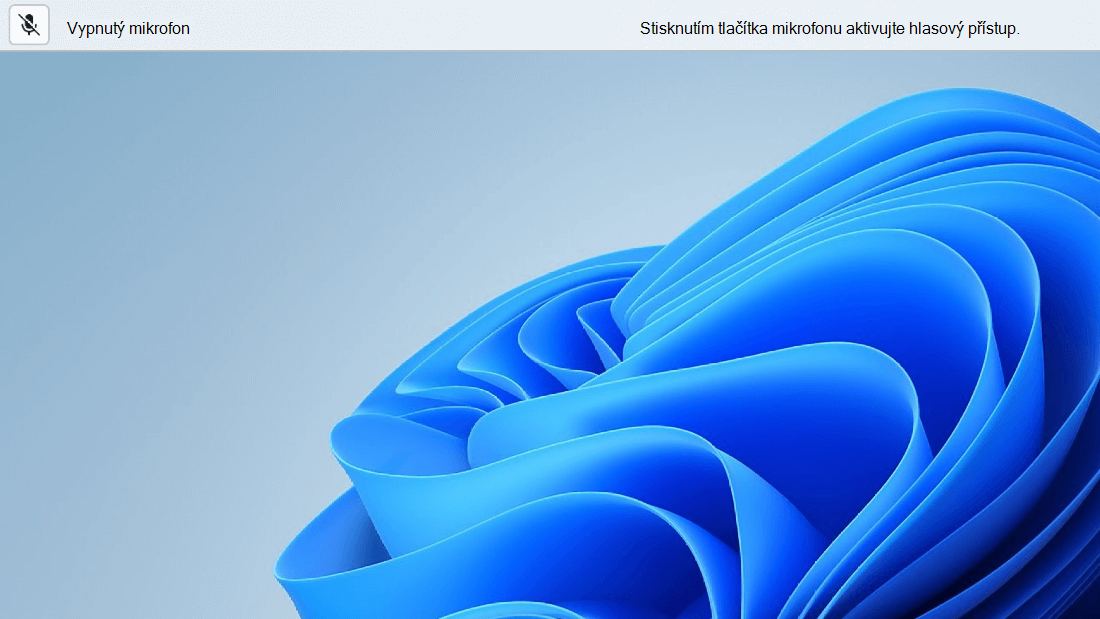
Mezi stavy můžete přepínat třemi způsoby:
- Prostřednictvím hlasových příkazů
- Klávesové zkratky
- Kliknutím myší
| Akce | Co říct | Klávesová zkratka | Kliknutí myší (na tlačítko mikrofonu) |
|---|---|---|---|
| Probuzení hlasového přístupu. | "Hlasový přístup probudit" "Zrušit ztlumení" |
Alt+Shift+B | Z režimu spánku: kliknutí levým tlačítkem Z vypnutého mikrofonu: dlouhé stisknutí |
| Přepněte hlasový přístup do režimu spánku. | "Hlasový přístup do režimu spánku" "Mute" (Ztlumit) |
Alt+Shift+B | Ze stavu poslechu: kliknutí levým tlačítkem |
| Vypněte mikrofon. | Vypnout mikrofon | Alt+Shift+C | Ze stavu poslechu: dlouhé stisknutí |
| Zapněte mikrofon. | Není k dispozici. | Alt+Shift+C | Kliknutí levým tlačítkem |
Poznámka
Pokud potřebujete pomoc s nastavením a testováním mikrofonu, přečtěte si článek Nastavení a testování mikrofonů ve Windows.
Vizuální zpětná vazba
Hlasový přístup má robustní systémy zpětné vazby, které vám pomohou pochopit, co se děje od okamžiku, kdy něco řeknete, až do okamžiku, kdy hlasový přístup to zpracuje a provede.
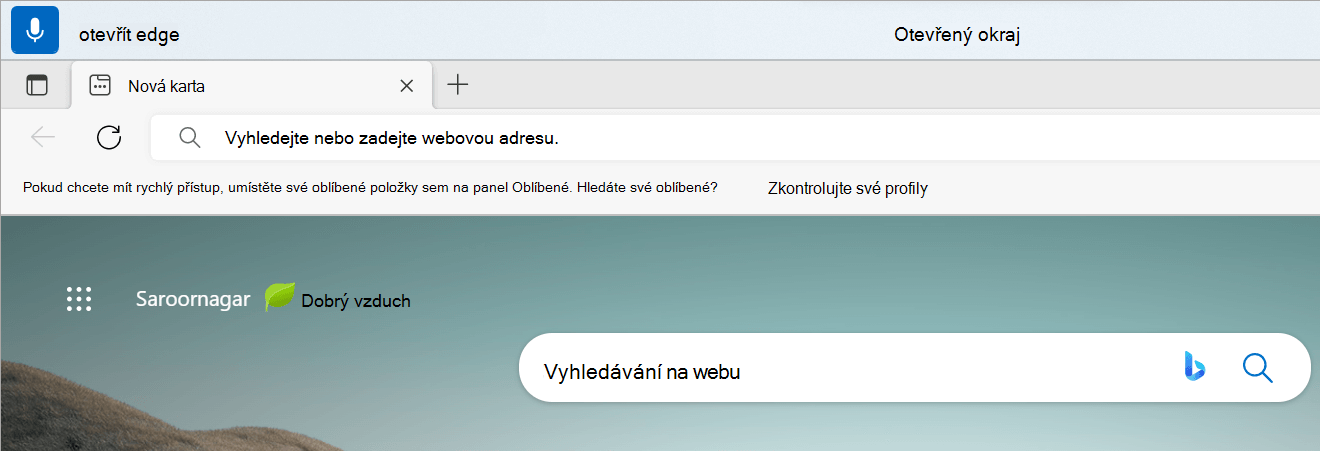
- Zpětná vazba v reálném čase: Když je hlasový přístup ve stavu poslechu, to, co mluvíte, se zobrazí na levé straně uživatelského rozhraní hlasového přístupu. Jedná se o přepis vaší řeči na text. Podívejte se na toto, abyste věděli, co hlasový přístup slyšel.
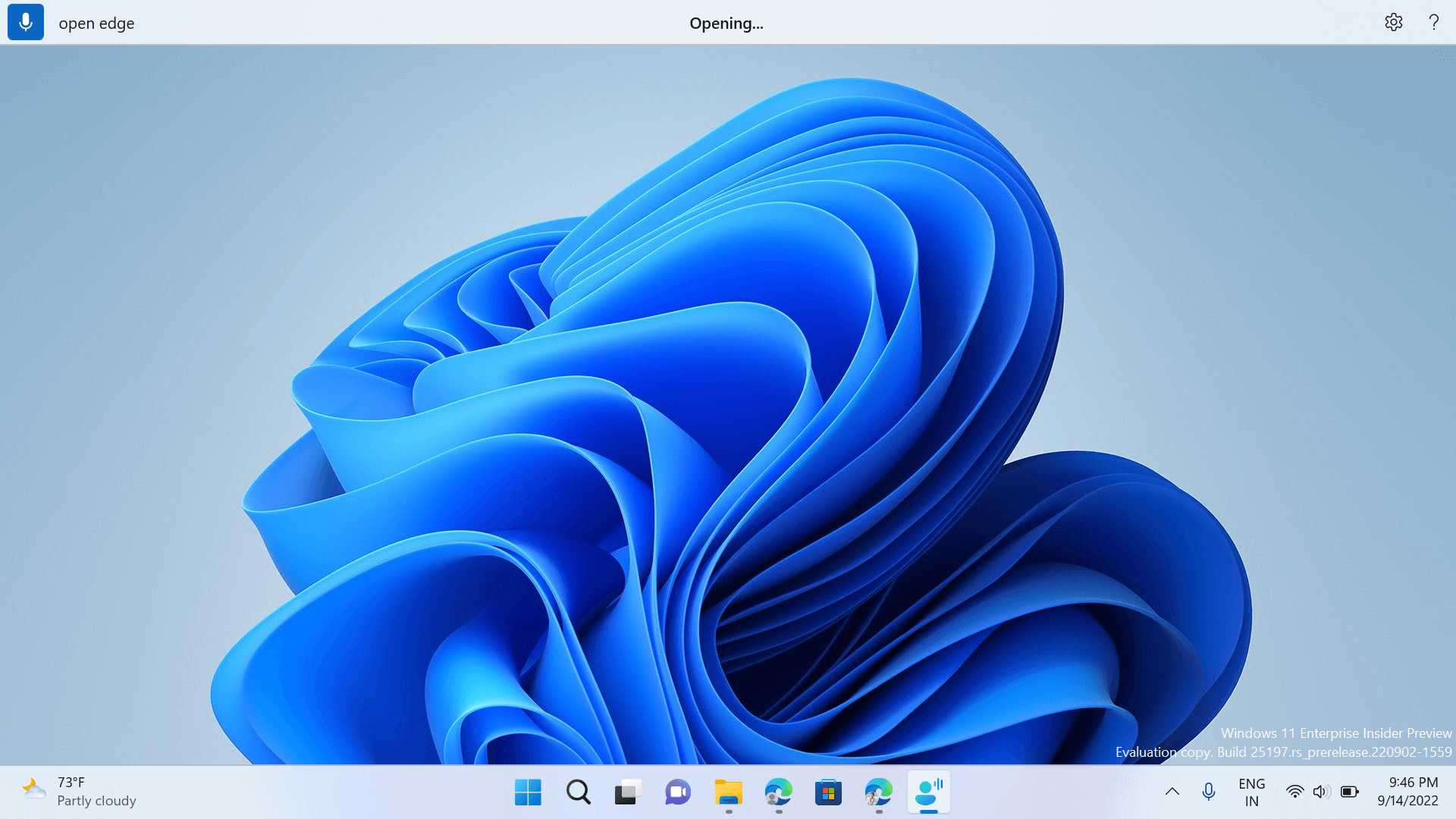
- Stav provedení příkazu: Toto je zpětná vazba, která se zobrazí uprostřed uživatelského rozhraní hlasového přístupu. Po vyslovení příkazu vám hlasový přístup oznámí, že zpracovává vaši řeč.
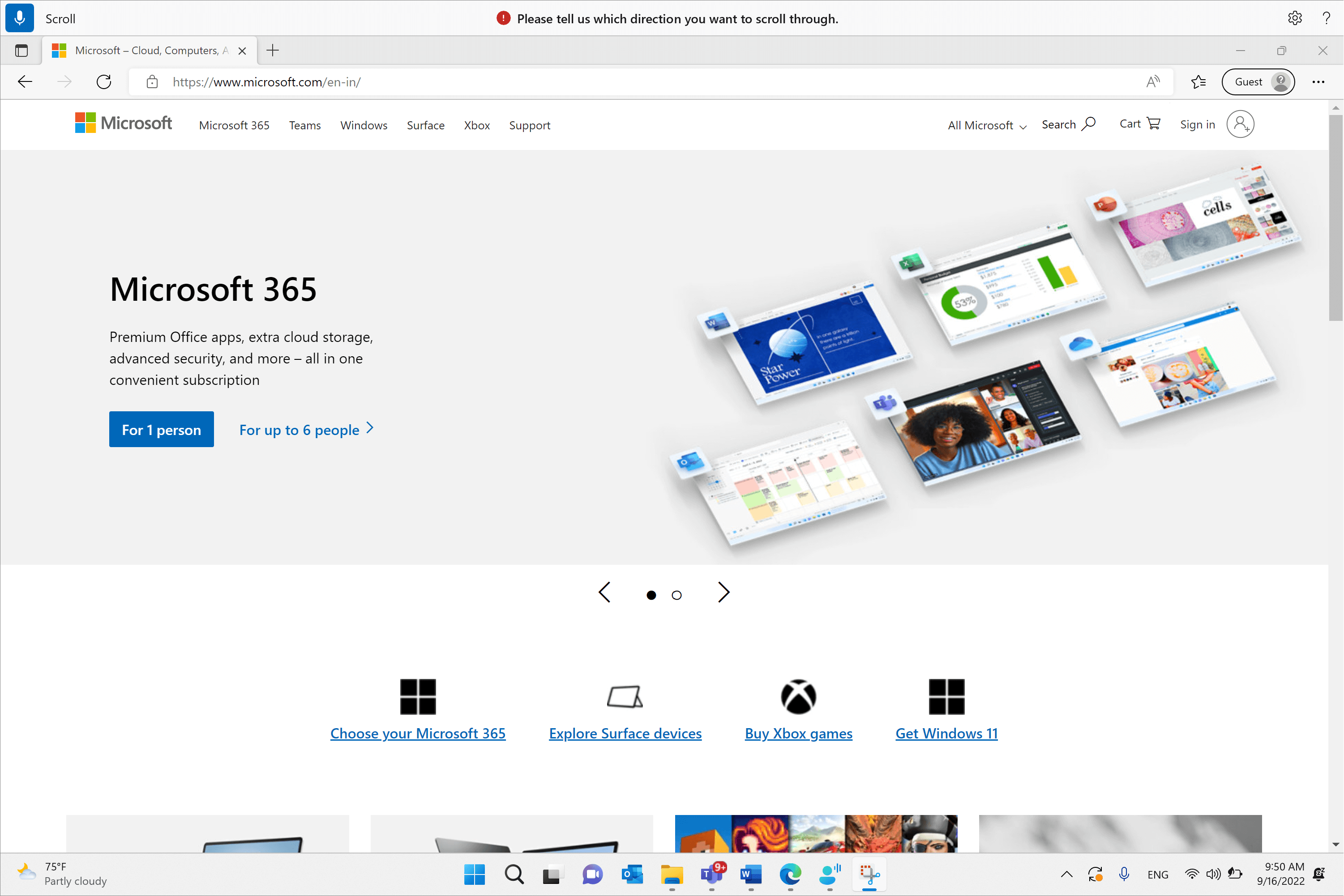
- Zpětná vazba provedení příkazu: Poté, co hlasový přístup zpracuje vaši řeč, pokud se jedná o platný příkaz, provede tuto akci. V opačném případě se zobrazí chybová zpráva. Tato zpětná vazba se zobrazí, když je provedena nějaká akce nebo když hlasový přístup nemůže provést danou akci.
Nastavení hlasového přístupu
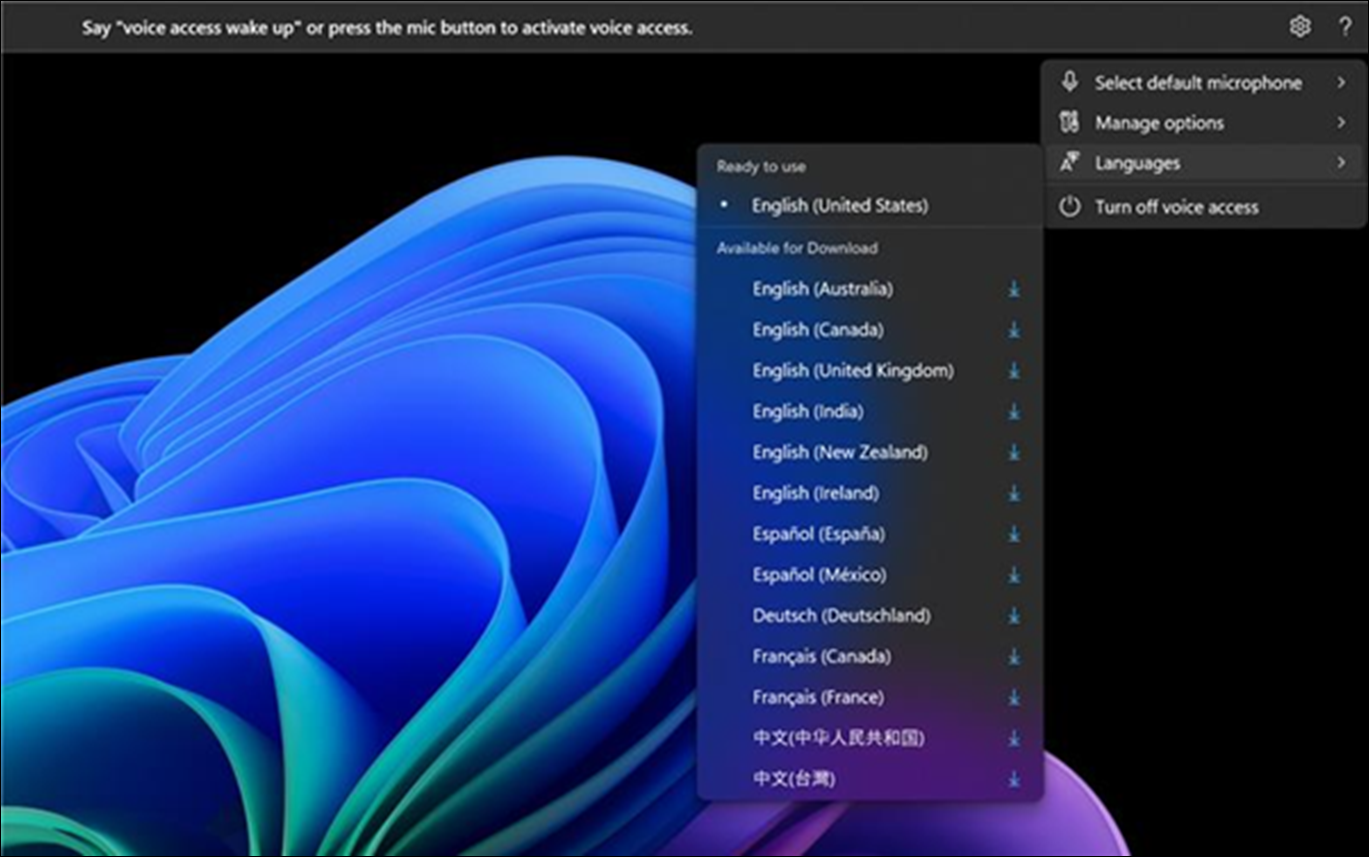
Když kliknete na tlačítko Nastavení, máte k dispozici následující možnosti:
Vybrat výchozí mikrofon: Tato nabídka umožňuje přepnout na jiný mikrofon, než který používáte, nebo přidat nový mikrofon, pokud nenajdete ten, který hledáte. Z této nabídky máte také rychlý přístup k nastavení zvuku systému Windows.
Možnosti správy: Tato nabídka obsahuje následující možnosti:
- Plynulé diktování: Tato funkce je aktuálně dostupná v angličtině a pouze na zařízeních Copilot+ PC. Další informace najdete v tématu Plynulé diktování.
- Zapnutí automatické interpunkce: Viz Zapnutí automatické interpunkce.
- Filtrování vulgárních výrazů: Viz Použití filtrování vulgárních výrazů.
- Nastavení automatického spuštění: Tím se otevře část Řeč v části Nastavení usnadnění , kde můžete povolit automatické spuštění hlasového přístupu před nebo po přihlášení k počítači.
Jazyky: Tato nabídka obsahuje seznam jazyků, ve kterých můžete používat hlasový přístup. Existují "připravené jazyky", na které můžete okamžitě přepnout, a "dostupné ke stažení" jazyky, pro které si musíte stáhnout sadu pro řeč, než ji začnete používat.
Čekací doba před akcí: Vyberte si z různých možností dobu čekání, která odpovídá tempu vašeho mluvení. Hlasový přístup začne zpracovávat váš příkaz nebo vstup po uplynutí nastavené doby. Ve výchozím nastavení je nastavená na Střední (0,5 sekundy).
Přidat do slovní zásoby: Přidáním vlastních slov, včetně obtížně vyslovitelných slov, do slovníku v hlasovém přístupu zlepšíte přesnost diktování. Zvyšuje pravděpodobnost přesnějšího rozpoznání těchto slov vytvořením zkreslení, které pomáhá hlasovému přístupu lépe porozumět kontextu a proaktivně porozumět vaší konkrétní slovní zásobě. Můžete to také udělat přímo pomocí hlasového příkazu "Přidat do slovníku".
Vypnout hlasový přístup: Tím odeberete uživatelské rozhraní hlasového přístupu z horní části obrazovky a ukončíte hlasový přístup. Pokud chcete hlasový přístup znovu spustit, přejděte do Nastavení>Řeč pro usnadnění>přístupu.
Nápověda k hlasovému přístupu
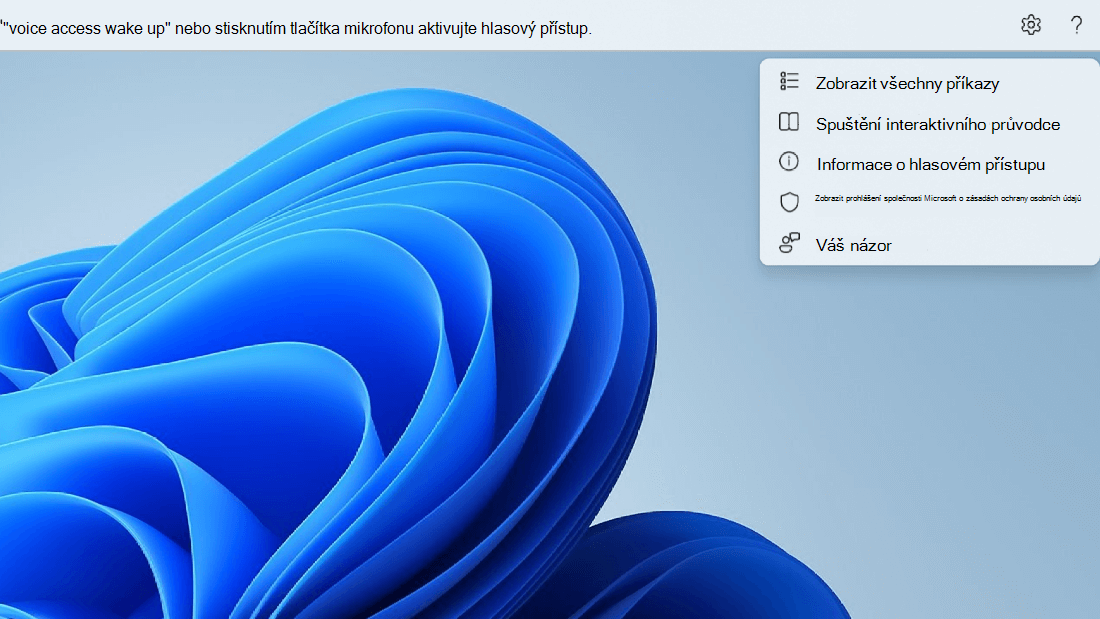
Po kliknutí na tlačítko Nápověda jsou k dispozici následující možnosti:
Zobrazit všechny příkazy: Tím se dostanete na seznam všech příkazů hlasového přístupu, který vám pomůže při práci s hlasovým přístupem provádět různé úkoly. Jakýkoli příkaz, který potřebujete, můžete vyhledat v seznamu kategorií příkazů vlevo nebo můžete použít vyhledávací panel a rychle napsat, co potřebujete.
Tip:
Seznam nápovědy k příkazům můžete otevřít také tak, že řeknete "What can I say" (Co můžu říct) nebo "Show all commands" (Zobrazit všechny příkazy).
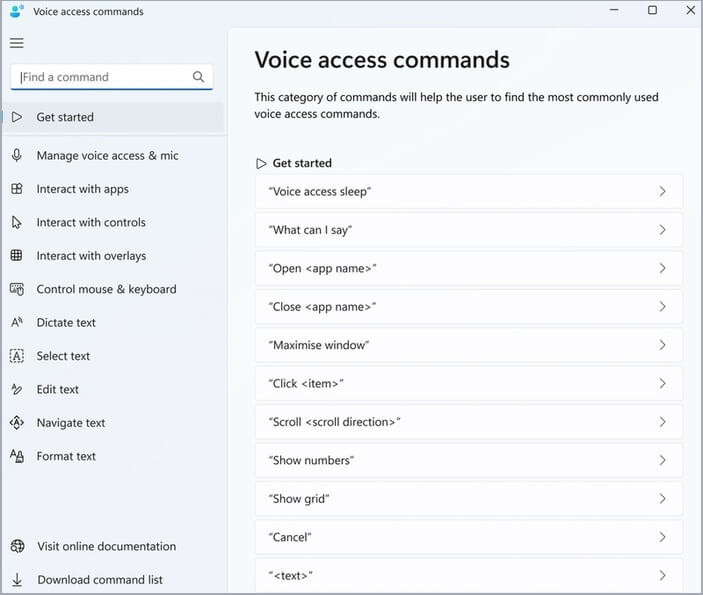
Kliknutím na příkaz na stránce nápovědy získáte další informace o tom, co určitý příkaz znamená a jak se dá použít, a získat příklady.Spustit interaktivního průvodce: Tím se vytáhne stejný průvodce, který se otevře při prvním spuštění a nastavení hlasového přístupu. Můžete si tak procvičit práci s různými hlasovými příkazy.
Tip:
Průvodce můžete také vyvolat tak, že řeknete "Open voice access guide" (Otevřít průvodce hlasovým přístupem).
Další informace o hlasovém přístupu: Pomocí této možnosti můžete rychle získat přístup k dokumentaci hlasového přístupu.
Zobrazit prohlášení společnosti Microsoft o zásadách ochrany osobních údajů: Pomocí této možnosti můžete získat přístup k prohlášení společnosti Microsoft o zásadách ochrany osobních údajů.
Poskytnutí zpětné vazby: Přejdete tak do Centra Feedback, kde můžete zaznamenávat všechny problémy, které uvidíte při práci s hlasovým přístupem, nebo nám posílat jakékoli návrhy na vylepšení produktu.
Poznámka
Uživatelské rozhraní hlasového přístupu se po vypnutí hlasového přístupu odebere. To lze provést z nabídky nastavení nebo pomocí hlasového příkazu "Vypnout hlasový přístup" nebo "Zastavit hlasový přístup".
Různé režimy hlasového přístupu
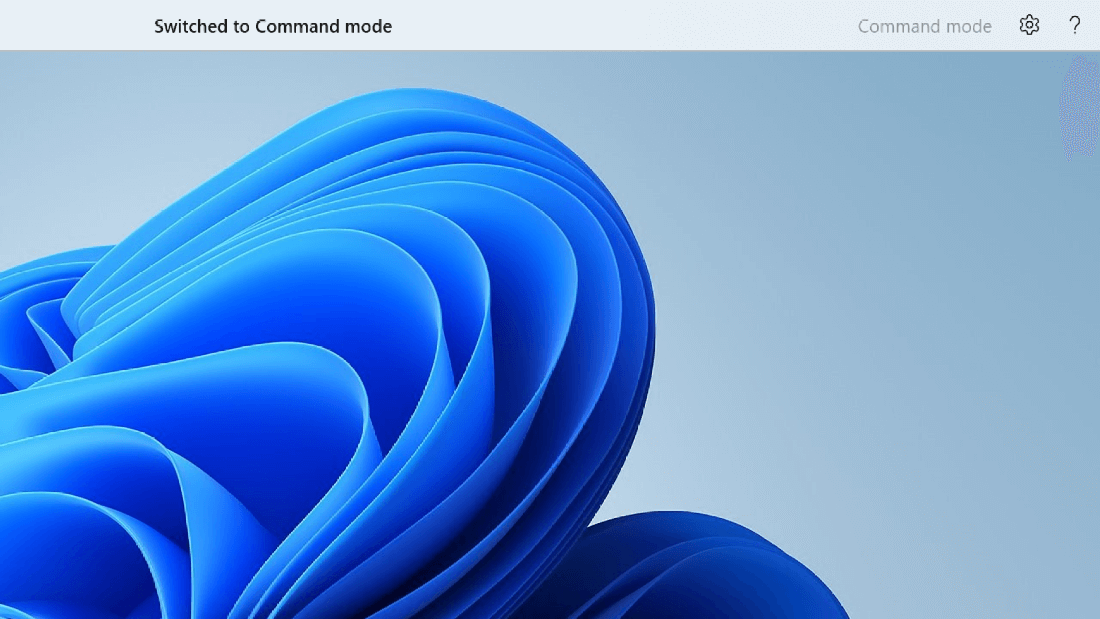
Podle toho, jaké úkoly chcete provést, můžete pracovat ve třech různých režimech. Ve výchozím režimu můžete plynule přecházet mezi příkazy a vytvářením textu. Pokud chcete vydávat pouze příkazy k provádění všech úloh, ale ne diktování, použijte režim příkazů. Pokud chcete mít možnost diktovat text a nevydávat žádné příkazy, použijte režim diktování, který považuje každý vstup za vstup do upravitelného pole.
| Funkce | Příkaz |
|---|---|
| Přepněte do režimu pouze příkazů. | "Režim příkazů" |
| Přepněte do režimu pouze diktování. | "Režim diktování" |
| Přepněte do výchozího režimu (příkazy & diktování). | "Výchozí režim" |
Poznámka
Hlasový přístup vám také poskytuje vizuální vodítko k tomu, v jakém režimu se nachází. Pokud je zapnutý režim příkazů nebo režim diktování, zobrazí se tento režim v uživatelském rozhraní. Pokud je ve výchozím režimu, nebude v uživatelském rozhraní žádná konkrétní zpráva.
Viz také
Použití hlasu pro práci s okny a aplikacemi
Použití hlasu k interakci s položkami na obrazovce
Nejčastější dotazy k hlasovému přístupu
Technická podpora pro zákazníky s postižením
Microsoft se snaží poskytovat nejlepší možnosti práce a prostředí všem svým zákazníkům. Pokud máte nějaké postižení nebo máte dotazy týkající se přístupnosti, obraťte se prosím se žádostí o technickou pomoc na Microsoft Disability Answer Desk . Tým podpory Disability Answer Desk je vyškolený v používání mnoha oblíbených technologií usnadnění a může nabídnout pomoc v angličtině, španělštině, francouzštině a americkém znakovém jazyku. Kontaktní informace pro vaši oblast najdete na webu Microsoft Disability Answer Desk.
Pokud jste uživatelem ve státní správě, komerční sféře nebo velkém podniku, obraťte se prosím na Enterprise Disability Answer Desk.