
Tento článek je pro lidi, kteří chtějí ovládat svůj počítač a vytvářet text pomocí svého hlasu prostřednictvím Windows. Tento článek je součástí sady obsahu podpory přístupnosti pro Windows, kde najdete další informace o funkcích přístupnosti Windows. Obecnou nápovědu najdete na domovské stránce podpory Microsoftu.
Hlasový přístup je funkce ve Windows 11, která umožňuje všem ovládat svůj počítač a vytvářet text pouze pomocí hlasu a bez připojení k internetu. Můžete například otevírat a přepínat mezi aplikacemi, procházet web a číst a vytvářet e-maily pomocí hlasu. Další informace najdete v tématu Použití hlasového přístupu k ovládání počítače a psaní textu pomocí vašeho hlasu.
Hlasové zkratky umožňují vytvářet vlastní příkazy pro často prováděné příkazy.
V tomto článku
Typy hlasových zkratek
Při vytváření hlasových zkratek můžete zvolit z různých typů akcí, aby vaše příkazy prováděly konkrétní úkoly. V rozevíracím seznamu stránky Vytvořit nového zástupce jsou zahrnuté následující akce: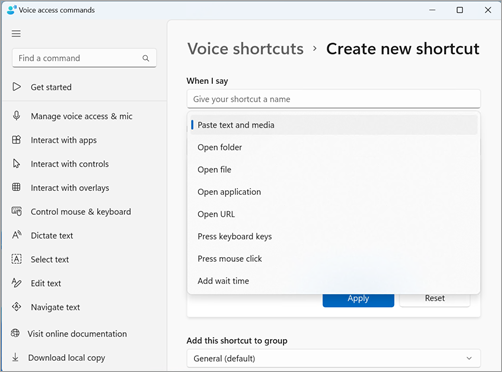
Vložit text a média – Tento typ akce umožňuje vkládat bloky textu nebo médií, jako je vaše adresa nebo telefonní číslo, kamkoli je potřebujete zadat.
Otevřít složky/soubory/Aplikace/URL – Tento typ akce je užitečný pro rychlý přístup k libovolnému souboru, složce, aplikaci nebo webu, zejména pro vícekrokové úkoly nebo pokud chcete vytvořit přezdívku pro standardní příkaz Otevřít.
Stiskněte klávesy na klávesnici – Tento typ akce umožňuje přiřadit k příkazu libovolnou kombinaci úhozů klávesnice. Je užitečná, pokud používáte čtečku obrazovky nebo pokud používáte klávesové zkratky především při práci s aplikacemi, jako je hraní her.
Klikněte myší – Tento typ akce umožňuje provádět jedno, dvojitá a trojitá kliknutí a určit, na který prvek chcete kliknout. To může být užitečné pro dokončení vícekrokových procesů.
Přidat čekací dobu – Tento typ akce je užitečný ve vícekrokovém procesu, kde provádění některých akcí trvá déle než jiné. Přidáním doby čekání zajistíte, že se všechny kroky provedou v posloupnosti, bez překrývání a zabráníte nepříznivým výsledkům ve zkratce.
Poznámka
Zástupce se může skládat z jedné nebo kombinace akcí s maximálně osmi akcemi na zástupce.
Vytvoření hlasových zkratek
Pokud chcete vytvořit hlasovou zkratku pomocí hlasu, postupujte takto:
Aktivujte hlasový přístup tím, že řeknete "Unmute" (Zrušit ztlumení) nebo "Voice access wake up" (Hlasový přístup probudit).
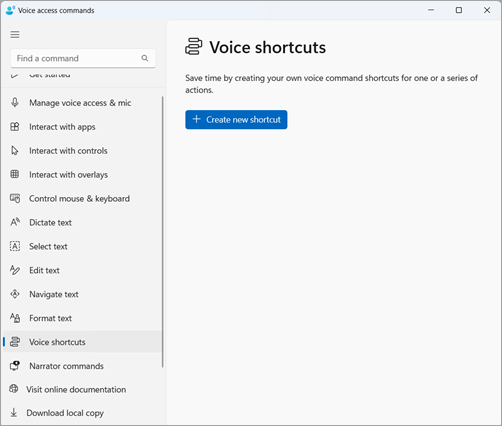
Na stránku Hlasové zkratky přejdete tak, že vyslovíte příkaz "Open voice shortcuts".
Tip:
Na stránku Hlasové zkratky se dostanete také tak, že přejdete na tlačítko Nápověda
 nápovědy na panelu hlasového přístupu, vyberete Zobrazit všechny příkazy a poté v navigačním podokně vyberete Hlasové zkratky.
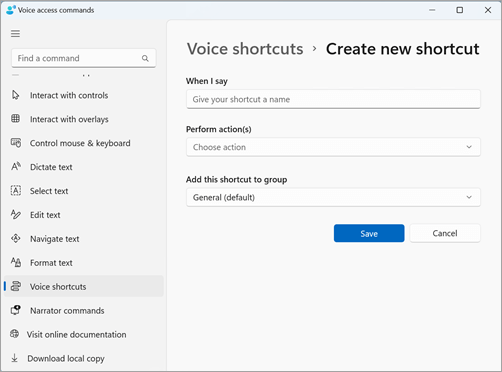
Řekněte "kliknout na vytvořit nového zástupce" a otevřete stránku Vytvořit nového zástupce .
Poznámka
Pokud chcete prozkoumat další metody interakce s položkami na obrazovce, přečtěte si téma Použití hlasu k interakci s položkami na obrazovce.
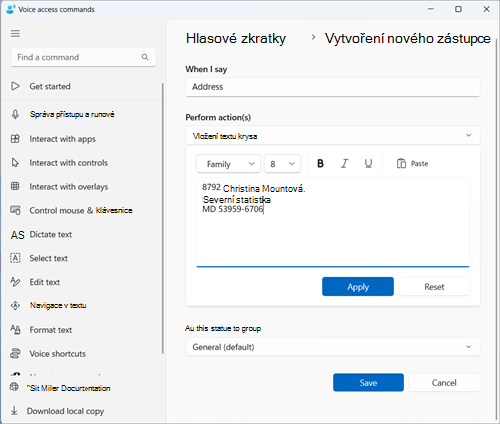
Řekněte "Click when I say" a nadiktujte požadovaný název klávesové zkratky. Pokud například chcete vytvořit zástupce pro zadání adresy domů, řekněte "Address" (Adresa).
Rozbalte rozevírací seznam Zvolit akci vyslovením příkazu "kliknout na provést akce".
Pak řekněte "Klikněte na typ akce" a vyberte typ akce, kterou chcete použít pro zástupce. Například pro rychlý zadání domovské adresy řekněte "Klikněte na vložit text a multimédia".
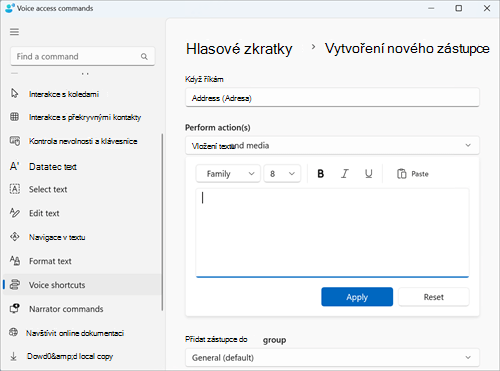
Znovu řekněte "kliknout na vložit text a multimédia" a zaměřte se na pole Vložit text a multimédia .
Nadiktujte svou adresu do textového pole nebo vložte text pomocí tlačítka Vložit v textovém poli.
Poznámka
Tento krok se může lišit v závislosti na typu akce.
Přizpůsobenou akci potvrďte vyslovením příkazu "kliknout na použít".
Pokud chcete do zástupce přidat další akce, řekněte "Klikněte na přidat další akci" a vyberte akci, kterou chcete přidat.
Poznámka
Klávesové zkratky hlasového přístupu umožňují řetězení více akcí dohromady pro složitější zkratky.
Zástupce bude ve výchozím nastavení uložen do skupiny Obecné . Novou skupinu vytvoříte takto:
- Na stránce Vytvořit nového zástupce řekněte "Kliknutím na Přidat tohoto zástupce do skupiny" rozbalte Přidat tohoto zástupce k prvku skupiny .
- Vyslovte příkaz "kliknout na vytvořit novou skupinu". Tím se zaměříte na textové pole Vytvořit novou skupinu , a nadiktujte, jak chcete novou skupinu pojmenovat. Pokud třeba chcete vytvořit novou skupinu pro zástupce adresy, řekněte "Osobní informace", až bude fokus na textovém poli Vytvořit novou skupinu .
- Pokud chcete přidat novou skupinu do seznamu, řekněte "kliknout na přidat".
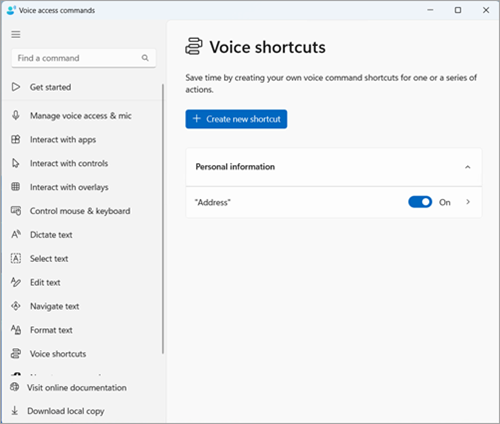
Pokud chcete zástupce uložit, řekněte "kliknout na uložit". Váš zástupce se zobrazí pod tlačítkem "Vytvořit nového zástupce" na hlavní stránce hlasových zkratek .
Poznámka
Hlasové zkratky jsou aktuálně k dispozici v jazycích angličtina (USA), angličtina – Velká Británie, angličtina – Indie, angličtina – Nový Zéland, angličtina – Kanada a angličtina – Austrálie.
Správa hlasových zkratek
Vytvořené zkratky se zobrazí na stránce Hlasové zkratky . Můžete je upravovat a spravovat pomocí následujících kroků:
Přístup ke zkratkám spustíte tak, že vyslovíte příkaz "Open voice shortcuts".
Povolení nebo zakázání zástupce:
- Pokud chcete zástupce zapnout nebo vypnout, řekněte "Toggle your shortcut name" (Přepnout název vašeho zástupce). Pokud chcete použít třeba zkratku adresy, řekněte "Přepnout adresu".
Úprava názvu nebo akcí v zástupce:
- Řekněte "Click your shortcut name" (Klikněte na název vašeho zástupce) a klikněte na ikonu šipky
 vedle přepínače hlasových zkratek zobrazíte stránku pro úpravy zástupce.
 - Pokud už zástupce nepotřebujete, můžete ho odstranit kliknutím na tlačítko Odstranit na stránce úprav.
- Řekněte "Click your shortcut name" (Klikněte na název vašeho zástupce) a klikněte na ikonu šipky
Viz také
Použití hlasu pro práci s Windows a aplikacemi
Použití hlasu k interakci s položkami na obrazovce
Technická podpora pro zákazníky s postižením
Microsoft se snaží poskytovat nejlepší možnosti práce a prostředí všem svým zákazníkům. Pokud máte nějaké postižení nebo máte dotazy týkající se přístupnosti, obraťte se prosím se žádostí o technickou pomoc na Microsoft Disability Answer Desk . Tým podpory Disability Answer Desk je vyškolený v používání mnoha oblíbených technologií usnadnění a může nabídnout pomoc v angličtině, španělštině, francouzštině a americkém znakovém jazyku. Kontaktní informace pro vaši oblast najdete na webu Microsoft Disability Answer Desk.
Pokud jste uživatelem ve státní správě, komerční sféře nebo velkém podniku, obraťte se prosím na Enterprise Disability Answer Desk.