

Tento článek je pro lidi, kteří chtějí ovládat svůj počítač a vytvářet text pomocí svého hlasu prostřednictvím Windows. Tento článek je součástí sady obsahu podpory přístupnosti pro Windows, kde najdete další informace o funkcích přístupnosti Windows. Pokud potřebujete obecnou pomoc, navštivte domovskou stránku podpory Microsoftu.
K dokončení počátečního nastavení hlasového přístupu ve Windows potřebujete připojení k internetu. Seznam příkazů hlasového přístupu naleznete v části Seznam příkazů hlasového přístupu.
Hlasový přístup je funkce ve Windows 11, která umožňuje všem ovládat svůj počítač a vytvářet text jenom pomocí hlasu a bez připojení k internetu. Můžete například otevírat a přepínat mezi aplikacemi, procházet web a číst a vytvářet e-maily pomocí hlasu. Další informace najdete v tématu Použití hlasového přístupu k ovládání počítače a psaní textu pomocí vašeho hlasu.
Hlasový přístup je k dispozici ve Windows 11 verze 22H2 a novějších. Další informace o nových funkcích Windows 11 22H2 a o tom, jak aktualizaci získat, najdete v tématu Co je nového v nejnovějších aktualizacích Windows. Nejste si jistí, kterou verzi Windows používáte? Viz Vyhledání verze Windows.
V tomto tématu
Spuštění hlasového přístupu
Hlasový přístup můžete spustit z Nastavení nebo pomocí Windows Search.
Start voice access from Settings
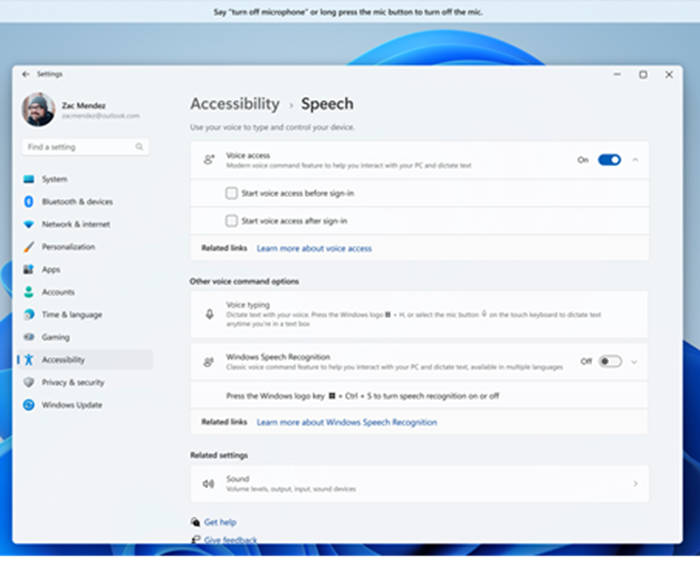
- V nabídce Start vyberte Nastavení
 Řeč pro usnadněnípřístupu.
 - Zapněte přepínač Hlasový přístup .
Tip:
Pokud chcete, aby se hlasový přístup automaticky spouštěl při každém spuštění počítače, zaškrtněte políčka "Spustit hlasový přístup před přihlášením k počítači" nebo "Spustit hlasový přístup po přihlášení k počítači".
Spuštění hlasového přístupu z Windows Search
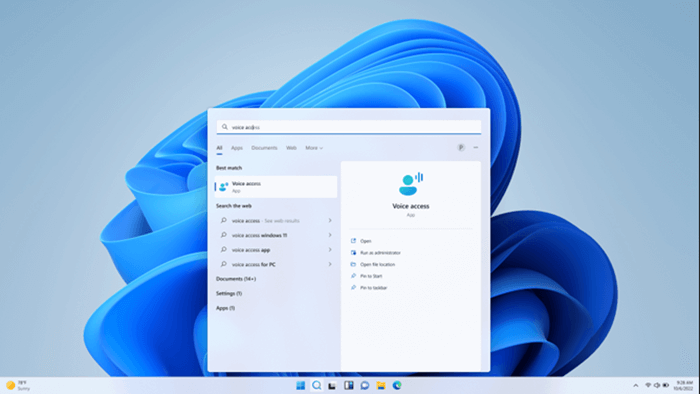
- Otevřete Windows Search a zadejte voice access.
- Výběrem možnosti Otevřít spusťte hlasový přístup.
Tip:
Vyberte Připnout na Start nebo Připnout na hlavní panel , aby se hlasový přístup v budoucnu urychlil.
Stažení jazykových souborů
Hlasový přístup je aktuálně dostupný v následujících jazycích a dialektech: angličtina – USA, angličtina – Spojené království, angličtina – Indie, angličtina – Nový Zéland, angličtina – Kanada, angličtina – Austrálie, španělština – Španělsko, španělština – Mexiko, němčina – Německo, francouzština – Francie, francouzština – Kanada, zjednodušená čínština – Čína, tradiční čínština – Tchaj-wan, japonština a italština.
Při prvním otevření hlasového přístupu se zobrazí uvítací obrazovka, která vysvětluje, jak funkce funguje a co potřebuje, abyste mohli začít pracovat. Když si tyto informace projdete, porozumíte tomu, jak se používá váš mikrofon a řeč, abyste se mohli informovaně rozhodnout, než budete pokračovat.
Na této obrazovce vyberte preferovaný jazyk pro hlasový přístup. Pokud jazyk zobrazení není podporovaný, můžete si i tak vybrat ze seznamu podporovaných jazyků v hlasovém přístupu a použít ho.
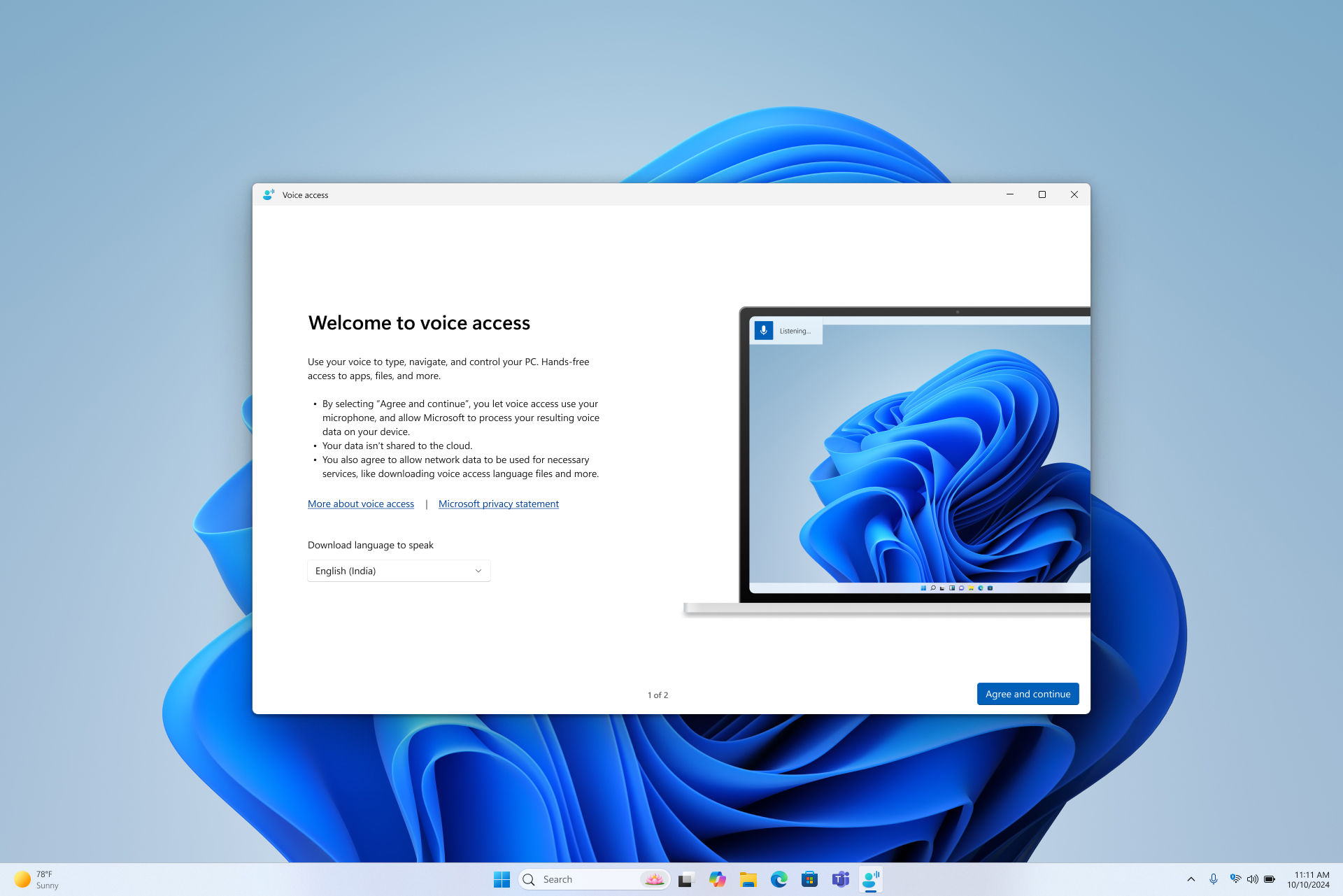
Když vyberete Souhlasím a pokračovat, hlasový přístup začne stahovat požadované jazykové soubory pro vybraný jazyk, který má být používán rozpoznáváním řeči na zařízení. K provedení tohoto kroku budete potřebovat připojení k internetu . Stahování probíhá na stejné obrazovce a může to trvat několik minut. Nastavení můžete kdykoli zrušit nebo ukončit. Pokud skončíte před dokončením stahování, budete muset při příštím otevření hlasového přístupu proces nastavení restartovat.
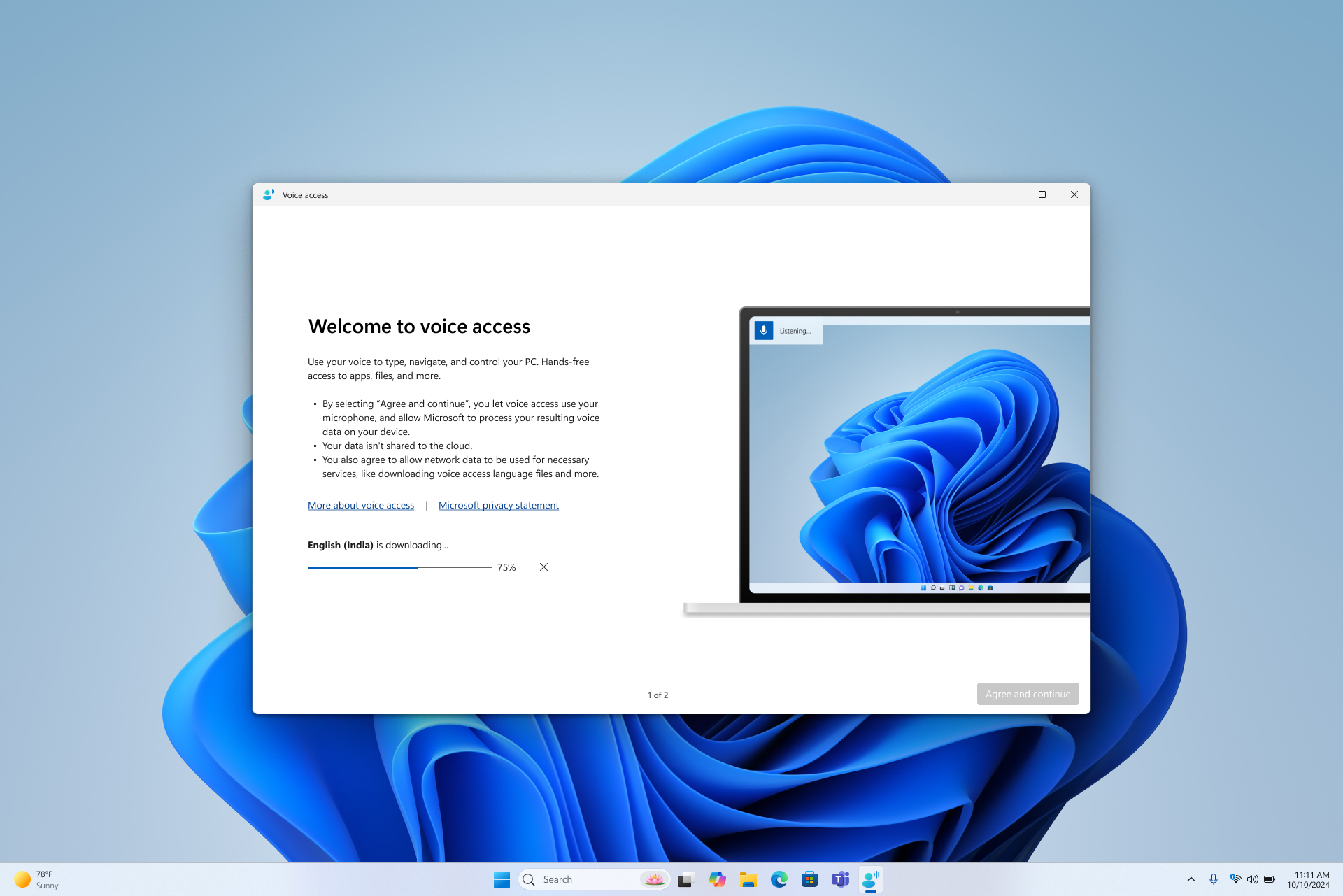
- Pokud se chcete před stažením dozvědět více, vyberte odkazy Další informace o hlasovém přístupu a Prohlášení společnosti Microsoft o zásadách ochrany osobních údajů .
- Na jiný jazyk můžete kdykoli přepnout vnastaveníhlasového přístupuJazyky.
- Po dokončení stahování jazykového modelu se zobrazí obrazovka nastavení mikrofonu . Tento krok pomáhá zajistit, aby vás hlasový přístup slyšel jasně a používal mikrofon, kterému dáváte přednost.
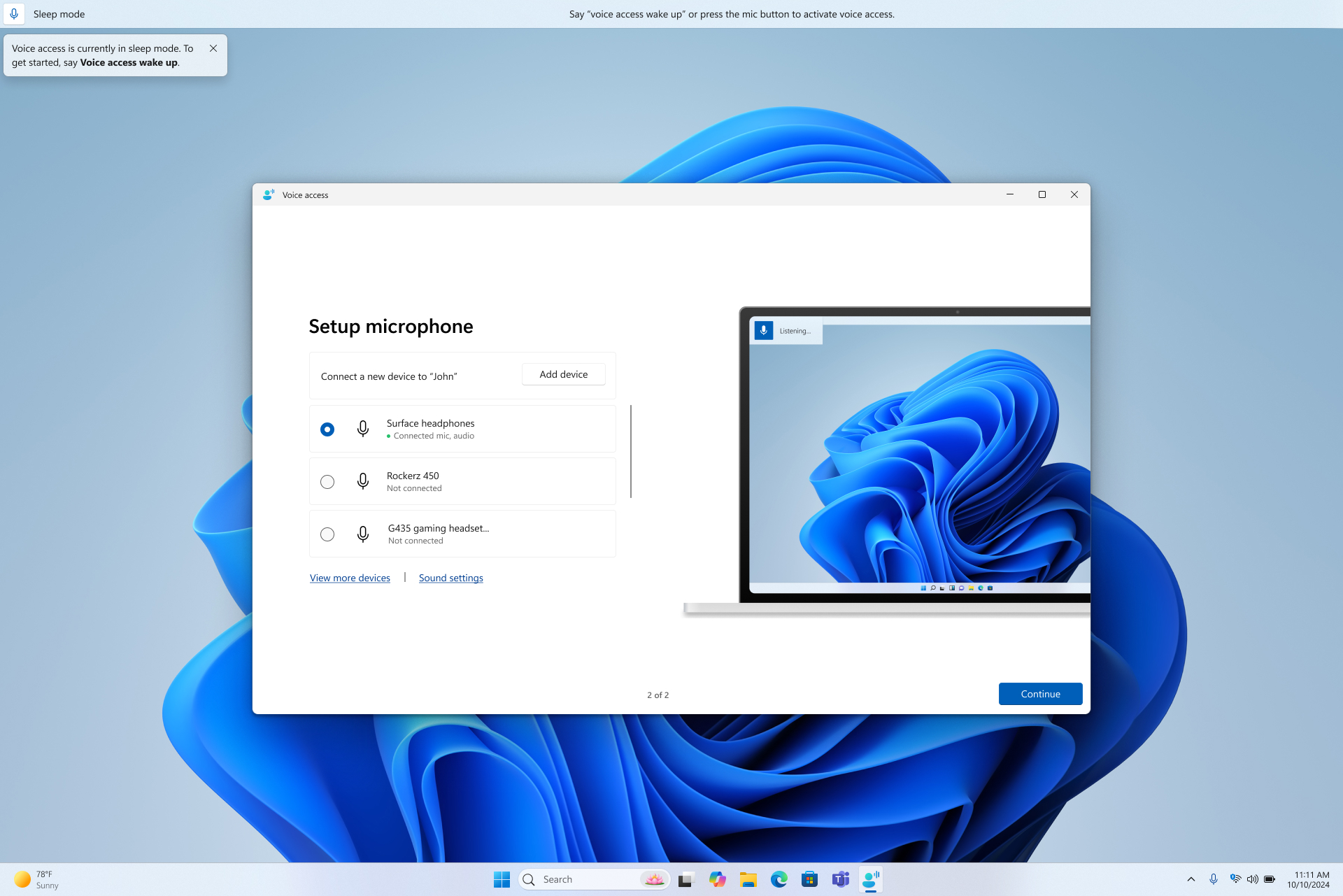
- V tuto chvíli je hlasový přístup připraven k použití. Pokud je vybraný výchozí mikrofon, můžete ukončit nastavení a okamžitě začít používat hlasový přístup. Když je hlasový přístup aktivní, zobrazí se v horní části obrazovky panel hlasového přístupu .
- Na této stránce můžete potvrdit, že je připojen mikrofon, a nastavit výchozí vstupní zařízení pro hlasový přístup. Pokud máte více mikrofonů, můžete vybrat jiný, přidat nové zařízení nebo otevřít nastavení zvuku a provést změny.
- Pokud vyberete Pokračovat, budete provedeni krátkým interaktivním průvodcem, který vám ukáže, jak začít ovládat počítač hlasem. Tento krok je volitelný – ať budete pokračovat nebo odejdete, můžete začít hlasový přístup používat okamžitě. Další informace naleznete v části Začínáme s hlasovým přístupem.
Poznámka
Používání mikrofonu hlasovým přístupem se řídí nastavením ochrany osobních údajů. Pokud chcete zkontrolovat, že je používání mikrofonu povolené, přejděte do NastaveníOchrana osobních údajů & zabezpečeníMikrofonPovolit aplikacím přístup k mikrofonuPovolit desktopovým aplikacím přístup k mikrofonu.
Viz také
Použití hlasu pro práci s okny a aplikacemi
Použití hlasu k interakci s položkami na obrazovce
Technická podpora pro zákazníky s postižením
Microsoft se snaží poskytovat nejlepší možnosti práce a prostředí všem svým zákazníkům. Pokud máte nějaké postižení nebo máte dotazy týkající se přístupnosti, obraťte se prosím se žádostí o technickou pomoc na Microsoft Disability Answer Desk . Tým podpory Disability Answer Desk je vyškolený v používání mnoha oblíbených technologií usnadnění a může nabídnout pomoc v angličtině, španělštině, francouzštině a americkém znakovém jazyku. Kontaktní informace pro vaši oblast najdete na webu Microsoft Disability Answer Desk.
Pokud jste uživatelem ve státní správě, komerční sféře nebo velkém podniku, obraťte se prosím na Enterprise Disability Answer Desk.