

Pokud chcete připojit své pracovní zařízení s Windows k síti vaší organizace, abyste měli přístup k pracovním prostředkům, vyberte některou z níže uvedených možností a postupujte podle pokynů. Pokud chcete přidat nebo zaregistrovat své osobní zařízení, například telefon, přečtěte si článek Registrace osobního zařízení v síti organizace.
Poznámka
- Pokud chcete přidat nebo zaregistrovat své osobní zařízení, například telefon, přečtěte si článek Registrace osobního zařízení v síti organizace.
- Při připojování zařízení s Windows k pracovní nebo školní síti se provede následující akce:
- Systém Windows zaregistruje vaše zařízení v pracovní nebo školní síti a umožní vám přístup k prostředkům pomocí osobního účtu. Po registraci zařízení systém Windows připojí zařízení k síti, abyste mohli používat své pracovní nebo školní uživatelské jméno a heslo k přihlášení a získání přístupu k omezeným prostředkům.
- Volitelně můžete být na základě rozhodnutí vaší organizace požádáni o nastavení dvoustupňového ověření prostřednictvím dvoustupňového ověření nebo prostřednictvím bezpečnostních údajů.
- Volitelně můžete být na základě rozhodnutí vaší organizace automaticky zaregistrovaní do správy mobilních zařízení, jako je třeba Microsoft Intune. Další informace o registraci v Microsoft Intune najdete v tématu Registrace zařízení v Intune.
Přidání zcela nového zařízení s Windows do pracovní nebo školní sítě
Pokud je vaše zařízení zcela nové a ještě nebylo nastaveno, můžete ho připojit k síti pomocí počátečního nastavení systému Windows.
Spusťte nové zařízení a začněte Windows spouštět po prvním zapnutí počítače.
Na obrazovce Přihlásit se k Microsoftu zadejte svoji pracovní nebo školní e-mailovou adresu.

Na obrazovce Zadejte heslo zadejte své heslo.

Na mobilním zařízení schvalte zařízení, aby mělo přístup k vašemu účtu.

Dokončete počáteční nastavení počítače, včetně nastavení ochrany osobních údajů a nastavení funkce Windows Hello (pokud je to nutné).
Vaše zařízení je teď připojené k síti vaší organizace.
Přidání stávajícího zařízení s Windows do pracovní nebo školní sítě
Pokud máte zařízení už nějakou dobu a už je nastavené, můžete ho připojit k síti následujícím postupem.
Otevřete Nastavení a pak vyberte Účty.
Vyberte Přístup do práce nebo do školy a pak vyberte Připojit.
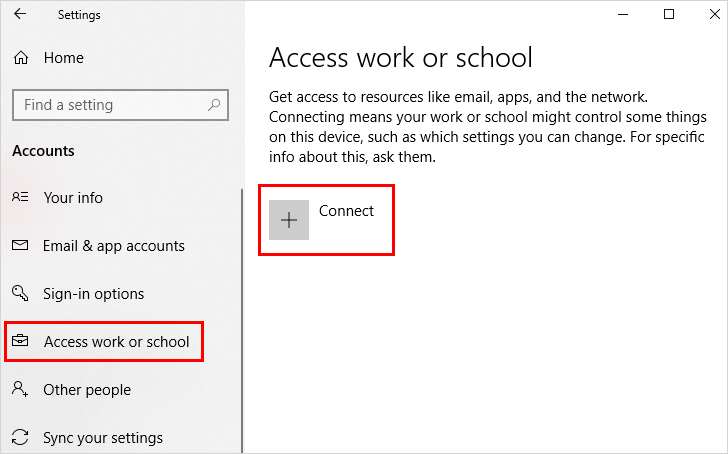
Na obrazovce Nastavit pracovní nebo školní účet vyberte Připojit toto zařízení k Azure Active Directory.

Na obrazovce Pojďme vás přihlásit zadejte svou e-mailovou adresu (například alain@contoso.com) a pak vyberte Další.

Na obrazovce Zadat heslo zadejte heslo a pak vyberte Přihlásit se.

Na mobilním zařízení schvalte zařízení, aby mělo přístup k vašemu účtu.

Na obrazovce Ujistěte se, že se jedná o vaši organizaci zkontrolujte informace, abyste se ujistili, že jsou správné, a pak vyberte Připojit se.
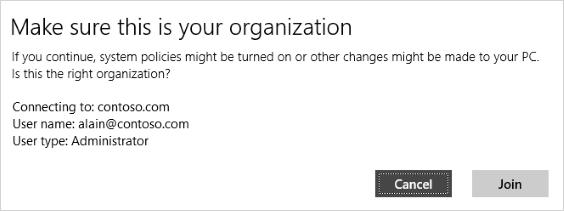
Na obrazovce Hotovo klikněte na Hotovo.

Abyste se ujistili, že je vaše zařízení zaregistrované k vašemu pracovnímu nebo školnímu účtu,
V nastavení se můžete ujistit, že jste připojení.
Otevřete Nastavení a pak vyberte Účty.

Vyberte Přístup do práce nebo do školy a ujistěte se, že vidíte text, který říká něco jako Připojeno k <your_organization> Entra ID.

Další kroky
Po připojení zařízení k síti vaší organizace byste měli mít přístup ke všem svým prostředkům pomocí informací o svém pracovním nebo školním účtu.
- Pokud se vaše organizace spravuje pomocí Microsoft Intune a máte dotazy týkající se registrace, přihlášení nebo jiného problému souvisejícího s Intune, podívejte se na obsah uživatelské nápovědy k aplikaci Intune.